
Pengaturan default untuk teks dalam kolom daftar adalah teks biasa. Namun, dengan memilih pengaturan kolom teks kaya yang disempurnakan , Anda dapat menyesuaikan warna font, ukuran, atau gaya atau markup teks. Anda memerlukan tingkat izin Edit atau yang lebih tinggi untuk membuat kolom teks kaya yang disempurnakan .
Membuat kolom teks kaya yang disempurnakan
Catatan
Apakah layar Anda terlihat berbeda dari contoh di sini? Administrator Anda mungkin memiliki pengalaman klasik yang ditetapkan dalam daftar, atau Anda menggunakan versi yang lebih lama. Jika demikian, lihat Memformat teks di bawah judul kolom dalam daftar. Jika Anda adalah pemilik daftar, pemilik situs, atau administrator, lihat Mengalihkan pengalaman default untuk daftar atau pustaka dokumen dari baru atau klasik untuk langkah-langkah mengatur pengalaman default.
- Buka daftar yang ingin Anda buat kolom teks kaya yang disempurnakan.
- Di dalam daftar, gulir ke paling kanan, lalu pilih + Tambahkan kolom atau +.
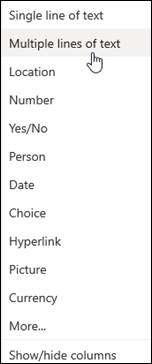
- Di menu, pilih Beberapa baris teks.
- Ketikkan nama dan deskripsi kolom Anda.
- Klik Opsi lainnya, lalu pilih opsi Gunakan teks kaya yang disempurnakan (Teks kaya dengan gambar, tabel, dan hyperlink).
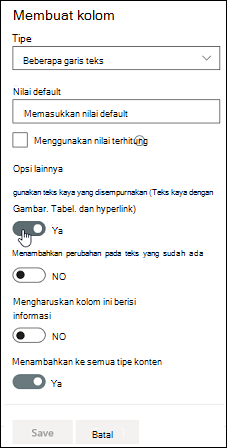
- Klik Simpan.
Mengedit kolom teks kaya yang disempurnakan
Buka daftar yang ingin Anda edit.
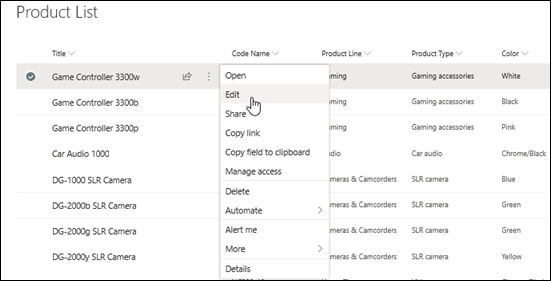
Pilih item daftar, klik kanan, lalu pilih Edit.
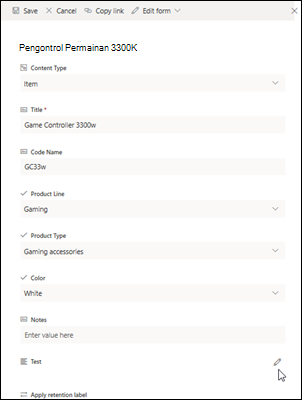
Di samping label Teks, klik
 untuk menampilkan jendela Edit.
Perhatikan bahwa Anda tidak dapat mengedit kolom teks kaya yang disempurnakan di tampilan Edit Cepat .Tambahkan teks dan format sesuai keinginan Anda (ubah font, ukuran font, warna font, sorotan, tebal, miring, garis bawah, poin poin, penomoran, dan sebagainya.
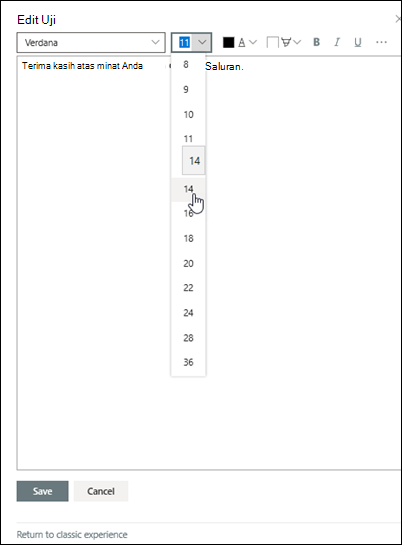
- Untuk opsi pemformatan tambahan, klik elipsis (...) dan pilih dari daftar.
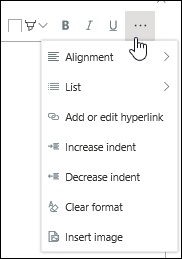
- Jika Anda ingin menerapkan salah satu pemformatan dalam tabel di bawah ini, pilih Kembali ke pengalaman klasik di bagian bawah jendela Edit.
Fitur di editor teks kaya Klasik yang tidak didukung di editor teks kaya Modern: Coret melalui teks Subskrip, Skrip super Paragraf kiri ke kanan, paragraf kanan ke kiri Meratakan perataan Gaya Markup > Mengedit sumber HTML Markup > Pilih elemen di halaman berdasarkan elemen html Markup > Konversikan HTML ke XHMTL Markup > Memilih bahasa Sisipkan Tabel > Sisipkan > Unggah gambar ke situs Sisipkan > Unggah file ke situs Menyisipkan > Kode Semat - Untuk opsi pemformatan tambahan, klik elipsis (...) dan pilih dari daftar.
Jika Anda membuat perubahan, klik tab Edit , lalu klik Simpan.
Klik Simpan.
Tinggalkan komentar untuk kami
Apakah artikel ini bermanfaat? Jika membantu, beri tahu kami di bagian bawah halaman ini. Jika tidak membantu, beri tahu kami apa yang kurang atau membingungkan Anda. Kami akan menggunakan umpan balik Anda untuk memeriksa kembali fakta-fakta kami, menambahkan informasi, dan memperbarui artikel ini.