
Selalu dapatkan informasi terbaru saat daftar atau item daftar berubah dengan mengaktifkan pengaturan Peringatkan saya . Setelah diaktifkan, Anda akan menerima pemberitahuan dengan informasi tentang perubahan pada acara di kalender atau mencantumkan item dalam daftar tugas. Anda juga dapat menentukan metode pengiriman, sehingga peringatan muncul di kotak masuk email atau pesan teks yang dikirim ke ponsel Anda.
Jika Anda memiliki izin untuk mengelola peringatan, Anda juga dapat membuat peringatan untuk orang lain dengan mengetikkan informasi pengguna dalam kotak Pengguna .
Metode yang berbeda: Menggunakan aturan adalah cara baru yang lebih mudah untuk menyiapkan pemberitahuan tentang daftar. Lihat artikel berjudul Buat aturan untuk mengotomatiskan daftar untuk informasi selengkapnya.
Membuat pemberitahuan untuk daftar atau item daftar
Catatan
- Apakah layar Anda terlihat berbeda dari contoh di sini? Administrator Anda mungkin memiliki pengalaman klasik yang ditetapkan dalam daftar, atau Anda menggunakan versi yang lebih lama. Jika demikian, lihat Membuat peringatan atau berlangganan umpan RSS. Jika Anda adalah pemilik daftar, pemilik situs, atau administrator, lihat Mengalihkan pengalaman default untuk daftar atau pustaka dokumen dari baru atau klasik untuk langkah-langkah mengatur pengalaman default.
- Mulai Juli 2026, Pemberitahuan SharePoint untuk SharePoint Online akan sepenuhnya dihentikan dan tidak lagi berfungsi. Disarankan untuk menggunakan aturan atau pemberitahuan Power Automate untuk melakukan. Pelajari selengkapnya tentang penghentian Peringatan SharePoint.
Buka daftar yang ingin Anda buat peringatannya.
- Untuk membuat pemberitahuan untuk satu item daftar, pilih item. Jika tidak, pemberitahuan yang Anda buat adalah untuk seluruh daftar.
Pada bilah perintah, klik elipsis (...), lalu pilih Peringatkan saya untuk menampilkan kotak dialog Peringatkan saya ketika item berubah .
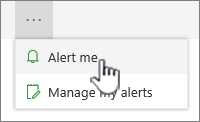
Jika elipsis (...)tidak terlihat, pastikan Anda tidak mengedit daftar atau belum memilih satu atau beberapa item. Selain itu, Anda mungkin tidak memiliki izin. Dalam hal ini, hubungi admin Microsoft 365 atau SharePoint atau pemilik situs atau daftar.Di bagian Judul Peringatan , ubah judul pemberitahuan jika Anda menginginkannya. Judul muncul di baris subjek pesan email pemberitahuan dan juga digunakan untuk mengelola peringatan.
Jika bagian Kirim Peringatan Ke tersedia, masukkan nama pengguna atau alamat email orang yang Anda inginkan untuk mengirim peringatan.
Di bagian Metode Pengiriman , pilih metode pengiriman yang Anda inginkan untuk peringatan.
Catatan
Untuk mengirim peringatan sebagai pesan teks, Anda harus memasukkan nomor telepon Anda dalam kotak. Jika opsi Pesan Teks (SMS) berwarna abu-abu, situs mungkin tidak dikonfigurasi untuk peringatan email dan SMS keluar. Hubungi Admin Microsoft 365 atau SharePoint Anda.
Jika bagian Tipe Perubahan tersedia, pilih jenis perubahan yang ingin Anda terima pemberitahuannya. Misalnya, Anda dapat menerima peringatan tentang semua perubahan pada daftar atau item daftar, atau hanya ketika item dihapus.
Di bagian Kirim Pemberitahuan untuk Perubahan Ini , tentukan apakah Anda ingin diberi tahu untuk semua jenis perubahan, atau untuk perubahan tertentu, seperti ketika ada perubahan atau hanya ketika seseorang mengubah daftar atau item daftar yang Anda buat atau baru-baru ini diubah.
Di bagian Kapan Mengirim Peringatan , pilih seberapa sering Anda ingin menerima peringatan, seperti segera atau dalam ringkasan harian atau mingguan, dan pada hari atau waktu berapa.
Catatan
Untuk peringatan seluler, Kirim pemberitahuan segera adalah satu-satunya opsi.
Klik OK.
- Untuk memperbarui pemberitahuan, klik elipsis (...) lalu pilih Kelola peringatan saya.
Catatan
Tergantung pada cara penyiapan situs dan server, orang yang Anda buat peringatannya mungkin akan menerima pesan email yang mengonfirmasi bahwa Anda telah membuat peringatan. Pesan email pemberitahuan mungkin menyediakan tautan ke daftar, pengaturan pemberitahuan, nama orang yang membuat peringatan, tampilan seluler, serta informasi dan perintah lainnya.
Tinggalkan komentar untuk kami
Apakah artikel ini bermanfaat? Jika membantu, beri tahu kami di bagian bawah halaman ini. Jika tidak membantu, beri tahu kami apa yang kurang atau membingungkan Anda. Kami akan menggunakan umpan balik Anda untuk memeriksa kembali fakta-fakta kami, menambahkan informasi, dan memperbarui artikel ini.