
Kolom daftar Microsoft SharePoint membantu Anda mengelompokkan, mengkategorikan, dan melacak informasi, seperti nama departemen dan ID proyek. Anda dapat memodifikasi kolom dalam daftar, dan ketika Anda tidak lagi memerlukan kolom dalam daftar, Anda dapat menghapusnya. Atau, Anda dapat menghapus kolom situs dari SharePoint. Jika Anda menggunakan Microsoft Teams, lihat Mulai menggunakan Daftar di Microsoft Teams.
Buka daftar yang ingin Anda hapus kolomnya.
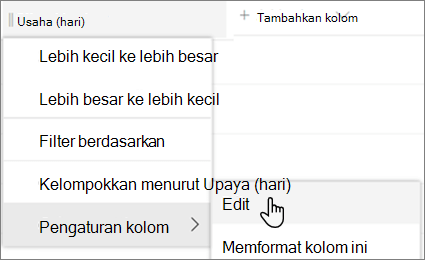
Pilih header kolom untuk kolom yang ingin Anda hapus, lalu dari menu, pilih Pengaturan> kolomEdit.
Untuk menghapus kolom dan data dalam kolom secara permanen, di bagian bawah panel Edit Kolom, pilih Hapus.
Catatan
- Daftar berisi kolom wajib yang tidak dapat dihapus, seperti Judul atau Nama. Jika kolom tidak dapat dihapus, tombol Hapus tidak tersedia. Sebagai gantinya, Anda dapat memilih untuk menyembunyikan kolom dengan memilih header kolom, lalu memilih Pengaturan >kolomSembunyikan kolom ini.
- Anda dapat memulihkan item, daftar, situs, dan kumpulan situs yang dihapus jika masih berada di Keranjang Sampah. Namun, setelah kolom dan datanya dihapus dari daftar, Anda tidak dapat memulihkannya.