
Anda dapat menyesuaikan tampilan tampilan dalam daftar tanpa mengubah data daftar dengan menambahkan pemformatan.
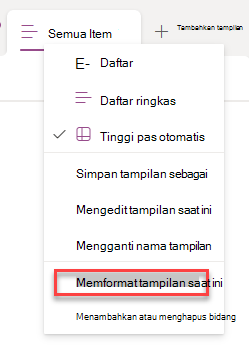
Siapa pun yang dapat membuat dan mengelola tampilan dalam daftar dapat mengakses pemformatan tampilan. Untuk membuat tampilan kustom, pilih Semua item > Format tampilan saat ini.
Contoh tampilan yang diformat
Tampilan standar, tanpa pemformatan, memiliki gaya yang sama untuk setiap baris.
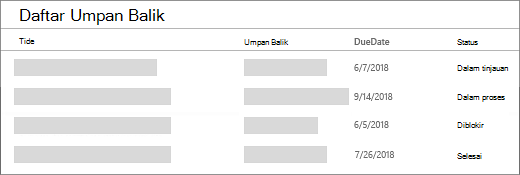
Pemformatan baris bolak-balik
Setelah memilih Semua item > Format tampilan saat ini, pilih Gaya baris bolak-balik:
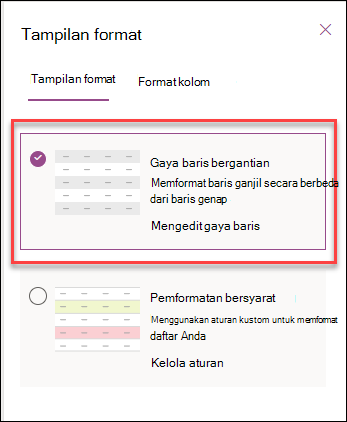
- Sorot baris bolak-balik dengan memilih Edit gaya baris.
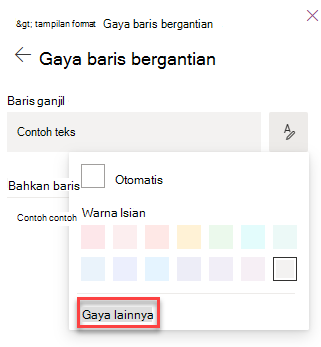
- Pilih ikon edit untuk memilih warna sorotan. Anda juga dapat menyesuaikan ukuran font, mengubah gaya font, dan menambahkan batas dengan memilih Gaya lainnya.
Pemformatan bersyarat
Dengan pemformatan bersyarat, Anda dapat menyoroti baris berdasarkan aturan.
Dengan pemformatan tampilan, Anda dapat menyoroti baris yang memenuhi syarat tertentu.
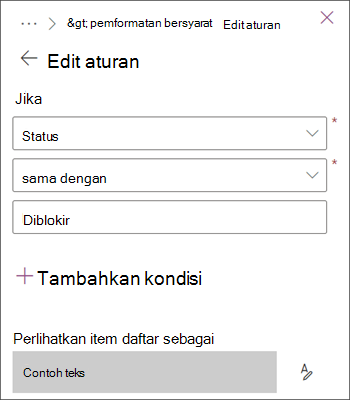
- Pilih Kelola Aturan + Tambahkan > aturan.
- Pilih kolom untuk mendasarkan aturan.
- Pilih perbandingan: sama dengan atau tidak sama dengan.
- Ketik nilai untuk membandingkan kolom yang dipilih.
- Pilih ikon edit untuk mengubah tampilan item yang terpengaruh oleh aturan.
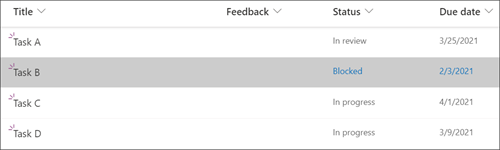
Contoh ini menunjukkan pemformatan bersyarat dengan kolom status yang diatur sama dengan "Diblokir".
Anda dapat mengedit dan menghapus aturan yang dibuat sebelumnya dengan membuka Kelola aturan dan memilih elipsis(...) di samping nama aturan.
Untuk menggunakan pemformatan tampilan dengan JSON, pilih Mode Tingkat lanjut.
Referensi lengkap pada pemformatan tampilan daftar JSON memiliki lebih banyak contoh yang dapat Anda salin, tempelkan, dan edit.