
Salah satu atribut konten berkualitas tinggi adalah deskripsinya, yang didefinisikan melalui penerapan metadata. Pada artikel ini, Anda akan mempelajari cara mengimplementasikan metadata yang diperlukan untuk konten yang disimpan dalam daftar atau pustaka.
Membuat kolom diperlukan dalam daftar atau pustaka
Anda dapat mengubah pengaturan kolom dalam daftar atau pustaka yang ada agar memerlukan metadata.
- Navigasikan ke daftar atau pustaka tempat Anda ingin membuat kolom yang diperlukan.
- Di tampilan Semua item atau Semua dokumen pada daftar atau pustaka, pilih nama kolom yang ingin Anda buat wajib, pilih Pengaturan kolom, lalu pilih Edit.
- Ini akan membuka panel Detail, menggulir ke bawah, lalu memilih Opsi lainnya.
- Ubah nilai default di Wajibkan kolom ini berisi kotak radio informasi . Pilih gambar tombol radio untuk mengalihkan nilai Tidak ke Ya.
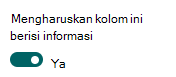
Kolom ini kini menjadi kolom wajib. - Klik Simpan.
Membuat tipe konten dengan kolom wajib di SharePoint
Penting
Hanya pengguna yang memiliki izin tingkat Desain atau Pemilik di situs yang dapat menambahkan tipe konten baru.
Buat kolom situs baru dengan pengaturan informasi wajib diaktifkan.
Navigasikan ke situs tempat Anda ingin membuat tipe konten.
Pilih Pengaturan>Pengaturan Situs dari kanan atas.
Pada halaman Pengaturan Situs, di bawah Galeri Web Designer, pilih Kolom situs.
Pada halaman Kolom Situs , pilih Buat.
Di bagian Nama dan Jenis , ketikkan nama yang Anda inginkan dalam kotak Nama kolom .
Pilih jenis informasi yang ingin Anda simpan di kolom.
Untuk informasi selengkapnya tentang tipe kolom, lihat Tipe dan opsi kolom situs.
Di bagian Grup, pilih grup yang ada tempat untuk menyimpan kolom situs baru atau buat grup baru untuk menyimpan kolom tersebut.Di bagian Pengaturan Kolom Tambahan , pilih Ya di Wajibkan informasi ini berisi informasi.

Anda juga dapat memilih pengaturan kolom tambahan yang diinginkan.
Pilih OK.
Buat tipe konten baru berdasarkan kolom yang baru ditambahkan.
- Navigasikan ke situs tempat Anda ingin membuat tipe konten.
- Pilih Pengaturan>Pengaturan Situs dari kanan atas.
- Pada halaman Pengaturan Situs, di bawah Galeri Web Designer, pilih Tipe konten Situs.
- Pada halaman Tipe Konten Situs , pilih Buat.
- Di Nama danDeskripsi , ketikkan nama untuk tipe konten kustom Anda.
- Di bawah Tipe Konten Induk, pilih induk, misalnya Tipe Konten Dokumen. Di bawah tipe konten induk, pilih Tipe konten induk dokumen.
Terakhir, tentukan grup untuk dimasukkan ke dalam tipe konten, seperti Tipe Konten Kustom atau Tipe Konten Folder. - Klik OK.
- Pada halaman Tipe Konten Situs , pilih Tambahkan dari kolom situs yang sudah ada.
- Temukan dan pilih kolom situs wajib yang Anda buat sebelumnya.
- Klik OK.
Menambahkan tipe konten ke daftar atau pustaka.
Lihat Menambahkan tipe konten ke daftar atau pustaka untuk mengetahui langkah-langkah mengaktifkan tipe konten di daftar/pustaka.
Tipe konten memungkinkan Anda mengatur dan mengelola konten dan atributnya secara konsisten. Kolom mungkin diatur pada tingkat ini untuk memerlukan informasi juga. Implementasi ini memungkinkan Anda untuk menggunakan kembali struktur konten di seluruh daftar/pustaka untuk mendapatkan konsistensi dalam kualitas konten dan manajemennya.
Temukan item yang perlu diperhatikan dalam daftar/file yang perlu diperhatikan di pustaka
Item yang memerlukan perhatian dalam daftar dan Files yang memerlukan tampilan perhatian dalam pustaka dokumen memudahkan manajer konten untuk memprioritaskan penetapan metadata di seluruh daftar dan pustaka SharePoint, terlepas dari seberapa besar jumlahnya. Lihat Memprioritaskan tugas manajemen konten dengan tampilan perhatian untuk mengetahui langkah-langkah dalam menemukan konten dengan cepat yang tidak memiliki informasi.