
Daftar dapat mencakup berbagai item daftar, seperti kontak, kalender, pengumuman, dan pelacakan masalah. Daftar Anda juga dapat menyertakan item berikut: Teks, Angka, Pilihan, Mata Uang, Tanggal dan Waktu, Pencarian, Ya/Tidak, dan kolom Terhitung.
Anda dapat membuat daftar di Microsoft SharePoint, aplikasi Daftar di Microsoft 365, atau Teams. Pelajari cara mulai menggunakan Daftar di Microsoft Teams.
Anda juga dapat melampirkan file ke item daftar untuk memberikan detail tambahan, seperti lembar bentang yang berisi angka pendukung atau dokumen yang berisi informasi latar belakang.
Catatan
Untuk menambahkan, mengedit, atau menghapus item daftar, Anda harus memiliki izin edit. Jika tidak melihat opsi untuk menambahkan atau mengedit item daftar, hubungi admin SharePoint Anda. Untuk menghapus daftar lengkap, lihat Menghapus daftar di SharePoint.
Menambahkan item ke daftar
Ada dua cara untuk menambahkan item ke daftar - satu item dalam tampilan daftar, atau beberapa item dalam tampilan kisi (sebelumnya dikenal sebagai "Pengeditan Cepat"). Langkah-langkah berikut ini menggunakan pengalaman Microsoft 365 modern.
Menambahkan item tunggal dalam tampilan daftar
Navigasikan ke daftar tempat Anda ingin menambahkan item.
Di atas daftar, pilih tautan + Baru atau + Tambahkan item baru untuk membuka jendela Item baru.
Catatan
Situs dapat disesuaikan secara signifikan dalam tampilan dan navigasi. Jika Anda tidak bisa menemukan opsi, seperti perintah, tombol, atau link, hubungi administrator Anda.
Masukkan informasi untuk item daftar.
-
Catatan
Anda harus memasukkan data ke dalam kolom (bidang) yang memiliki tanda bintang * di sampingnya.
Untuk melampirkan file atau file ke item daftar, di jendela Item baru , pilih Tambahkan lampiran, lalu pilih file. Tahan tombol CTRL saat memilih file untuk melampirkan lebih dari satu file.
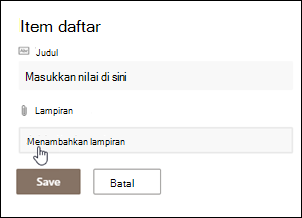
Pilih Buka, lalu pilih OK. Jika tidak melihat perintah Tambahkan lampiran , artinya daftar Anda tidak mendukung lampiran.
-
Pilih Simpan.
Menambahkan beberapa item dalam Edit dalam tampilan kisi
Navigasikan ke situs yang berisi daftar tempat Anda ingin menambahkan item.
Di bagian atas daftar, pilih Edit dalam tampilan kisi.
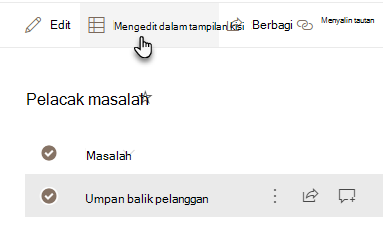
Masukkan informasi untuk item daftar.
Untuk kolom yang memerlukan informasi, dialog kesalahan akan muncul jika Anda tidak memasukkan apa pun.Penting
Anda tidak dapat melampirkan file ke beberapa item daftar saat menggunakan Edit dalam tampilan kisi.
Lakukan salah satu langkah berikut:
- Setelah selesai memasukkan informasi, pilih Keluar dari tampilan kisi.
- Untuk menghapus item, pilih lingkaran di sebelah kiri item, lalu pilih Hapus di bilah perintah.
Memindahkan satu atau beberapa item
Anda dapat mengatur ulang urutan satu atau beberapa item dengan menyeretnya ke tempat yang Anda inginkan. Anda memerlukan izin edit atau kontrol penuh atas daftar untuk memindahkan item.
Penting
Sebelum mengurutkan ulang, Anda harus menghapus semua perubahan penyortiran, pemfilteran, atau pengelompokan dari tampilan.
- Navigasikan ke situs yang berisi daftar tempat Anda ingin menambahkan item.
- Jika Anda berada dalam tampilan Kisi, di bagian atas daftar pilih Keluar dari tampilan kisi.
- Arahkan mouse ke atas item atau sorot item yang ingin Anda pindahkan. Ikon gripper akan muncul di sebelah kiri kotak centang lingkaran item yang dipilih.
- Seret item ke posisi yang Anda inginkan.
Mengedit satu atau beberapa item dalam daftar
Sama seperti menambahkan item, ada dua cara untuk mengedit item dalam daftar. Anda dapat mengedit item dalam tampilan daftar, yang merupakan metode default, atau mengedit beberapa item dalam tampilan Edit di kisi.
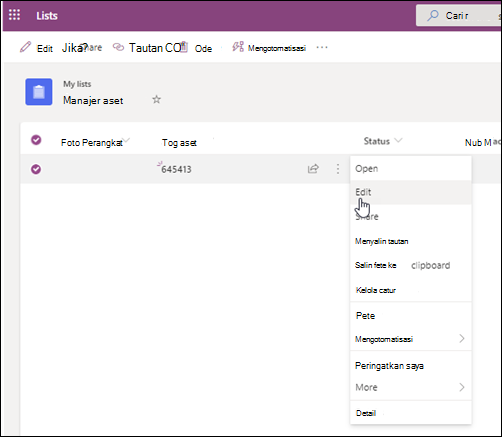
Mengedit satu atau beberapa item dalam tampilan daftar
Navigasikan ke situs yang berisi daftar tempat Anda ingin mengedit item.
Pilih nama atau judul daftar.
Pilih lingkaran di samping item yang ingin Anda edit, klik kanan, lalu pilih di menu menurun.
- Jika Anda ingin mengedit beberapa item, pilih lingkaran untuk kedua item.
Di item daftar, edit informasi yang ingin Anda ubah.
Klik Simpan.
Mengedit beberapa item dalam tampilan kisi
Navigasikan ke situs yang berisi daftar tempat Anda ingin menambahkan item.
Di bagian atas daftar, pilih Edit dalam tampilan kisi.
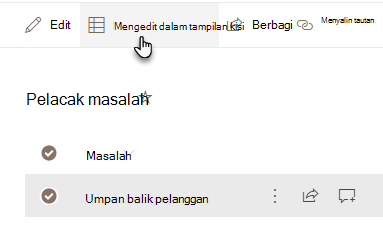
Anda juga dapat memilih tab Daftar , lalu memilih Edit dalam tampilan kisi.Klik dua kali sel untuk membuat perubahan.
Untuk mengedit beberapa nilai dalam kolom dengan cepat sekaligus, pilih sel yang memiliki nilai yang tepat, lalu seret sudut sel untuk memperluas pilihan ke baris yang bersebelahan.
Untuk membatalkan tindakan, gunakan Batalkan atau Ulangi.
Anda dapat menambahkan item baru dengan menyalin item yang sudah ada, lalu merevisi salinan:
- Pilih item, lalu tekan Ctrl+C.
- Di bagian bawah daftar, pilih Tambahkan Item Baru.
- Tekan Ctrl+V untuk menempelkan.
- Perbarui item baru sesuai kebutuhan.
Penting
- Anda dapat menyalin dan menempelkan beberapa item sekaligus, misalnya dari tabel Word atau rentang Excel. Gunakan pendekatan ini jika Anda ingin mengimpor lembar bentang Excel. Pastikan semua nilai cocok dengan tipe kolomnya. Untuk memulai operasi tempel, posisikan kursor di kolom kosong pertama.
- Anda tidak dapat melampirkan file ke beberapa item daftar saat mengedit dalam tampilan kisi.
Setelah selesai mengedit informasi, pilih Keluar dari tampilan kisi.
Menambahkan lampiran ke item yang sudah ada
Navigasikan ke situs yang berisi daftar tempat Anda ingin mengedit item.
Pilih nama atau judul daftar.
Pilih lingkaran di samping item yang ingin Anda edit, dan di menu menurun, pilih Edit. Jika Anda berada dalam tampilan Edit cepat, pilih lingkaran di samping item.
Pilih Tambahkan lampiran, lalu pilih file. Tahan tombol CTRL saat memilih file untuk melampirkan lebih dari satu file.
Pilih Buka, lalu pilih OK. Jika perintah Tambahkan lampiran tidak tersedia, daftar Anda tidak mendukung lampiran.
Untuk menghapus lampiran dari item daftar, pilih Edit Item. Di bagian Lampiran pada formulir di samping lampiran yang ingin Anda hapus, pilih Hapus.
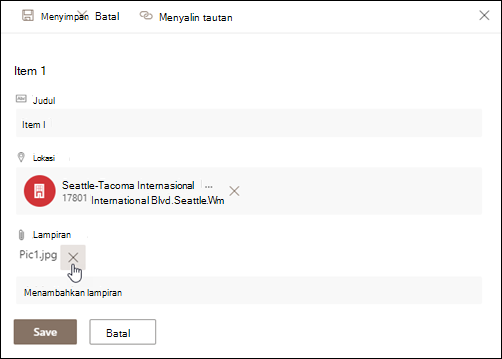
Pilih Simpan.
Menghapus satu atau beberapa item dari daftar
Peringatan
Penghapusan item mungkin permanen dan Anda mungkin tidak dapat memulihkannya. Pertimbangkan untuk memindahkan atau mengarsipkan item sebagai gantinya. Tergantung pada cara situs dikonfigurasi, Anda mungkin dapat memulihkan item dan kontennya dari Keranjang Sampah. Untuk informasi selengkapnya, lihat Memulihkan item yang dihapus di Keranjang Sampah situs.
Navigasikan ke situs yang berisi daftar tempat Anda ingin menghapus item.
Pilih judul daftar yang ingin Anda kerjakan.
Catatan
Situs dapat dimodifikasi secara signifikan dalam tampilan dan navigasi. Jika Anda tidak dapat menemukan opsi, seperti perintah, tombol, atau tautan, hubungi administrator atau manajer Anda.
Anda dapat memilih satu atau beberapa item untuk dihapus sekaligus. Pilih tanda centang di sebelah kiri item yang ingin Anda hapus, lalu pilih Hapus di sisi kanan atas bilah menu.
Menambahkan atau menghapus kolom dari daftar
Untuk menambahkan kolom ke daftar, lihat Membuat kolom dalam daftar atau pustaka.
Untuk menghapus kolom dari daftar, lihat Menghapus kolom dalam daftar atau pustaka.
Tampilan dapat menampilkan kolom yang berbeda, sehingga Anda dapat menyembunyikan kolom tanpa menghapusnya. Untuk informasi selengkapnya, lihat Membuat, mengubah, atau menghapus tampilan daftar atau pustaka.