
Sangat mudah untuk membuat item daftar baru dan menambahkan detail ke dalamnya.
Dalam tampilan daftar, Anda dapat menambahkan satu item menggunakan perintah + Baru . Dalam tampilan kisi, Anda dapat menambahkan beberapa item.
Anda juga dapat melampirkan file ke item daftar untuk memberikan detail tambahan, seperti lembar bentang dengan nomor pendukung atau dokumen informasi latar belakang. Untuk menambahkan item ke daftar, Anda memerlukan tingkat izin Kontribusi atau yang lebih tinggi. Untuk mengedit item, lihat Mengedit item daftar di SharePoint.
Catatan
- Apakah layar Anda terlihat berbeda dari contoh di sini? Administrator Anda mungkin memiliki pengalaman klasik yang ditetapkan dalam daftar, atau Anda menggunakan versi yang lebih lama. Jika demikian, lihat Menambahkan, mengedit, atau menghapus item daftar.
- Anda harus memiliki izin untuk mengedit daftar. Jika Anda adalah pemilik daftar, pemilik situs, atau administrator, lihat Mengalihkan pengalaman default untuk daftar atau pustaka dokumen dari baru atau klasik untuk langkah-langkah mengatur pengalaman default.
Menambahkan satu item ke daftar
Navigasikan ke situs yang berisi daftar tempat Anda ingin menambahkan item.
Di atas daftar, pilih tautan + Baru atau + Tambahkan item baru untuk membuka jendela Item baru .
Masukkan informasi dalam item daftar. Misalnya:
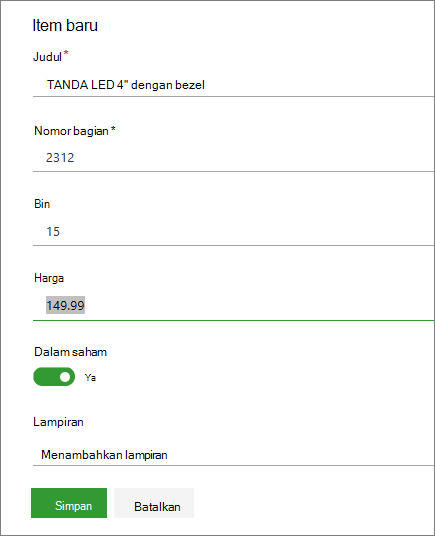
Anda mungkin melihat formulir kustom, bukan formulir daftar default. Untuk informasi selengkapnya, hubungi pemilik situs atau daftar.
Anda harus memasukkan informasi jika label kolom memiliki tanda bintang * di sampingnya.Untuk melampirkan satu atau beberapa file ke item daftar, pilih Tambahkan lampiran, temukan file, lalu pilih Buka. Tahan tombol CTRL saat memilih file untuk melampirkan lebih dari satu file.
Catatan
Jika tidak melihat perintah Tambahkan lampiran , artinya daftar Anda tidak mendukung lampiran.
Pilih Simpan.
Menambahkan beberapa item dalam tampilan kisi
- Navigasikan ke situs yang berisi daftar tempat Anda ingin menambahkan item.
- Di bilah Perintah, pilih Edit dalam tampilan kisi.
Jika Edit dalam tampilan kisi tidak terlihat, pastikan Anda tidak mengedit daftar atau belum memilih satu atau beberapa item. - Pilih + Tambahkan item baru.
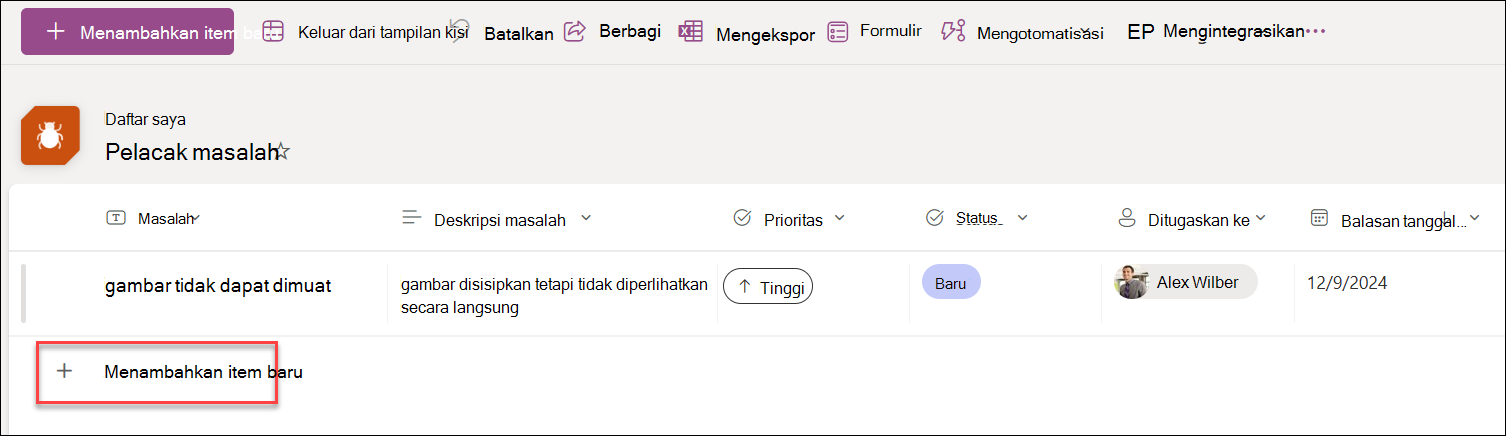
- Masukkan informasi untuk setiap item daftar.
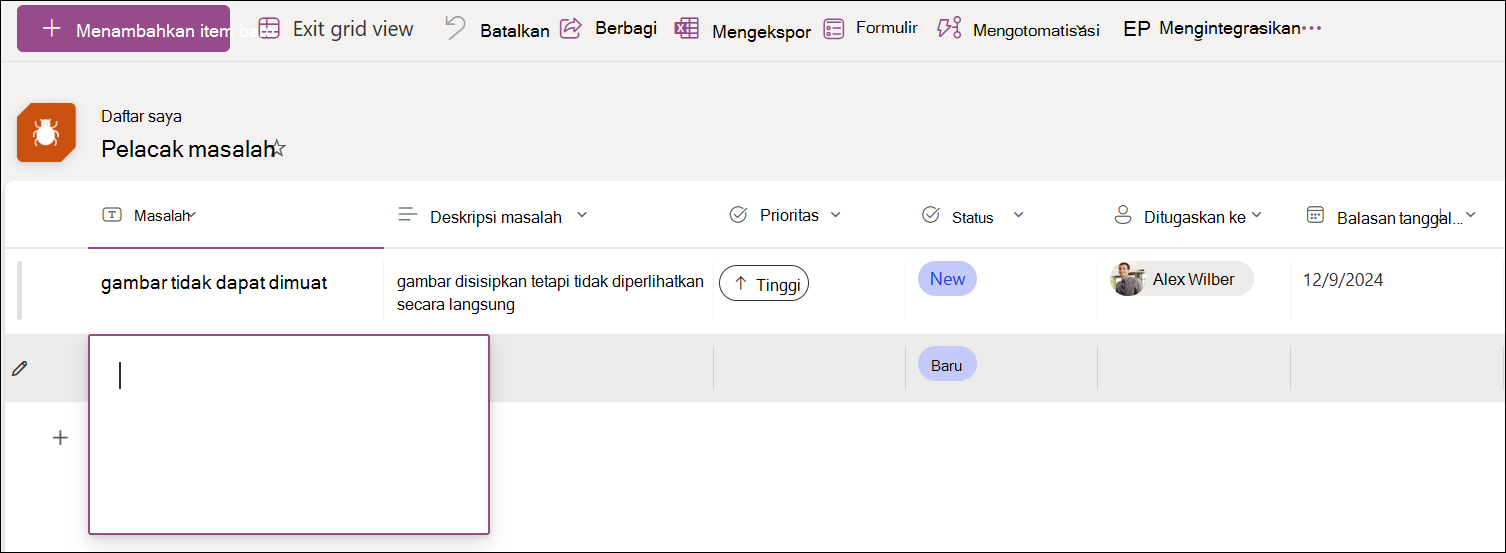
Anda harus memasukkan informasi jika label kolom memiliki tanda bintang * di sampingnya.
Anda dapat menyalin dan menempelkan beberapa item sekaligus, misalnya dari tabel Word atau rentang Excel. Pastikan semua nilai cocok dengan tipe kolomnya. Untuk memulai operasi tempel, posisikan kursor di kolom kosong pertama.
Anda tidak dapat melampirkan file ke item daftar di Edit dalam tampilan kisi. - Setelah selesai, pilih Keluar dari tampilan kisi.