
Gunakan indeks dan tampilan yang difilter untuk mengontrol data dan meningkatkan kinerja
Merencanakan dan membuat indeks dan menggunakannya dalam filter dapat mempertahankan jumlah item di bawah Ambang Tampilan Daftar. Untuk informasi selengkapnya, lihat Menambahkan indeks ke daftar atau kolom pustaka atau Menggunakan pemfilteran untuk mengubah tampilan SharePoint.
Indeks dibuat secara otomatis dalam dua situasi berikut:
- Saat tampilan yang disimpan memiliki kolom yang digunakan untuk pengurutan atau pemfilteran.
- Saat menyortir pengalaman modern.
Catatan
Pembuatan indeks otomatis saat mengurutkan dalam pengalaman modern terbatas pada daftar dan pustaka dengan kurang dari 20.000 item. Jika ukurannya lebih besar dari 20.000 item, indeks akan dibuat di latar belakang. Halaman Kolom yang Diindeks akan menampilkan "Pengindeksan sedang berlangsung" saat indeks sedang dibangun.
Untuk SharePoint Server, jika Anda diblokir oleh Ambang Tampilan Daftar, tetapi jumlah total item Anda kurang dari 20.000, Anda dapat menambahkan indeks ke kolom di SharePoint 2019.
Di semua versi SharePoint, Anda dapat membuat tampilan berfilter dengan indeks kolom untuk membantu mengurangi jumlah hasil saat bekerja dengan daftar dan pustaka berukuran besar. Membuat tampilan yang difilter dengan kolom yang diindeks adalah proses dua langkah:
- Buat indeks untuk kolom.
- Buat tampilan yang menggunakan kolom yang diindeks untuk memfilter tampilan.
Untuk informasi selengkapnya tentang pengindeksan kolom, lihat Menambahkan indeks ke daftar atau kolom pustaka.
Untuk informasi selengkapnya tentang pemfilteran kolom, lihat Menggunakan pemfilteran untuk mengubah tampilan SharePoint.
Mengedit tampilan daftar
Jika terjadi kesalahan saat bekerja dengan daftar besar, edit tampilan daftar Anda.
Empat perubahan berikut menghapus kesalahan ambang tampilan daftar. Buat keempat perubahan untuk menghapus semua kesalahan.
Menghapus pengurutan untuk tampilan daftar
Dari keduanya Urutkan pertama berdasarkan kolom , lalu urutkan berdasarkan kolom, pilih Tidak Ada.
Catatan
Kolom dengan tipe kolom seperti orang, pencarian, atau metadata terkelola dapat menyebabkan kesalahan ambang tampilan daftar saat mengurutkan. Namun, Anda dapat menggunakan teks, angka, tanggal, dan tipe kolom lainnya dalam urutan pertama.
Menghapus pengelompokan dalam tampilan edit
Dari kedua kelompok pertama berdasarkan kolom dan Kemudian dikelompokkan berdasarkan kolom, pilih Tidak Ada.
Pengeditan lain untuk tampilan daftar
Untuk semua kolom di bagian Total , pilih Tidak Ada.
Dari bagian Kolom , centang kolom sesedikit yang diperlukan untuk ditampilkan.
Catatan
Menampilkan 12 kolom atau lebih dari tipe berikut dapat menyebabkan kesalahan ambang tampilan daftar: orang, pencarian, dan metadata terkelola. Menampilkan kolom dari tipe lain tidak akan melakukannya.
Menggunakan folder untuk menata
Meskipun folder tidak perlu menggunakan daftar dan pustaka berukuran besar, Anda masih dapat menggunakannya untuk membantu mengatur data dan meningkatkan efisiensi dari akses data. Pembuatan folder diaktifkan secara default di pustaka dokumen, tetapi tidak di daftar. Untuk informasi selengkapnya, lihat Membuat folder dalam daftar o atau Membuat folder dalam pustaka dokumen.
Tentang menggunakan folder
Catatan
- Dengan SharePoint, jika Anda menggunakan perintah Pindahkan ke atau seret dan jatuhkan, metadata yang ada juga akan dipindahkan.
- Anda dapat menggunakan folder untuk menyusun data secara efektif, meskipun harus berhati-hati agar kueri dalam folder tidak mengembalikan lebih dari Ambang Tampilan Daftar.
- Seperti yang telah kita bahas sebelumnya, tampilan yang difilter membantu dengan mengurangi jumlah kemungkinan hasil di bawah Ambang Tampilan Daftar. Namun, jika Anda memindahkan item ke keranjang sampah SharePoint, item tersebut masih dihitung saat menentukan apakah ekspresi filter melebihi Ambang Tampilan Daftar. Jika keranjang sampah dibersihkan, item tidak akan dihitung lagi. Untuk informasi selengkapnya, lihat Menghapus item atau mengosongkan Keranjang Sampah situs SharePoint.
Ketika membuat folder, di balik layar, Anda membuat indeks internal. Indeks internal ini juga dibuat untuk folder akar atau tingkat teratas dari daftar atau pustaka. Ketika mengakses item dalam folder, Anda secara efektif menggunakan indeks internal ini untuk mengakses data. Ingatlah bahwa jika folder berisi subfolder, setiap subfolder dihitung sebagai sebuah item (tetapi bukan item apa pun dalam subfolder itu).
Meskipun total jumlah item dalam daftar atau pustaka sangat besar, tampilan sebuah folder setidaknya secepat tampilan yang memfilter total jumlah item dengan menggunakan kolom terindeks. Dalam beberapa skenario, dimungkinkan untuk mendistribusikan semua item dalam daftar atau pustaka ke dalam beberapa folder sehingga tidak ada folder yang memiliki lebih dari 5.000 item.
Penting untuk mempertimbangkan hal berikut saat Anda menggunakan folder untuk mengatur daftar atau pustaka besar:
- Folder dapat berisi lebih banyak item daripada Ambang Tampilan Daftar, tetapi untuk menghindari pemblokiran, Anda mungkin masih perlu menggunakan tampilan yang difilter berdasarkan indeks kolom.
- Jika Anda memilih opsi Tampilkan semua item tanpa folder di bagian Folder saat membuat atau mengubah tampilan dalam daftar atau pustaka ini, Anda harus menggunakan filter yang didasarkan pada indeks sederhana untuk memastikan Anda tidak mencapai Ambang Tampilan Daftar.
- Sering kali berguna untuk membuat tampilan default menampilkan semua folder yang tersedia tanpa pemfilteran apa pun, sehingga pengguna dapat memilih folder yang sesuai saat menyisipkan item baru. Menampilkan semua folder juga menjadikan kecil kemungkinan item akan ditambahkan secara tidak benar di luar folder dalam daftar atau pustaka. Tidak seperti pustaka, tidak ada cara otomatis untuk memindahkan item antar folder dalam daftar.
Untuk memindahkan file antar folder dalam pustaka, lihat Memindahkan atau menyalin file di SharePoint.
Data offline dan tersinkron
Menjadikan data bersifat offline memungkinkan Anda menggunakan Excel atau Access untuk membuat kueri data daftar Anda tanpa batasan. Saat menyinkronkan folder dokumen, Anda dapat bekerja secara lokal di komputer dan perubahan akan diperbarui ke server secara otomatis. Untuk informasi selengkapnya, lihat Menyinkronkan file SharePoint dengan klien OneDrive Sync (Groove.exe) atau menyinkronkan file SharePoint dan Teams dengan komputer Anda.
Manajemen data Access, data eksternal, dan sinkronisasi offline
Menjadikan data bersifat offline akan mempermudah Anda dan lebih efisien saat menyinkronkan dengan komputer. Anda dapat menggunakan Excel, Access, atau Outlook, tergantung pada data daftar yang sedang digunakan. Anda juga dapat menggunakan manajemen data eksternal tanpa batasan dengan sistem Perencanaan Sumber Daya Perusahaan (ERP), OData, dan layanan Web, tergantung pada layanan SharePoint Anda.
Menggunakan sinkronisasi offline
Anda dapat melakukan perubahan di komputer desktop atau laptop, lalu menyinkronkan perubahan dan menyelesaikan konflik secara lancar dan efisien saat data kembali dijadikan online. Bekerja dengan daftar besar menggunakan sinkronisasi offline untuk "menggosok", menganalisis, atau melaporkan data membantu menurunkan aktivitas database dan meminimalkan penggunaan sumber daya SharePoint.
Anda dapat mengambil data daftar secara offline dan menyinkronkan perubahan saat Anda kembali online dengan menggunakan beberapa produk Microsoft 365. Untuk mengekspor ke ini, Anda harus menginstal aplikasi, baik Microsoft 365 maupun Office desktop.
Menggunakan Microsoft Access untuk sinkronisasi offline
Access dapat menangani lebih banyak baris data daripada SharePoint, dan Anda memiliki banyak alat canggih untuk memanipulasi data tersebut. Bekerja dengan data di Access dan menyinkronkan dengan SharePoint akan memungkinkan Anda untuk bekerja dengan kumpulan data yang lebih besar.
Anda dapat membaca dan menulis sebagian besar daftar asli dari Access dengan menautkannya, dan Access berfungsi dengan baik dengan hampir semua tipe data SharePoint. Penautan memungkinkan Anda tersambung ke data dalam daftar SharePoint, sehingga Anda membuat koneksi dua arah untuk melihat dan mengedit data terbaru baik dalam daftar SharePoint maupun database Access Anda. Access membuat salinan (atau mereplikasi) daftar SharePoint dalam tabel Access. Setelah tabel Access dibuat, Anda dapat bekerja dengan data daftar di Access hingga batas Akses dua gigabyte (tidak termasuk lampiran apa pun yang tidak disimpan secara lokal). Selain itu, Access menyimpan data daftar di cache pada klien, menggunakan cache dalam memori, write-through yang efisien, dan hanya mentransfer item daftar yang diubah. Semuanya membuat kueri dan pembaruan berjalan jauh lebih cepat. Kotak dialog resolusi konflik juga membantu mengelola pembaruan yang berkonflik secara lancar.
Jika fitur Layanan Akses diaktifkan, Anda dapat bekerja dengan data yang jauh lebih banyak daripada Ambang Tampilan Daftar, hingga 50.000 item secara default. Access secara otomatis memproses data daftar atau pustaka dalam batch kecil, lalu menyusun ulang data, sebuah teknik yang memungkinkan bekerja dengan data yang secara substansial lebih banyak daripada Ambang Tampilan Daftar, dan tanpa berdampak buruk pada pengguna lain di situs SharePoint.
Menggunakan Microsoft Excel untuk sinkronisasi offline
Anda dapat mengekspor daftar SharePoint ke tabel Excel yang membuat koneksi data satu arah antara tabel Excel dan daftar SharePoint.
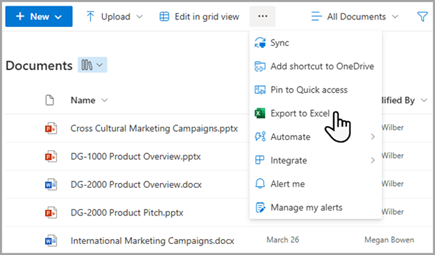
Excel juga memungkinkan Anda bekerja dengan daftar besar tanpa memblokir. Selain itu, Anda dapat menyinkronkan Excel dengan SharePoint dan Access untuk memanfaatkan fitur setiap platform.
Saat Anda memperbarui data dari daftar SharePoint dan merefresh tabel Excel, Microsoft Excel mengganti data Excel dengan data daftar SharePoint terbaru, menimpa setiap perubahan yang Anda buat pada tabel Excel tersebut.
Setelah data berada dalam tabel Excel, Anda dapat memanfaatkan banyak fitur analisis data Excel, seperti lembar kerja yang canggih dan fleksibel, laporan PivotTable, bagan dan garis percikan yang tampak profesional, pemformatan bersyarat dengan ikon, bilah data, skala warna, dan operasi analisis bagaimana-jika yang canggih.
Jika fitur Layanan Akses diaktifkan, Anda dapat bekerja dengan data yang jauh lebih banyak daripada Ambang Tampilan Daftar, hingga 50.000 item secara default.
Menggunakan Microsoft Outlook untuk sinkronisasi offline
Dari Outlook, Anda dapat membaca dan menulis Daftar Kontak, Tugas, Calendar, dan Diskusi, serta menyinkronkan pustaka Dokumen. Misalnya, Anda dapat bekerja dengan daftar tugas standar dan daftar tugas proyek dengan mengambil daftar tugas secara offline, melihat, memperbarui, dan menetapkan tugas baru, membawanya kembali ke online, dan menyinkronkannya tanpa meninggalkan Outlook. Anda juga bisa menyimpan, berbagi, dan mengelola kontak SharePoint secara lebih efisien di Outlook.
Menggunakan Access dengan Produk SharePoint untuk sinkronisasi offline
Di Access, Anda membuat database web berdasarkan Layanan Access dengan membuat tabel berdasarkan daftar tertaut, bersama dengan kueri, formulir, laporan, dan makro yang Anda terbitkan ke situs SharePoint. Saat database web ini dimutakhirkan, Anda masih dapat menggunakan dan mengubahnya, serta membuat database baru dari templat (tetapi tidak dari Access 2013).
Anda dapat membuat Aplikasi Access di SharePoint tanpa menggunakan kode. Secara umum, Aplikasi SharePoint adalah solusi terfokus dan terarah yang mudah didistribusikan dan disediakan di pasaran. Pikirkan sebuah aplikasi sebagai cara alternatif dan mudah untuk mengemas, mendistribusikan, menjalankan, mengawasi, dan menarik solusi. Untuk informasi selengkapnya, lihat Membuat aplikasi Access.
Tidak seperti aplikasi database web Access yang menyimpan data dalam daftar SharePoint, Aplikasi Access menggunakan database SQL Server yang terpisah dari produk SharePoint untuk menyimpan data dan oleh karena itu tidak tunduk pada Ambang Tampilan Daftar SharePoint. Hal ini akan sangat meningkatkan skalabilitas solusi Access dan menghasilkan penanganan efisien data yang berpotensi berjumlah jutaan. Untuk pengguna SharePoint Server, database SQL Server dapat dikonfigurasi agar berada di belakang firewall organisasi Anda. Untuk pengguna online, database adalah database SQL Server Azure yang diaktifkan dengan akun gratis dan penyimpanan gratis. Untuk informasi selengkapnya tentang Azure, lihat halaman beranda Microsoft Azure.
Terakhir, Anda masih dapat menyinkronkan data antara daftar SharePoint dan tabel Access dan terus memperbarui kedua kumpulan data tersebut. Sinkronisasi ini bersifat dua arah, atau dua arah. Perubahan yang dibuat dalam Access ke data daftar diunggah ke daftar SharePoint, dan perubahan yang dibuat pada daftar SharePoint diunduh ke Access di komputer Anda. Untuk informasi selengkapnya, lihat Mengimpor, menautkan, atau memindahkan data ke SharePoint.
Menggunakan kotak pencarian SharePoint
Cara alternatif untuk menemukan dokumen atau item dalam pustaka atau daftar besar adalah dengan menggunakan kotak Pencarian daftar atau pustaka untuk memasukkan kata kunci atau frasa. SharePoint Search memiliki mekanisme pengindeksannya sendiri, dan tidak tunduk pada Ambang Tampilan Daftar atau batas terkait lainnya.
Solusi lain untuk mengelola pustaka berukuran besar adalah dengan membuat dan menggunakan situs Pusat Dokumen. Didesain untuk manajemen dokumen, situs Pusat Dokumen menawarkan fitur seperti cek masuk dan keluar untuk file, alur kerja, pemfilteran, serta tampilan.
Menggunakan kotak Pencarian untuk menemukan item pustaka atau daftar
Terdapat dua kotak pencarian di halaman SharePoint, pencarian situs di bagian atas halaman dan kotak pencarian daftar atau pustaka tertentu. Saat menggunakan kotak Pencarian di daftar atau pustaka, Anda dapat memperluas lingkup operasi pencarian:
- Secara default, lingkup pencarian awalnya didasarkan pada semua item dalam tampilan sekarang dan subfolder apa pun. Anda melihat hasil sebagai kolom yang selanjutnya bisa Anda filter dan urutkan. Jika Ambang Tampilan Daftar saat ini terlampaui, tidak semua hasil akan muncul.
- Jika tidak menemukan apa yang Anda cari, Anda dapat memperluas lingkup pencarian untuk menyertakan seluruh daftar termasuk semua subfolder, terlepas dari tampilan saat ini atau Ambang Tampilan Daftar.
- Terakhir, Anda dapat memperluas cakupan untuk mencari di seluruh situs. Dalam kasus ini, Anda melihat semua hasil dalam halaman situs Pencarian standar. Anda bisa selanjutnya mempersempit hasil dengan menggunakan panel Perbaikan untuk memfilter, misalnya, menurut penulis dokumen atau tanggal pembuatan item daftar. Anda bahkan bisa menggunakan sintaks Boolean dan operator logika untuk merumuskan kueri yang lebih terperinci.
Catatan
Di SharePoint klasik, kotak Pencarian hanya tersedia untuk daftar dan pustaka yang muncul sebagai tampilan yang dirender sisi klien. Meskipun perilaku defaultnya adalah menampilkan kotak Pencarian, kotak Pencarian dapat disembunyikan oleh properti Komponen Web Tampilan Daftar, Kotak Pencarian, di bagian Lain-lain pada panel alat. Untuk informasi selengkapnya tentang properti komponen web di SharePoint klasik, lihat Menggunakan Daftar dan Komponen Web lainnya di halaman klasik.
Menggunakan tampilan pribadi, daftar relasional, dan umpan RSS
Untuk lebih membantu keseluruhan kinerja sistem dan mencegah agar batasan atau ambang sumber daya tidak terlampaui, Anda dapat mempertimbangkan untuk menggunakan tampilan pribadi, daftar relasional, atau umpan RSS.
Tampilan pribadi
Karena membuat tampilan yang menggunakan indeks kolom dengan benar lebih rumit untuk daftar dan pustaka berukuran besar, Anda mungkin ingin menghapus izin Kelola Tampilan Pribadi dari kontributor untuk daftar atau pustaka berukuran besar. Dengan menghapus izin ini, Anda dapat mencegah pengguna membuat tampilan yang mencakup semua item dan yang mungkin mengganggu kinerja situs lainnya. Untuk informasi selengkapnya tentang izin, lihat Menyesuaikan izin untuk daftar atau pustaka SharePoint.
Daftar relasional
Saat membuat hubungan daftar dengan menggunakan kolom pencarian, kolom unik, dan perilaku relasional yang dipaksakan (juga disebut integritas referensial), Anda dapat mencapai Ambang Tampilan Daftar dan mungkin diblokir dalam keadaan berikut:
- Jika Anda membuat kolom unik dalam daftar yang sudah ada yang memiliki lebih banyak item daripada Ambang Tampilan Daftar (tetapi perhatikan bahwa menambahkan satu item ke daftar yang membuat daftar melebihi Ambang Tampilan Daftar adalah operasi yang biasanya tidak diblokir).
- Jika daftar memiliki lebih banyak item daripada Ambang Tampilan Daftar, lalu Anda mengaktifkan Hapus Kaskade atau Batasi Penghapusan untuk bidang pencarian dalam daftar tersebut.
Umpan RSS
Setelah dukungan RSS diaktifkan di Administrasi Pusat dan di tingkat kumpulan situs, Anda bisa mengaktifkan dan mengonfigurasi dukungan RSS untuk banyak tipe daftar dan pustaka. Saat pengguna mengakses Umpan RSS untuk daftar atau pustaka, data diambil dari daftar. Tampilan RSS default membatasi jumlah item yang dikembalikan, berdasarkan tanggal yang item terakhir dimodifikasi dengan menggunakan filter di kolom Diubah. Jika daftar atau pustaka memiliki banyak item dan pengguna mengakses Umpan RSS, sebaiknya mengindeks kolom Diubah. Anda juga bisa mengurangi jumlah item yang diambil dengan mengubah jumlah item dan jumlah hari di mana perubahan disertakan dalam Umpan RSS.
Untuk informasi selengkapnya tentang mengelola umpan RSS, lihat Mengelola umpan RSS untuk situs atau kumpulan situs. Untuk mempelajari tentang cara menambahkan umpan RSS, lihat Membuat pemberitahuan untuk mendapatkan pemberitahuan saat file atau folder berubah.