
Saat merencanakan dan membuat survei Microsoft SharePoint, Anda membuat jenis daftar khusus yang memungkinkan pemilik membuat pertanyaan, membuat beberapa orang merespons, dan melihat ringkasan hasilnya. Untuk mempelajari cara menanggapi dan mengedit jawaban survei, lihat Merespons survei.
Catatan
Untuk membuat survei di situs SharePoint, Anda harus memiliki izin untuk membuat daftar di situs tersebut. Alternatifnya adalah dengan membuat survei Anda di Excel Web App, di mana hasilnya dikompilasi dalam lembar bentang Excel, bukan daftar SharePoint.
Membuat survei
Catatan
Survei adalah aplikasi SharePoint standar, dan harus tersedia di seluruh versi. Jika itu bukan pilihan di bawah aplikasi, tanyakan kepada administrator Anda.
Membuat survei di SharePoint
Masuk ke SharePoint dengan akun kerja atau sekolah Anda.
Buka situs tempat Anda ingin membuat survei.
 , lalu pilih Tambahkan aplikasi.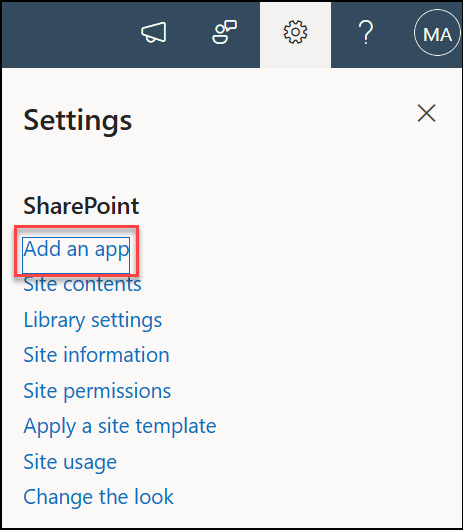
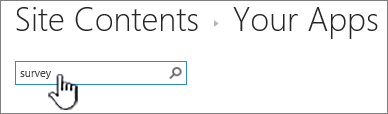
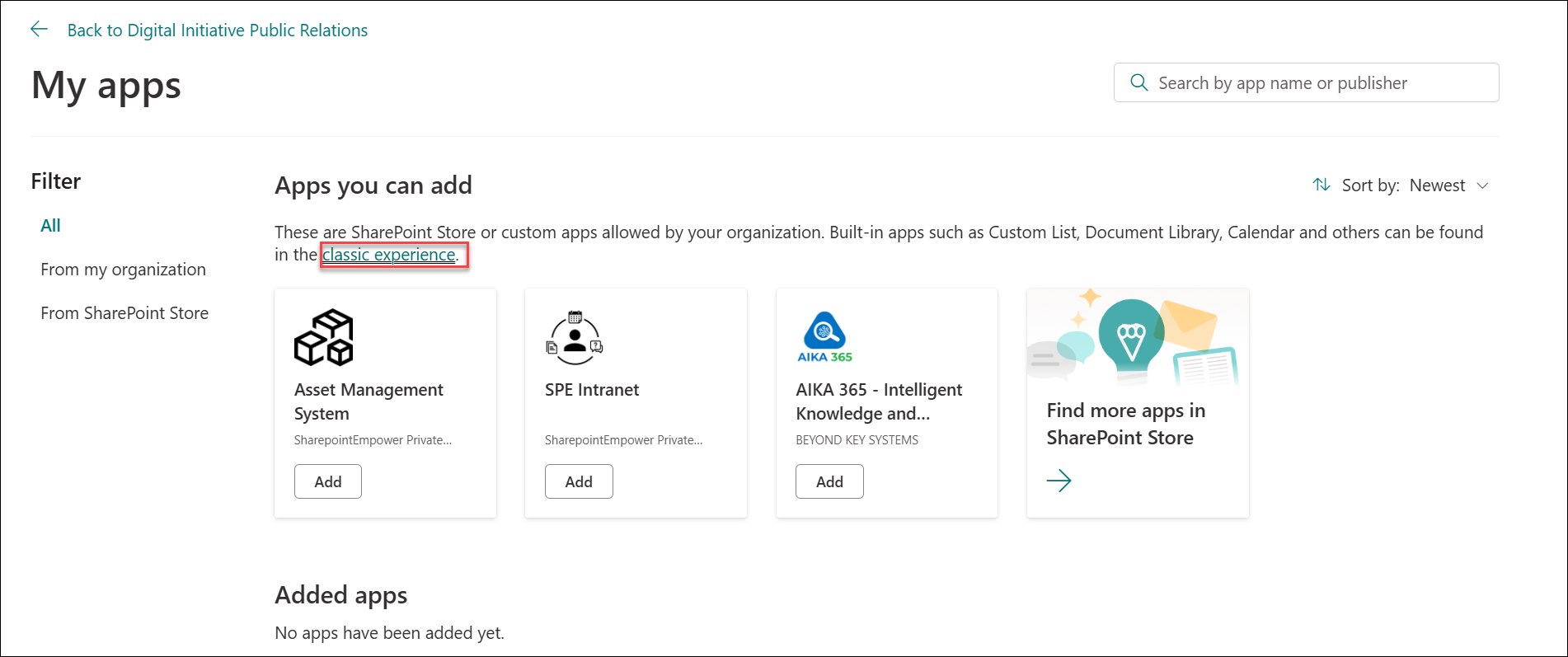
Di halaman Aplikasi Anda , dalam kotak pencarian, masukkan survei.
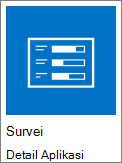
Pilih ikon Survei .
Catatan
Anda mungkin memiliki pilihan aplikasi survei internal atau pihak ketiga, jika perusahaan Anda mengizinkannya. Hubungi administrator SharePoint Anda untuk mendapatkan saran tentang apa yang harus digunakan.
Dalam kotak Menambahkan Survei , pilih Opsi Tingkat Lanjut.
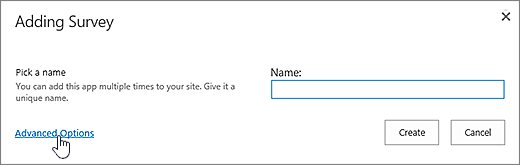
Anda juga dapat memasukkan nama, memilih Buat, lalu mengubah pengaturan dan menambahkan pertanyaan nanti.
Catatan
Jika menggunakan SharePoint, tetapi layar terlihat berbeda, Anda mungkin berada dalam pengalaman Klasik. Ikuti langkah-langkah di bawah tab SharePoint 2016 sebagai gantinya.
Masukkan nama untuk survei.
Di bidang Deskripsi , masukkan deskripsi survei. Deskripsi ini bersifat opsional.
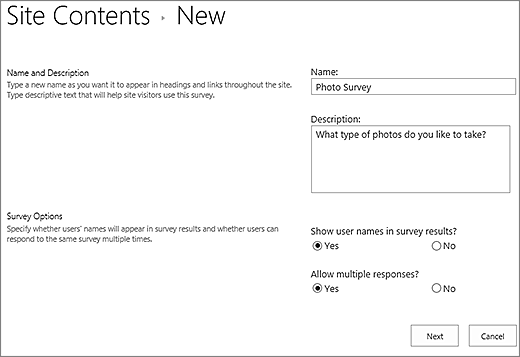
Di bagian Opsi Survei , tentukan apakah Anda ingin nama orang muncul dengan respons mereka dan apakah orang dapat merespons survei lebih dari sekali.
Pilih Berikutnya.
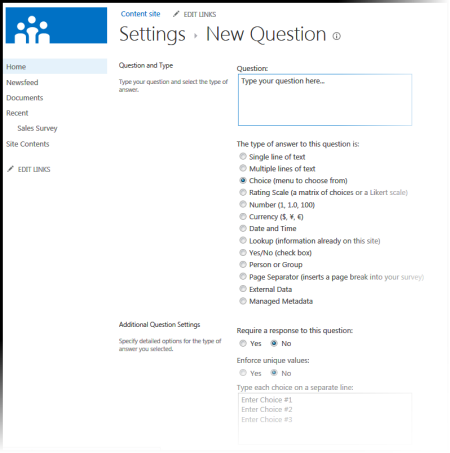
Di halaman Pertanyaan Baru , mulailah membuat pertanyaan pertama Anda.
Masukkan teks pertanyaan Anda.
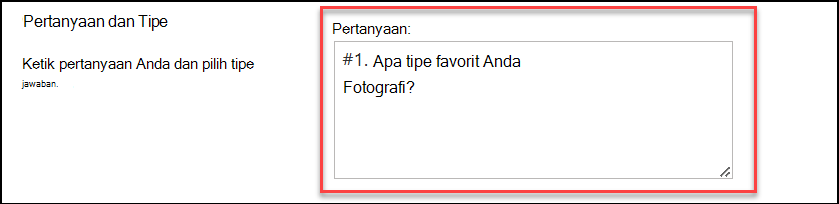
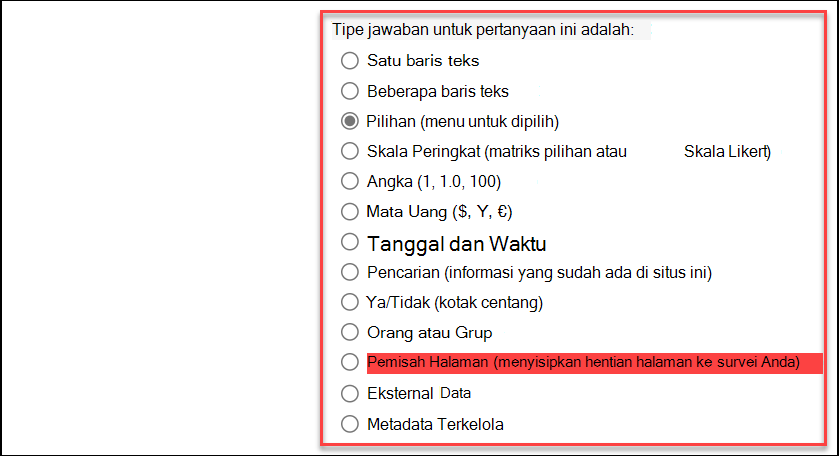
Pilih tipe jawaban yang Anda inginkan di bagian Pertanyaan dan Ketik untuk pertanyaan pertama Anda.
Catatan
Saat ini tidak ada cara otomatis untuk memberi nomor pertanyaan untuk ditampilkan. Jika ingin pertanyaan Anda diberi nomor, masukkan angka tersebut ke dalam Nama Pertanyaan. Pertanyaan ditambahkan secara berurutan saat Anda membuatnya; Namun, Anda dapat mengubah urutan pertanyaan dari halaman Pengaturan.
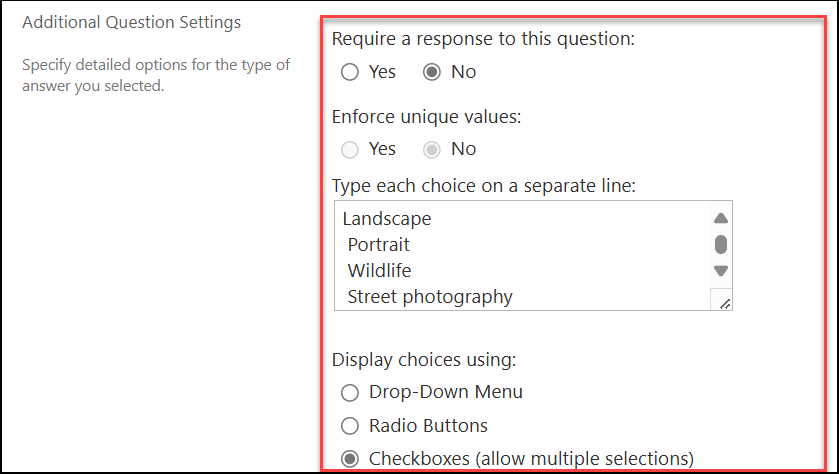
Di bagian Pengaturan Pertanyaan Tambahan , Anda dapat menentukan apakah jawaban atas pertanyaan diperlukan, atau orang dapat merespons survei lebih dari sekali. Tergantung pada tipe pertanyaan, Anda juga dapat memasukkan jawaban untuk dipilih dan mengatur nilai default.
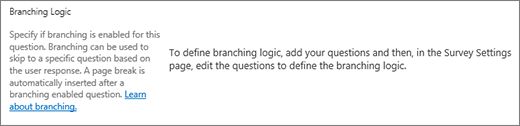
Jika Anda ingin menambahkan logika bercabang di mana survei mengajukan pertanyaan yang berbeda berdasarkan jawaban terakhirnya, Anda harus menyelesaikan pembuatan survei terlebih dahulu. Anda kemudian dapat masuk ke halaman Pengaturan Survei dan menambahkan logika bercabang. Untuk informasi selengkapnya, lihat Menambahkan logika bercabang ke survei.
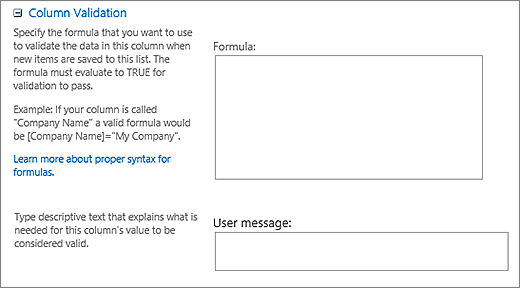
Di bagian Validasi kolom , jika Anda ingin memeriksa apakah jawaban valid, masukkan rumus yang ingin digunakan untuk validasi dalam kotak Rumus . Dalam kotak Pesan Pengguna , jelaskan apa yang perlu dilakukan pengguna untuk memastikan jawabannya valid. Misalnya, jika Anda meminta seorang karyawan untuk memasukkan jumlah waktu mereka bekerja di suatu departemen, Anda dapat menentukan bahwa itu tidak boleh lebih lama dari total waktu dia bekerja untuk perusahaan tersebut. Untuk informasi selengkapnya tentang rumus, lihat Contoh rumus umum dalam Daftar SharePoint.
Lakukan salah satu langkah berikut:
- Untuk membuat pertanyaan tambahan, pilih Pertanyaan Berikutnya, lalu masukkan informasi untuk pertanyaan berikutnya. Lanjutkan proses hingga Anda menambahkan semua pertanyaan yang Anda inginkan.
- Jika Anda telah selesai menambahkan pertanyaan, pilih Selesai.
Untuk melihat survei Anda, di bawah Terbaru di bilah Peluncuran Cepat, pilih nama survei.
Mengubah urutan pertanyaan
Pertanyaan tercantum secara berurutan saat Anda membuatnya, tetapi terkadang Anda perlu mengubah urutannya. Misalnya, Anda menggunakan logika Pencabangan dan ingin semua pertanyaan yang berkaitan dengan subjek diajukan sebelum bercabang. Untuk mengubah urutan, ikuti langkah-langkah ini.
Navigasikan ke survei yang urutan pertanyaannya ingin Anda ubah.
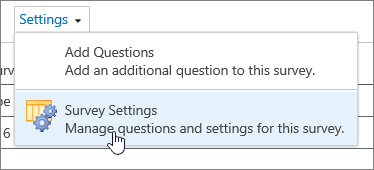
Di header survei, pilih Pengaturan, lalu pilih Pengaturan Survei.
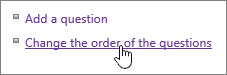
Dalam dialog Pengaturan , gulir ke bawah ke bagian bawah halaman, lalu pilih Ubah urutan pertanyaan.
Dalam dialog Ubah Urutan Kolom , ubah angka di bawah Posisi dari Atas untuk meletakkan pertanyaan sesuai urutan yang Anda inginkan.
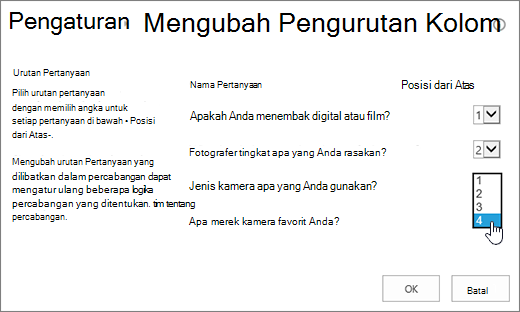
Pilih OK, dan di bawah bilah Peluncuran Cepat atau di breadcrumb, pilih nama survei.

Menghapus semua respons dari survei yang ada
Jika Anda ingin menggunakan kembali survei tetapi menghapus respons yang lebih lama, gunakan Manajer Situs untuk menghapus data tanpa kehilangan pertanyaan.
Untuk informasi selengkapnya, lihat Menghapus semua data dari survei yang sudah ada.
Mendistribusikan survei dan mendapatkan respons
Survei SharePoint adalah bagian dari situs Anda, jadi siapa pun yang dapat melihat daftar dan pustaka akan dapat melihat survei tersebut. Pengguna Anda harus memiliki izin berkontribusi agar dapat merespons survei. Untuk informasi selengkapnya tentang izin, lihat Mengedit izin untuk daftar atau pustaka.
Anda dapat menempatkan survei di halaman beranda dengan menyisipkannya sebagai Bagian Aplikasi. Untuk informasi selengkapnya, lihat Menambahkan Komponen Aplikasi ke halaman.
Untuk mengirim tautan ke Survei melalui email atau IM, pilih dan salin URL dari bilah alamat browser, lalu tempelkan ke pesan Anda.
Topik terkait survei lainnya
Berikut adalah beberapa topik tambahan yang akan membantu Anda merencanakan, mengelola, menampilkan izin, dan lainnya dalam survei:
- Merencanakan survei
- Tampilkan izin pada survei
- Menambahkan logika bercabang pada survei
- Merespons survei
- Mengelola hasil survei
Tinggalkan komentar untuk kami
Apakah artikel ini bermanfaat? Jika membantu, beri tahu kami di bagian bawah halaman ini. Jika tidak, beri tahu kami apa yang membingungkan atau hilang. Jika Anda sampai di sini dari pencarian dan itu bukan informasi yang Anda inginkan, beri tahu kami apa yang Anda cari. Kami akan menggunakan umpan balik Anda untuk memeriksa ulang langkah-langkah dan memperbarui artikel ini.