
Daftar menawarkan cara yang sangat fleksibel untuk menampilkan data Anda. Anda dapat mengaktifkan lusinan pengaturan untuk memungkinkan Anda menampilkan data dalam berbagai format, menentukan pengguna, membuat alur kerja, menambahkan penerapan versi, dan mengirim pembaruan RSS saat berbagai hal berubah.
Mengedit Pengaturan Daftar
Ikuti langkah-langkah ini untuk membuka pengaturan Daftar.
Dari daftar yang ingin Anda edit, pilih
 , lalu pilih Pengaturan daftar.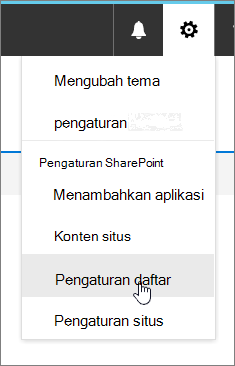
Catatan
- Apakah layar Anda terlihat berbeda dari contoh? Administrator Anda mungkin memiliki pengalaman klasik yang ditetapkan pada pustaka dokumen atau Anda menggunakan versi SharePoint yang lebih lama. Jika Anda adalah pemilik daftar atau situs, atau administrator, buka Mengalihkan pengalaman default untuk daftar atau pustaka dokumen dari baru atau klasik.
- Beberapa fitur saat ini hanya tersedia dalam pengalaman klasik. Pilih Kembali ke SharePoint klasik di sudut kiri bawah halaman untuk beralih ke pengalaman klasik. Untuk keluar dari pengalaman klasik, tutup semua jendela SharePoint, lalu buka kembali.
Pada halaman Pengaturan daftar , edit pengaturan dan properti yang Anda inginkan, seperti nama, deskripsi, tambahkan penerapan versi atau validasi, pengurutan kolom, atau penambahan kolom lainnya.
Setiap pengaturan memungkinkan Anda mengatur atau membatalkan perubahan dan penambahan. Lanjutkan ke bagian berikutnya untuk mengetahui detail selengkapnya.
Setelah selesai, kembali ke daftar untuk melihat perubahan Anda.
Pengaturan daftar
Berikut ini adalah gambaran umum singkat tentang apa yang dapat Anda lakukan di halaman pengaturan Daftar . Setiap pengaturan memungkinkan Anda mengaktifkan pengaturan atau menyimpan dan membatalkannya.
Pilih judul di bawah ini untuk membukanya dan melihat informasi mendetailnya.
Pengaturan Umum
Edit dan kontrol navigasi; menyiapkan pengaturan penerapan versi, validasi, dan audiens; dan, kelola pengaturan tingkat lanjut.
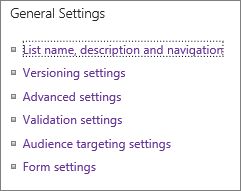
| Nama daftar, deskripsi, dan navigasi | Mengedit atau mengubah judul daftar, deskripsi; dan mengatur apakah daftar ditampilkan di bilah Peluncuran Cepat. |
|---|---|
| Pengaturan penerapan versi | Atur apakah persetujuan diperlukan untuk item yang dikirimkan, buat versi baru pada setiap suntingan, jumlah versi yang dikirim dan disetujui; dan menentukan siapa yang dapat membaca, mengedit, atau menyetujui item draf. |
| Pengaturan tingkat lanjut | Atur hal berikut ini
|
| Pengaturan validasi | Tentukan rumus yang akan digunakan untuk validasi. Buat pesan yang membantu pengguna memahami seperti apa data yang valid. |
| Pengaturan target audiens | Aktifkan kolom penargetan audiens untuk memfilter konten berdasarkan konteks pengguna. |
| Pengaturan peringkat | Saat Anda mengaktifkan peringkat, dua bidang ditambahkan ke tipe konten yang tersedia untuk daftar ini dan kontrol peringkat ditambahkan ke tampilan default daftar atau pustaka. Anda dapat memilih Suka atau Peringkat Bintang sesuai peringkat konten. |
| Pengaturan formulir | Gunakan Microsoft PowerApps untuk menyesuaikan formulir daftar ini. Anda dapat mengubah tata letak formulir, menambahkan gambar dan teks yang diformat, menambahkan validasi data kustom, membuat tampilan tambahan, dan menambahkan aturan. Microsoft InfoPath juga disediakan sebagai opsi untuk kompatibilitas mundur. Penggunaan PowerApps disarankan daripada menggunakan InfoPath. |
Izin dan Pengelolaan
Kelola Manajemen Hak Informasi (IRM), kata kunci, dan alur kerja daftar Anda, dan atur izin untuk orang yang ingin Anda kontribusikan dan lihat daftar.
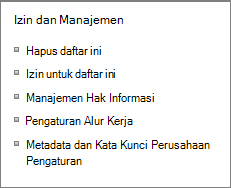
| Hapus daftar ini | Menghapus daftar sepenuhnya dan mengembalikan Anda ke laman. |
|---|---|
| Izin untuk daftar ini | Tetapkan tingkat izin daftar untuk grup pengguna yang berbeda di situs. |
| Manajemen Hak Informasi (IRM) | Aktifkan dan buat judul dan deskripsi kebijakan izin, konfigurasikan hak akses dokumen, dan atur perlindungan grup serta jangka waktu ketika kredensial perlu diverifikasi. |
| Pengaturan alur kerja | Atur jenis asosiasi alur kerja untuk daftar, item, atau folder. Menambahkan, menghapus, memblokir, atau memulihkan alur kerja. |
| Pengaturan Metadata dan Kata Kunci Perusahaan | Tambahkan kolom Kata Kunci Perusahaan dan aktifkan sinkronisasi kata kunci. |
| Simpan daftar sebagai templat | Menyimpan daftar Anda sebagai templat, dengan atau tanpa konten. Hanya SharePoint Server 2019. |
Komunikasi
Siapkan umpan RSS untuk keluar saat item daftar berubah.
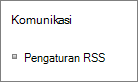
| Pengaturan RSS | Atur hal berikut:
|
|---|
Kolom
Pengaturan kolom menyediakan kemampuan untuk memperlihatkan atau menyembunyikan kolom, membuat atau menambahkan kolom yang sudah ada, pengurutan kolom, dan pengindeksan kolom.
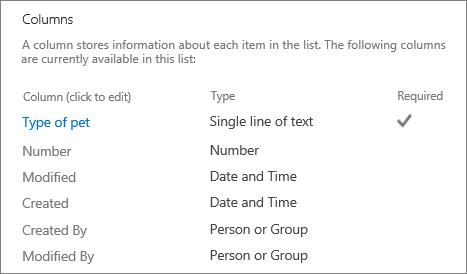
| Mengedit kolom | Anda dapat memilih kolom yang akan diedit dan mengedit properti, seperti data yang diperlukan, nilai unik, dan karakter maksimum untuk bidang teks. |
|---|---|
| Membuat kolom | Buat kolom menggunakan salah satu dari berbagai jenis. Atur nama, deskripsi, dan parameter tertentu tergantung pada tipe kolom yang ditambahkan. |
| Menambahkan dari kolom situs yang ada | Tambahkan kolom ke daftar Anda yang digunakan di daftar lain di situs Anda. Atur agar ditampilkan atau tidak pada tampilan default. |
| Urutan kolom | Ubah urutan kolom muncul dari kiri ke kanan dalam daftar Anda. |
| Kolom yang diindeks | Buat atau hapus hingga 20 indeks kolom. |
Tampilan
Melihat dan membuat tampilan.
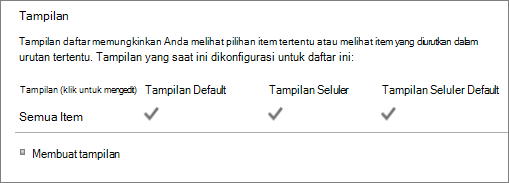
| Tampilan | Lihat tampilan data daftar Anda. Klik untuk mengedit item. |
|---|---|
| Buat tampilan | Buat tampilan Standar, tampilan lembar data, tampilan Calendar, tampilan Gantt, atau tampilan Access dari data Anda. Setiap tipe tampilan menyediakan pengaturannya sendiri. Anda juga dapat memulai dari tampilan yang sudah ada. |