
Gunakan kembali daftar Microsoft SharePoint yang disesuaikan dengan templat daftar. Templat menyimpan bidang, rumus, dan pemformatan, dan juga data. Templat dapat diunduh untuk diarsipkan atau diunggah ke situs lain.
Penting
- Situs tim yang terhubung ke grup SharePoint saat ini tidak mendukung templat daftar.
- Untuk situs SharePoint lainnya, aktifkan pembuatan skrip untuk menggunakan templat daftar. Untuk informasi selengkapnya, lihat cara Mengizinkan atau mencegah skrip kustom.
Membuat templat daftar
Buka daftar yang ingin Anda gunakan sebagai templat.
Jika Anda berada di SharePoint, pilih
 , lalu pilih Pengaturan Daftar.
Di versi lain, pada pita, pilih Daftar, lalu pilih Pengaturan Daftar.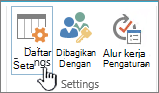
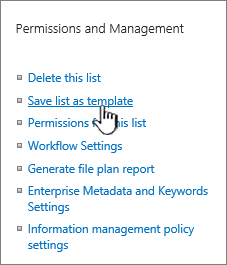
Di kolom Izin dan Manajemen , pilih Simpan daftar sebagai templat.
Catatan
Jika tidak melihat opsi Simpan daftar sebagai templat, admin SharePoint organisasi Anda mungkin telah menonaktifkan skrip kustom sehingga amin situs dan pemilik situs tidak dapat membuat item baru seperti templat, solusi, tema, dan kumpulan file bantuan.
Halaman Simpan sebagai Templat akan muncul.
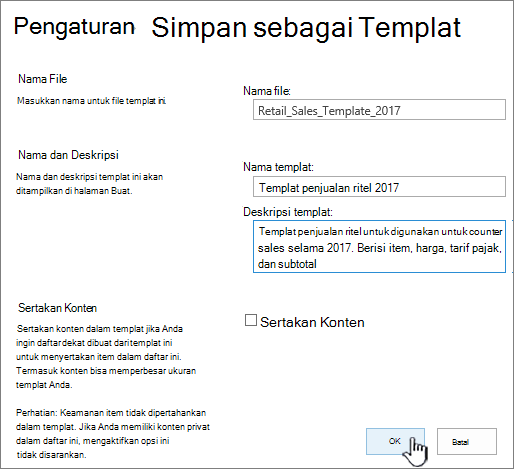
Di bidang Nama File , masukkan nama file yang akan digunakan untuk file templat.
Catatan
Jangan tambahkan ekstensi file ke nama file. Ekstensi file .stp ditambahkan secara otomatis untuk Anda.
Di bidang Nama templat , masukkan judul yang ingin Anda tampilkan di galeri templat daftar untuk templat ini.
Di bidang Deskripsi Templat , masukkan deskripsi untuk templat. Deskripsi muncul di panel detail di sebelah kanan saat Anda memilih templat di galeri templat.
Untuk menyertakan konten yang saat ini ada dalam daftar ini dalam templat daftar baru, pilih kotak centang Sertakan konten . Untuk informasi selengkapnya, lihat Batas untuk data dalam templat daftar.
Catatan
Langkah ini tidak menyimpan pengaturan keamanan apa pun yang mungkin telah diterapkan ke daftar. Oleh karena itu, kami sangat menyarankan Anda menyimpan templat daftar ini ke tempat yang aman sehingga tidak dapat dipulihkan oleh seseorang yang seharusnya tidak memiliki akses ke konten ini.
Pilih OK.
Layar konfirmasi penyimpanan berhasil muncul jika semuanya berjalan dengan baik.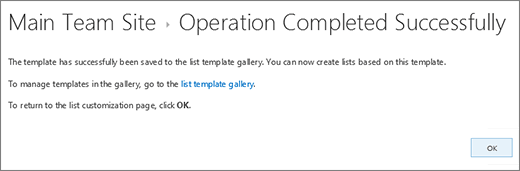
Untuk melihat templat daftar baru di galeri templat daftar, pilih tautan Galeri Templat .
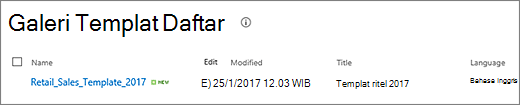
Menghapus templat di galeri templat daftar
pilih Pengaturan
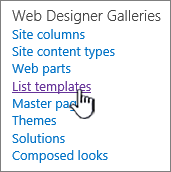
, lalu pilih Pengaturan Situs.Di kolom Galeri Web Designer, pilih Templat daftar.
Catatan
Opsi ini hanya muncul untuk pengguna yang memiliki izin Kelola Daftar. Pemilik situs memiliki izin ini secara default.
Halaman Galeri Templat Daftar akan muncul.

Untuk templat daftar yang ingin Anda perbarui, di kolom Edit, pilih
 .
.Pilih Hapus Item, dan untuk mengonfirmasi, pilih OK.
Mengedit properti templat daftar
Pilih Pengaturan
, lalu pilih Pengaturan Situs.Di kolom Galeri Web Designer, pilih Templat daftar.
Catatan
Opsi ini hanya muncul untuk pengguna yang memiliki izin Kelola Daftar. Pemilik situs memiliki izin ini secara default.
Halaman Galeri Templat Daftar akan muncul.
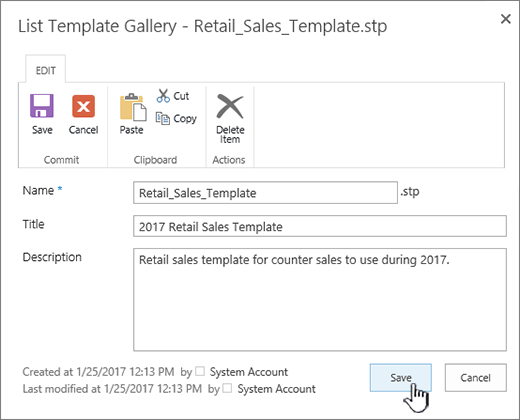
Untuk templat daftar yang ingin Anda edit, di kolom Edit, pilih
.Edit informasi yang ingin Anda ubah, lalu pilih OK.
Mengunduh templat ke sistem file
Catatan
Langkah-langkah berikut mengharuskan Anda memiliki izin Tulis ke folder atau berbagi tempat Anda mengunduh file templat daftar.
Pilih Pengaturan
, lalu pilih Pengaturan Situs.Di kolom Galeri Web Designer, pilih Templat daftar.
Catatan
Opsi ini hanya muncul untuk pengguna yang memiliki izin Kelola Daftar. Pemilik situs memiliki izin ini secara default.
Halaman Galeri Templat Daftar akan muncul.
Di kolom Nama , pilih tautan untuk templat daftar yang ingin Anda unduh.
Untuk mengunduh file, di dialog unduhan file browser Anda, pilih Simpan atau Simpan Sebagai.
Mengunggah templat ke galeri templat daftar
Templat daftar yang diunduh ke file di sistem file dapat diunggah ke galeri templat daftar. Untuk melakukan langkah-langkah berikut, Anda harus memiliki izin Baca ke folder atau berbagi jaringan yang berisi file templat daftar.
Catatan
- File templat daftar menggunakan ekstensi file .stp.
- Templat daftar hanya dapat digunakan pada tipe situs atau ruang kerja yang sama dari tempat templat tersebut dibuat. Artinya, templat daftar yang dibuat di situs Ruang Kerja Rapat tidak dapat digunakan di situs Teams. Namun, templat daftar yang dibuat di situs Teams dapat digunakan di situs Teams yang berbeda.
Pilih Pengaturan
, lalu pilih Pengaturan Situs.Di kolom Galeri Web Designer, pilih Templat daftar.
Catatan
Opsi ini hanya muncul untuk pengguna yang memiliki izin Kelola Daftar. Pemilik situs memiliki izin ini secara default.
Halaman Galeri Templat Daftar akan muncul.
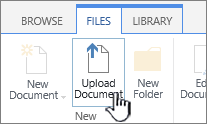
Di pita, pilih Unggah Dokumen.
Halaman Tambahkan Templat akan muncul.
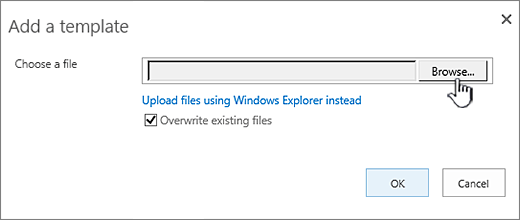
Untuk templat daftar yang ingin Anda unggah, masukkan jalur dan nama file (termasuk ekstensi file), atau untuk memilih file, pilih Telusuri.
Pilih apakah akan menimpa file yang sudah ada. Secara default, kotak centang Timpa file yang ada dipilih.
Catatan
Jika kotak centang Timpa file yang ada dipilih, templat daftar yang sudah disimpan dalam database konten, dan memiliki nama yang sama dengan file yang Anda unggah akan ditimpa. Jika Anda mencoba mengunggah templat daftar yang sudah ada di database konten dan kotak centang ini tidak dipilih, dialog kesalahan akan muncul.
Pilih OK.
Catatan
Batas untuk konten dalam templat daftar
Batas default saat menyimpan templat daftar dengan data adalah 50 MB.
Templat daftar dengan overlay kalender memerlukan penyesuaian manual. Setelah membuat daftar baru dari templat, hapus setiap overlay dan tambahkan lagi.
Kami tidak mendukung penyimpanan pustaka sebagai templat dengan kumpulan dokumen. Ketika pustaka baru dibuat dengan templat yang berisi kumpulan dokumen, Anda mungkin mengalami kesalahan.
Menggunakan templat daftar di SharePoint
Anda dapat membuat daftar baru menggunakan templat daftar tersimpan seperti yang Anda lakukan pada templat lain. Templat daftar disimpan di galeri templat, dan muncul bersama aplikasi dan templat lain.
Untuk informasi selengkapnya tentang menggunakan templat daftar atau aplikasi daftar, lihat Membuat daftar di SharePoint.