
Survei sering kali memberikan umpan balik yang berharga bagi suatu organisasi, seperti bagaimana kinerja perusahaan atau pendapat orang tentang suatu produk atau layanan. Untuk informasi selengkapnya tentang survei, lihat Membuat survei.
Untuk menanggapi survei, Anda harus memiliki izin untuk berkontribusi pada survei. Tergantung pada cara penyiapan survei, Anda mungkin hanya dapat merespons survei sekali.
Jika Anda tidak dapat menyelesaikan menjawab semua pertanyaan survei dalam sesi yang sama (misalnya, Anda harus menjauh dari komputer, dll.), pilih Selesai , lalu simpan respons sebagian. Tergantung pada pengaturan survei yang dibuat oleh penulis survei, Anda mungkin dapat membuka respons nanti untuk mengedit atau menyelesaikannya.
Penulis survei juga memiliki pilihan untuk membuat pertanyaan yang diperlukan, yang akan memunculkan peringatan jika Anda tidak menjawab pertanyaan yang diperlukan. Respons survei dianggap selesai setelah responden melihat setiap halaman, menjawab pertanyaan yang diperlukan, lalu memilih Selesai.
Merespons survei
Jika survei belum terbuka, pilih namanya di Peluncuran Cepat.
Jika nama survei Anda tidak muncul, pilih Lihat Semua Konten Situs atau Konten Situs pada Peluncuran Cepat, lalu pilih nama survei Anda.Pilih Tanggapi Survei ini.
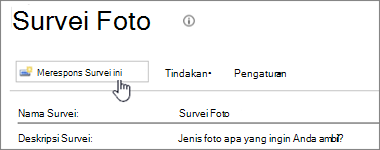
Jawab pertanyaan dalam survei.
Jika tombol Berikutnya muncul, pilih Berikutnya untuk melihat halaman survei tambahan.
Jika pemilik survei telah mengizinkannya, Anda dapat mengirimkan survei parsial dengan menekan Selesai. Namun, jika ada bidang yang diperlukan, bidang tersebut akan disorot, dan Anda harus memberikan jawaban sebelum keluar.
Ketika Anda melihat tombol Selesai , pilih Selesai.
Mengedit respons Anda pada survei
Gunakan prosedur ini jika Anda ingin mengubah respons atau menyelesaikan survei.
Jika survei belum terbuka, pilih namanya di Peluncuran Cepat.
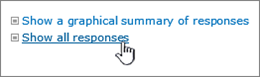
Jika nama survei Anda tidak muncul, pilih Lihat Semua Konten Situs atau Konten Situs pada Peluncuran Cepat, lalu pilih nama survei Anda.Pilih Tampilkan semua respons di bawah informasi survei.
Pilih respons yang ingin Anda edit, lalu pilih Edit Respons.
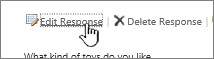
Jika perlu, pilih Berikutnya hingga Anda menemukan jawaban yang ingin diubah dan hingga Anda melihat tombol Selesai .
Setelah selesai merespons survei, pilih Selesai.