
Recupera tutti i riepiloghi delle riunioni precedenti in un'unica posizione con l'app Riepiloghi delle riunioni in Microsoft Teams. Esplora e scegli tra diversi tipi di riepilogo, inclusi riepiloghi di intelligence, riepiloghi video e riepiloghi audio.
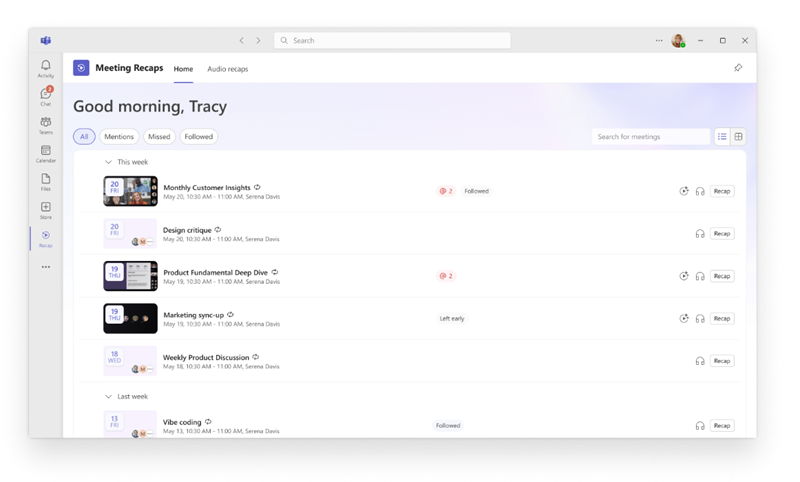
Aggiungere l'app Riepiloghi riunione
Aggiungi l'app a Teams per rendere i tuoi riepiloghi sempre disponibili.
Seleziona Visualizza altre app
 di sospensione di teams sul lato sinistro di Teams.
Cerca "Riepiloghi delle riunioni".
Seleziona Riepiloga la riunione
 nei risultati della ricerca.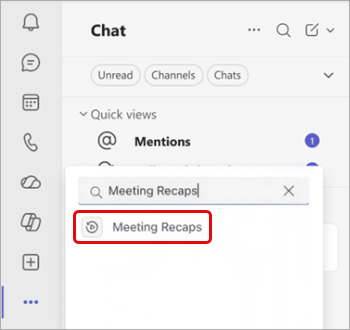
Per aggiungere l'app per accedervi facilmente, fai clic con il pulsante destro del mouse su Riepiloga riunione sul lato sinistro di Teams e seleziona Aggiungi .
.
Esplorare e trovare riunioni
Nella home page dell'app Riepiloga riunioni sono elencate le riunioni pianificate degli ultimi 30 giorni registrate o trascritte. Passare dalla visualizzazione Elenco alla visualizzazione Griglia per esplorare le riunioni nel modo che si preferisce.
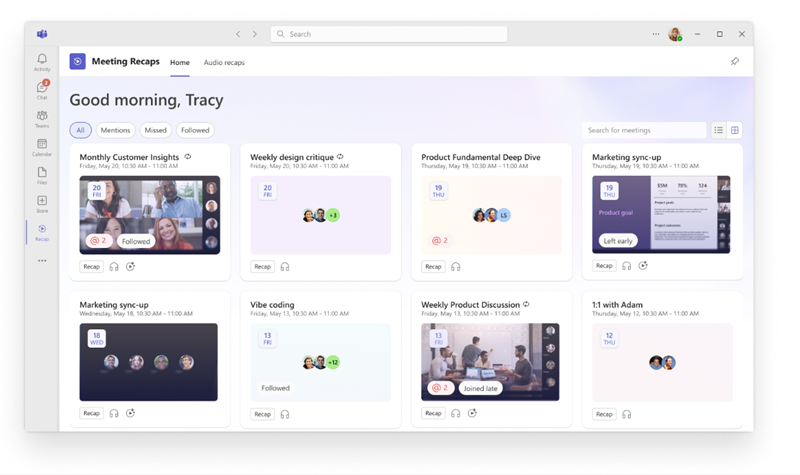
Scegliere un filtro, ad esempio Riunioni, Perse e Seguite, per limitare le riunioni visualizzate. Per trovare una riunione specifica, cercare il titolo della riunione, l'organizzatore o altre parole chiave correlate.
Nota
L'accuratezza dello stato Non partecipanti di una riunione dipende dalla disponibilità e dalla completezza del report Presenze di Teams per tale riunione. Se la segnalazione delle presenze è stata disattivata a causa dei criteri o delle impostazioni della riunione, lo stato potrebbe essere impreciso.
Apri un riepilogo
Per aprire un riepilogo della riunione, seleziona una riunione nell'app Riepilogatori riunione. A seconda di cosa è disponibile per la riunione, rivedere il riepilogo, guardare il video riepilogativo o ascoltare il riepilogo audio.
Per visualizzare in anteprima i dettagli prima di aprire un riepilogo, seleziona Menzioni @ o Attività nell'elemento della riunione.
Tipi di riepiloghi
Nota
I riepiloghi intelligenti richiedono una licenza di Microsoft 365 Copilot o una licenza di Teams Premium. I riepiloghi audio e video richiedono una licenza di M365 Copilot. Se non hai una licenza M365 Copilot, puoi comunque accedere alle trascrizioni o alle registrazioni delle riunioni che sei autorizzato a visualizzare.
Scegli tra vari tipi di riepiloghi da leggere, guardare o ascoltare i punti salienti di una riunione.
Riepiloghi di intelligence
I riepiloghi intelligenti sono riepiloghi basati su testo che includono riepiloghi, attività, menzioni e altro ancora dell'intelligenza artificiale.
Per altre informazioni, vedi Riepilogo in Microsoft Teams
Riepiloghi video
I video riepilogativi sono video narrati di momenti salienti che catturano contenuti presentati, clip video reali e discussioni di riunioni.
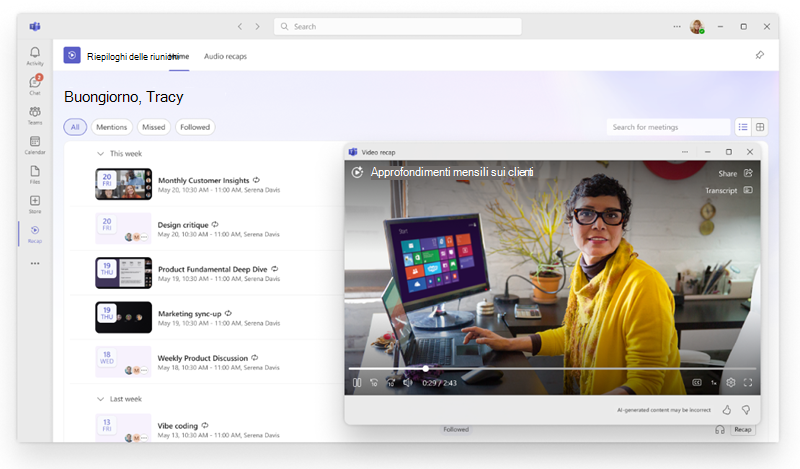
Per altre informazioni, vedi Riepilogo video in Microsoft Teams.
Riepiloghi audio
I riepiloghi audio sono riepiloghi in stile podcast che raccolgono più riunioni in una sola, aiutandoti a recuperare in modo efficiente una settimana intensa mentre sei in viaggio.
Per generare un riepilogo audio:
Apri l'app Riepiloghi riunione
in Teams.Seleziona una o più riunioni da includere in un riepilogo audio.
Seleziona Genera un
 per il riepilogo audio .
Nel menu a discesa Stile , scegli lo stile in cui vuoi ascoltare il riepilogo.
Nel menu a discesa Lingua selezionare la lingua in cui si vuole ascoltare il riepilogo.
Seleziona fino a otto riunioni da includere nel riepilogo audio.
Seleziona Genera.
Il riepilogo inizierà a essere riprodotto automaticamente man mano che viene generato. Torna alla scheda Riepiloghi audio nell'app Riepiloghi riunione in qualsiasi momento per ascoltare i riepiloghi generati in precedenza.