
Når du har opprettet en liste eller et bibliotek i Microsoft Lister, SharePoint eller Teams, kan du opprette hurtigtrinn som du kan bruke som en egendefinert kommando eller forhåndsdefinerte handlinger. Eksempler på dette er å velge et element og kjøre en flyt eller velge et element og skrive en e-postmelding basert på personene i en bestemt kolonne.
Obs!
Enkelte handlinger krever ytterligere lisensiering. For å bruke alternativet «Spør Copilot» må du ha Copilot i SharePoint aktivert. Mer informasjon her.
Hurtigtrinn kan opprettes på to måter:
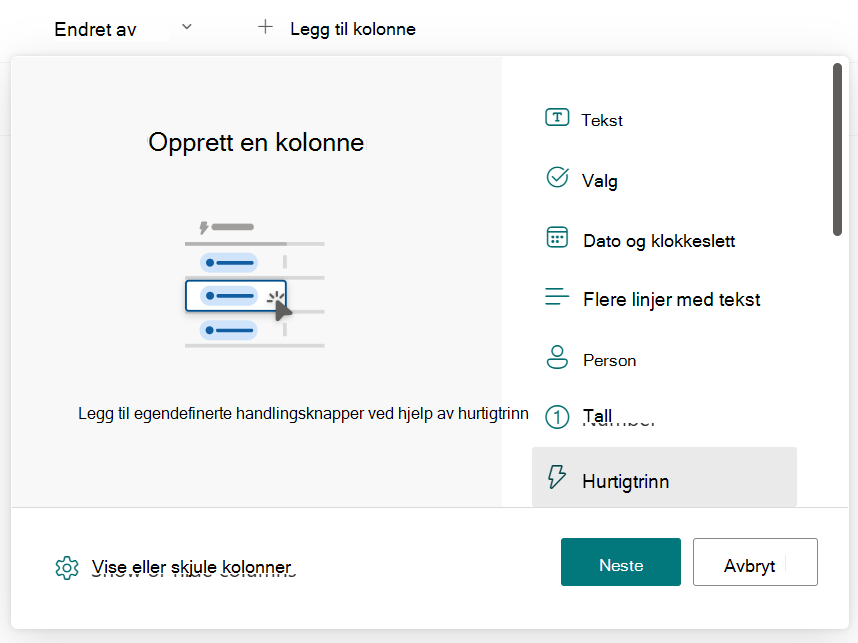
Legge til en ny kolonne og velge Hurtigtrinn
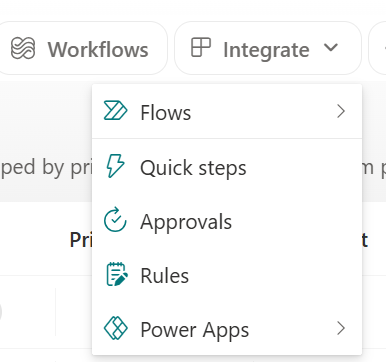
Gå til Integrer-menyen , velg Hurtigtrinn
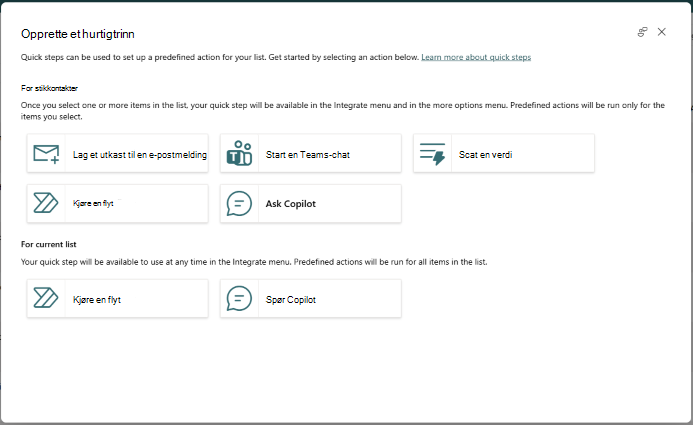
Du velger et resultat, fyller ut obligatoriske felt og angir et navn for hurtigtrinnet. (For å demonstrere: Følgende fremgangsmåte oppretter et hurtigtrinn for en liste. Det vil la brukeren velge et element og kjøre en flyt.)
Når listen er åpen i Microsoft Lister, SharePoint eller Teams, velger du ellipseikonet (...) nær toppen av siden. Velg deretter Integrer, velg hurtigtrinn og deretter Opprett et hurtigtrinn.
Velg hvilken handling du vil kunne utføre, under For valgte elementer. For eksempel kjøre en flyt.
I dette hurtigtrinneksempelet må du oppgi ID-en for flyten som du vil skal kunne kjøre når et element er valgt. Du må ha flyt-ID-en klar ved å navigere til Mine flyter og velge Hent flytidentifikator i eksportmenyen.
Slik får du ID-en for en flyt som er løsningsfølsom:
- Velg flyt > Se flyten i SharePoint-listen der flyten er konfigurert.
- Hvis det er aktuelt, bytter du til miljøet der flyten driftes.
- Velg Løsninger-området.
- Velg løsningen som flyten ble opprettet i.
- Filtrer for skyflyter, og velg flyten du vil kjøre.
- Velg Eksporter > Hent flytidentifikator.
- Kopier ID-en.
Slik får du ID-en for en flyt som ikke er løsningssikker:
- Bytt til miljøet der flyten driftes.
- Velg flyten du vil kjøre.
- Velg Eksporter > Hent flytidentifikator.
- Kopier ID-en.
Viktig
Ved bruk av handlingen Utfør en flyt vil brukere som ikke har tillatelse til å kjøre flyten, motta en feilmelding når de prøver å bruke hurtigtrinnet og kjøre flyten. Du kan vurdere å legge til listen eller biblioteket som medeier på målflyten for å gi tillatelser. Finn ut mer her. Bare manuelle flyter, for valgt element eller for valgte filutløsere, fungerer med hurtigtrinn.
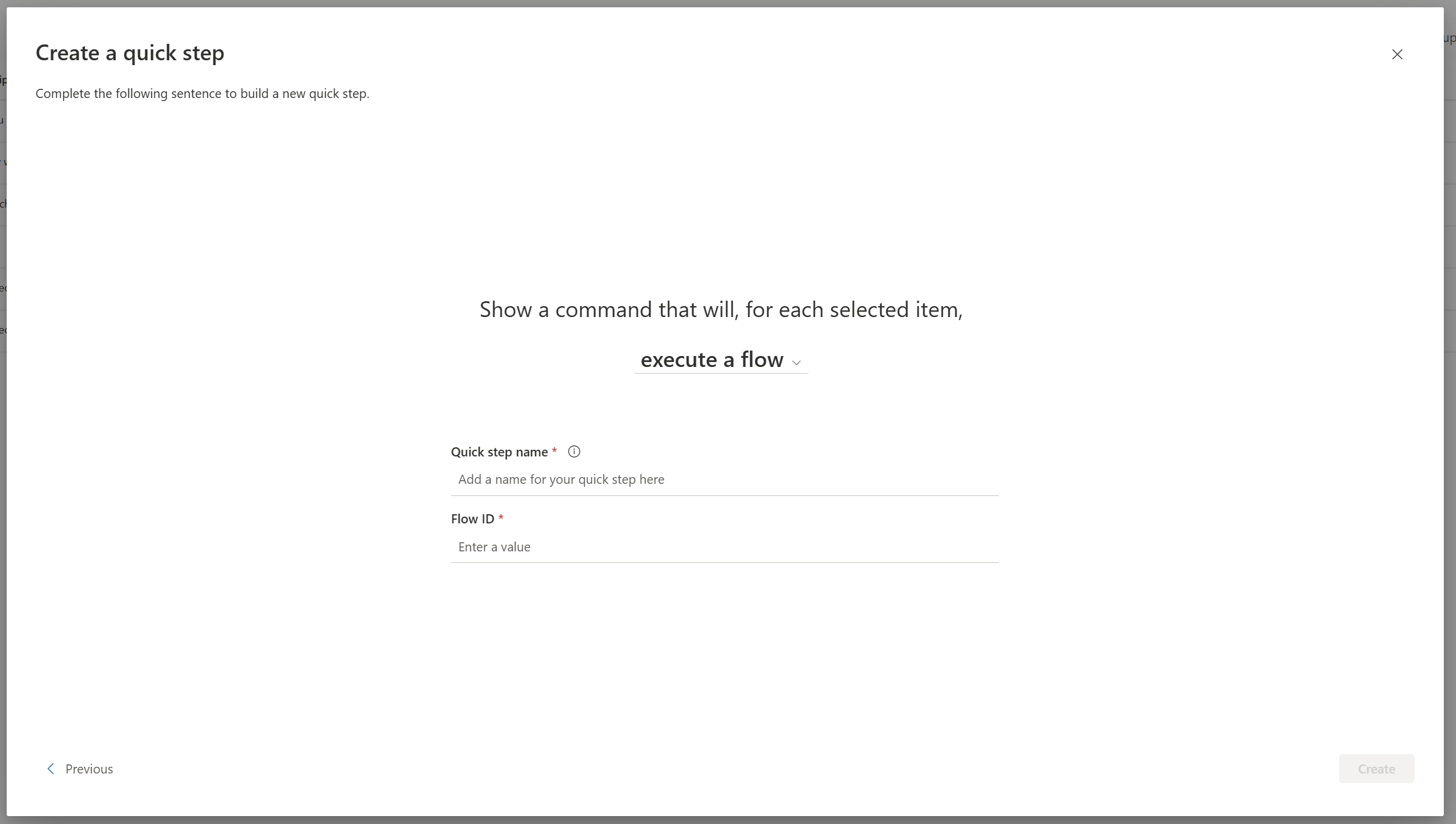
Når du er ferdig med å tilpasse setningen og de nødvendige parameterne, velger du Opprett.
Obs!
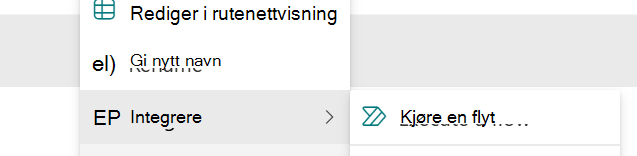
Navnet du oppgir, vises i Integrer-menyen når et element eller en fil velges, eller for hele listen, avhengig av typen hurtigtrinn du oppretter. Andre brukere med tilgang til listen eller biblioteket vil kunne se og bruke hurtigtrinnet.
Du kan se det fullførte hurtigtrinnet på siden Administrer hurtigtrinn , og hurtigtrinnet vil være tilgjengelig for bruk. Du kan aktivere eller deaktivere når som helst, eller klikke hurtigtrinnet for å oppdatere eller slette.
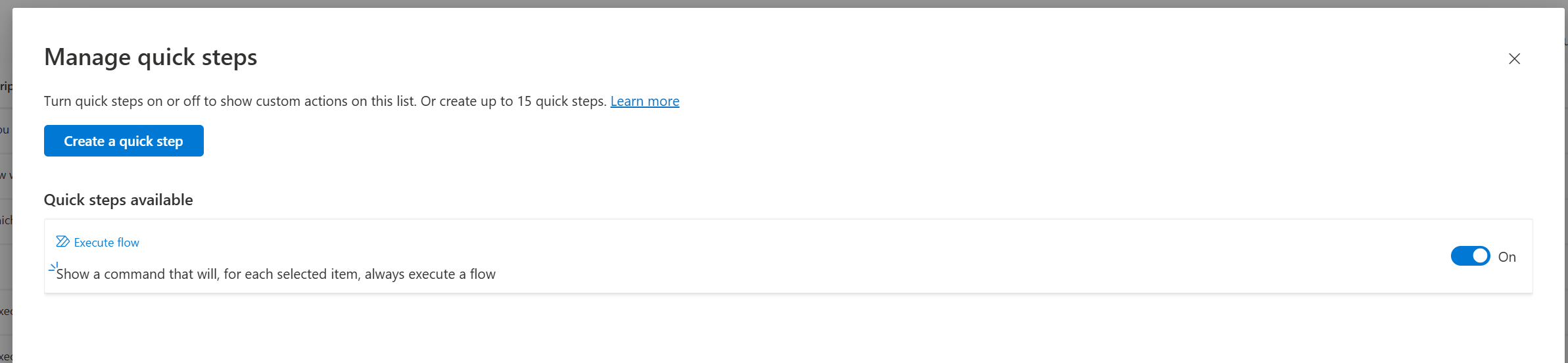
Når det er opprettet, vil du se hurtigtrinnet tilgjengelig på toppen av Automatiser-menyen på kommandolinjen og overflytmenyen når et element eller en fil er valgt.
Feilsøking: Kan ikke opprette et hurtigtrinn
Hvis det oppstår en feil når du prøver å opprette et hurtigtrinn, skyldes det sannsynligvis tillatelsene som brukes i listen eller biblioteket. Du trenger hjelp fra noen som er eier av biblioteket eller listen for å løse denne situasjonen, som beskrevet nedenfor.
Tillatelser for biblioteker og lister
Hvis du vil administrere hurtigtrinn, må du få Rediger-tillatelse til biblioteket av eieren. Eieren kan gjøre dette ved å dele biblioteket med deg og angi Kan redigere.
Muligheten til å kjøre hurtigtrinn varierer per handling, for å lage utkast til en e-postmelding, starte en Teams-chat og kjøre en flyt, «Lese»-tilgang kreves, for å angi verdi eller sende en godkjenningsforespørsel må brukerne «redigere»-tillatelser.