
Du kan tilpasse visningen av visninger i lister uten å endre listedataene ved å legge til formatering.
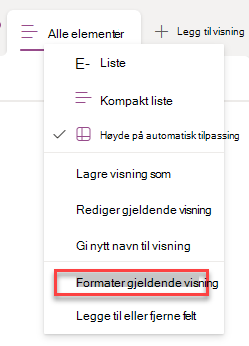
Alle som kan opprette og behandle visninger i en liste kan få tilgang til visningsformatering. Hvis du vil opprette en egendefinert visning, velger du Alle elementer > Formater gjeldende visning.
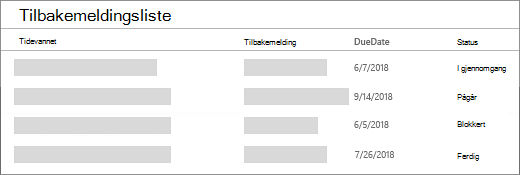
Et eksempel på en formatert visning
En standardvisning, uten formatering, har samme stilen for hver rad.
Skiftende radformatering
Når du har valgt Alle elementene > Formater gjeldende visning, velger du Skiftende radstiler:
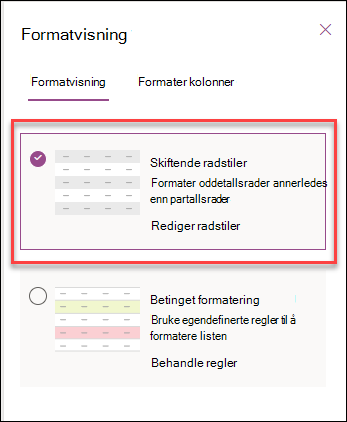
- Uthev skiftende rader ved å velge Rediger radstiler.
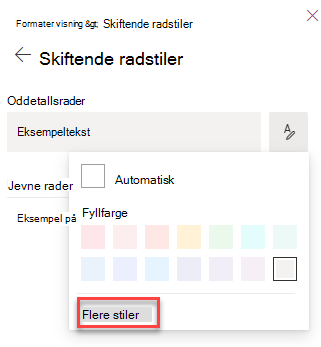
- Velg rediger-ikonet for å velge en uthevingsfarge. Du kan også justere skriftstørrelsen, endre skriftstil og legge til en kantlinje ved å velge Flere stiler.
Betinget formatering
Med betinget formatering kan du utheve rader basert på regler.
Med visningsformatering kan du utheve rader som oppfyller en betingelse.
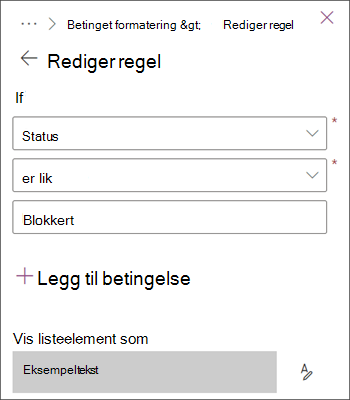
- Velg Behandle regler > + Legg til regel.
- Velg en kolonne å basere regelen på.
- Velg en sammenligning: enten er lik eller ikke lik.
- Skriv inn en verdi å sammenligne den valgte kolonnen med.
- Velg rediger-ikonet for å endre utseendet på elementer som berøres av regelen.
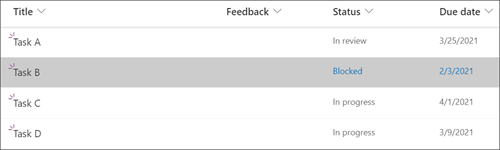
Dette eksemplet viser betinget formatering med statuskolonnen satt til "Blokkert".
Du kan redigere og slette tidligere opprettede regler ved å gå til Behandle regler og velge ellipsen (...) ved siden av navnet på regelen.
Hvis du vil bruke visningsformatering med JSON, velger du Avansert modus.
Den fullstendige referansen for listevisningsformatering JSON har flere eksempler som du kan kopiere, lime inn og redigere.