
Hvis du legger til en indeks i en liste eller bibliotekkolonne, økes ytelsen når du bruker filtre. Du kan legge til indekser i opptil 20 kolonner i en liste eller et bibliotek. Selv om du kan legge til opptil 20 indekser per liste eller bibliotek, anbefales det at du bare legger til indekser i de mest brukte kolonnene og i de kolonnene som du bruker til å filtrere data både i visninger og med kolonneoverskriftene. Indekser legger til belastning for dataene, så bruk dem bare der det er fornuftig å bruke dem.
Hvis du har overskredet terskelen for listevisning og blitt blokkert, kan du vanligvis fortsatt legge til indekser i kolonner som standard når du har færre enn 5000 (SharePoint Server 2013) eller 2000 (SharePoint Server 2016 og SharePoint Server 2019) elementer i listen eller biblioteket. Disse verdiene kan konfigureres på nettprogramnivået i SharePoint av farmadministratoren og kan angis forskjellig for miljøet. I SharePoint kan du manuelt legge til et stikkordregister i en liste av en hvilken som helst størrelse.
Slik oppretter du en enkel eller sammensatt indeks
Hvis du vil filtrere kolonnedata i en liste eller et bibliotek, kan du se Bruke filtrering til å endre en SharePoint-visning.
Legg merke til hvilke kolonner som oftest brukes på tvers av forskjellige visninger for filtrering, slik at du kan velge hvilke kolonner som skal indekseres.
Viktig
Oppretting av en indeks krever tilgang til alle elementene i listen, så det er mulig at du kan bli blokkert fra å opprette en indeks for en kolonne hvis hele listen overskrider terskelen for listevisning. Se andre avsnitt ovenfor hvis du vil ha mer informasjon om disse begrensningene. Hvis dette skjer, utfører du operasjonen under daglig tidsvindu, eller kontakter administratoren.
Velg navnet på listen eller biblioteket i navigasjonsruten, eller velg
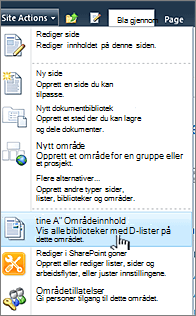
 (eller Nettstedshandlinger i SharePoint 2010), velg Nettstedsinnhold (eller Vis alt nettstedsinnhold i SharePoint 2010), og klikk deretter navnet på listen eller biblioteket.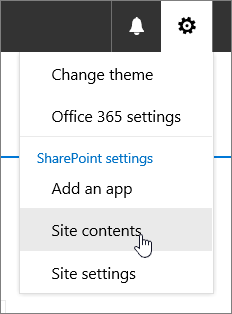
Gjør ett av følgende:
For SharePoint i Microsoft 365 eller SharePoint 2019 velger du
, og deretter velger du Listeinnstillinger eller Bibliotekinnstillinger.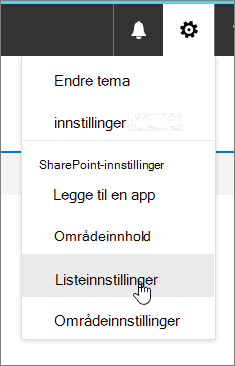
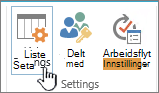
Velg Liste eller Bibliotek i SharePoint 2016, 2013 eller 2010, og deretter Listeinnstillinger eller Bibliotekinnstillinger på båndet.
Rull ned til Kolonner-delen .
Viktig
Selv om du kan indeksere en oppslagskolonne for å forbedre ytelsen, fungerer det ikke å bruke en indeksert oppslagskolonne til å forhindre at den overskrider terskelen for listevisning. Bruke en annen type kolonne som primær eller sekundær indeks.
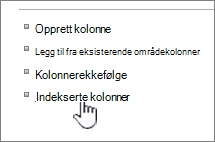
Velg indekserte kolonner.
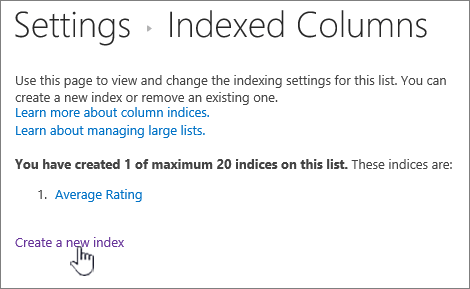
Velg Opprett en ny indeks på siden Indekserte kolonner.
Gjør følgende:
Hvis du vil opprette en enkel indeks, velger du en kolonne som ikke er en oppslagskolonne under Primær kolonne under Primær kolonne for denne indeksen.
Hvis du vil opprette en sammensatt indeks, velger du en oppslagskolonne som primærkolonnen for denne indeksen. Bruk en annen kolonne som ikke er en oppslagskolonne i Sekundær kolonne-delen , under Sekundær kolonne for denne indeksen.
Obs!
- Pass på at du velger en støttet kolonne som skal indekseres.
- Hvis du legger til en indeks for å unngå en terskelfeil for listevisning, må du kontrollere at feltet som brukes, ikke er et oppslagsfelt. Se støttet kolonne for å fastslå hvilke felttyper som er oppslagsfelt.
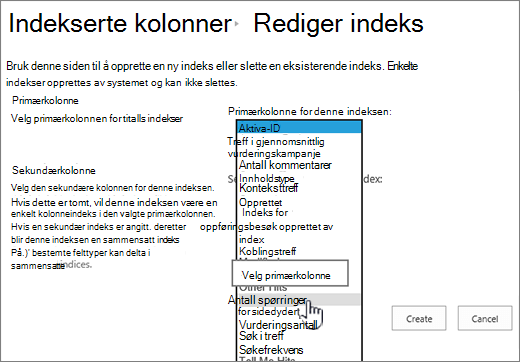
Velg Opprett.
Hvis du vil ha ideer til planlegging av bibliotekene i utgangspunktet, kan du se Innføring i biblioteker
Slik fjerner du en indeks
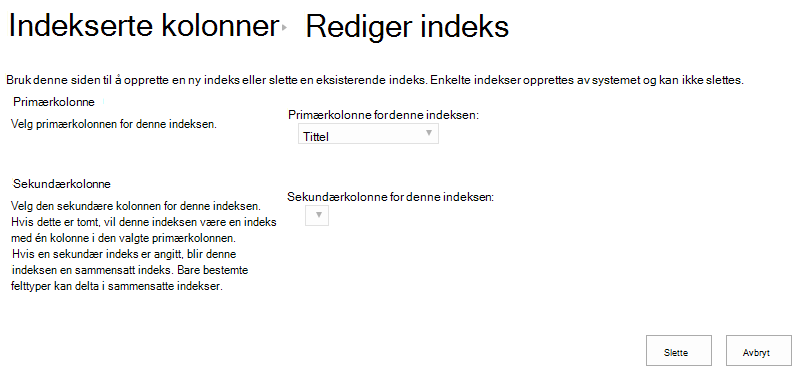
Hvis du vil fjerne en eksisterende indeks fra en kolonne, merker du indeksen i trinn 5 ovenfor, og deretter velger du Delete for å fjerne den igjen.
Kolonner som støttes og ikke støttes for indeksering
Kolonnetyper som støttes
|
Kolonnetyper som ikke støttes
|
|---|
Bruke indekserte spørringer og reservespørringer
Metadatanavigasjon og -filtrering er aktivert som standard på de fleste SharePoint-nettsteder. Selv om metadatanavigasjon ikke er konfigurert for en bestemt liste eller et bestemt bibliotek, arbeides fortsatt metadatanavigasjon og -filtrering i bakgrunnen for å forbedre ytelsen til visninger. Funksjonen for metadatanavigasjon og -filtrering kan automatisk velge den beste indeksen hver gang en visning lastes inn. Når du laster inn nye visninger, bruker filtre på visninger, fjerner filtre eller bruker en sortering på et felt, bestemmer spørringsoptimalisering den beste måten å spørre databasen på.
Hvis en bruker oppretter eller laster inn en visning som ikke kan bruke en indeks til å spørre i listen, oppretter og utfører metadatanavigasjon og -filtrering en reservespørring. En reservespørring er en endret versjon av den opprinnelige brukerspørringen som viser et delvis sett av elementene som er forespurt, fordi den bare spør mot en del av listen i stedet for hele listen. Den er ment å gi deg noen nyttige resultater i tilfeller der den opprinnelige spørringen er blokkert på grunn av begrensning av store lister. Opptil 1 250 av de nyeste elementene vises basert på når de ble lagt til i listen. Noen ganger returnerer basisspørringer 0 resultater hvis ingen elementer i delen av listen som skannes av spørringen, inneholder resultater som samsvarer med den opprinnelige brukerspørringen.
Hvis du vil ha mer informasjon, kan du se Konfigurere metadatanavigasjon for en liste eller et bibliotek.