Målgruppemålretting hjelper det mest relevante innholdet med å nå frem til de riktige målgruppene. Ved å aktivere målgruppeangivelse prioriteres bestemt innhold for bestemte målgrupper gjennom SharePoint-nettdeler, sidebiblioteker og navigasjonskoblinger.
Fremhev sider, navigasjonskoblinger, kort på Viva Connections-instrumentbordet og bestemte nettdeler til bestemte målgrupper i SharePoint. Aktiver og bruk målgruppemålretting for innhold for å målrette mot bestemte målgrupper på SharePoint-startsiden, i nyhetsinnlegg og i mobilappen.
Mer informasjon om hvordan publikumsmålretting konfigureres og ses av andre i organisasjonen.
Obs!
- Følgende trinn er for målgruppeangivelse i den moderne opplevelsen.
- Azure Active Directory-grupper (inkludert sikkerhetsgrupper, Microsoft 365-grupper og dynamiske AAD-grupper) støttes.
- Du må være områdeeier for å aktivere målgruppeangivelse for et bibliotek for første gang.
- Publiser (eller publiser på nytt) for å lagre endringer som er gjort i eksisterende sideinnhold, sidemetadata og innstillinger for publikumsangivelse, slik at funksjoner for målgruppeangivelse skal tre i kraft.
- Hvis du har valgt en målgruppegruppe som du nylig har opprettet eller endret, kan det ta litt tid før målretting brukes for denne gruppen.
I denne artikkelen:
- Aktivere målgruppeangivelse for navigasjonskoblinger i menyer
- Aktivere målgruppeangivelse for et bibliotek, en side eller en mappe
- Aktivere målgruppeangivelse for nettdelen Nyheter, Hurtigkoblinger, nettdelen Uthevet innhold eller nettdelen Hendelser
- Aktiver målgruppeangivelse for kort på Viva Connections-instrumentbordet
Viktig
- Nettstedseieren må aktivere publikumsangivelse for nettstedsnavigasjon. Når dette er aktivert, kan alle nettstedredigeringsprogrammer målrette menykoblinger mot bestemte målgrupper.
- Azure Active Directory (Azure AD)-grupper (inkludert sikkerhetsgrupper og Microsoft 365-grupper) støttes. Azure AD dynamiske grupper støttes delvis for noen leiere.
1. Velg Rediger for menyen du vil legge til egenskaper for målgruppeangivelse i.
- For Teams-områder vises rediger-alternativet nederst i menyen til venstre.
- For kommunikasjons- og hubområder vises Rediger-alternativet til høyre for den øverste menyen.
2. Nederst på menyen setter du veksleknappen med tittelen Aktiver målgruppemålretting for nettstedsnavigasjon til På og velger Lagre. Når dette er aktivert, gjelder målgruppemålretting for alle menyer på nettstedet, inkludert hub- og bunntekstmenyer.
3. Velg ellipsen (...) ved siden av koblingen du vil målrette mot, og velg deretter Rediger.
4. I tekstboksen som vises, retter du deg mot opptil 10 Microsoft 365-grupper eller sikkerhetsgrupper.
Viktig
Når målgruppemålretting brukes på en overordnet kobling, blir målgruppemålretting også brukt på underkoblingene og er bare synlig for gruppene du angir.
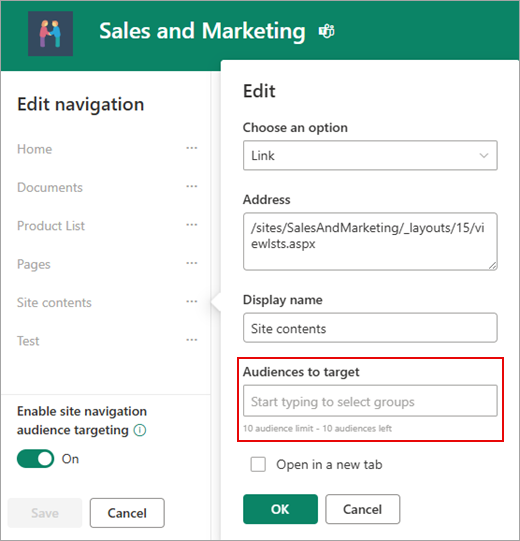
5. Velg OK når du er ferdig med å redigere koblingen . Et ikon bekrefter at koblingene er målrettet.
Obs!
Når du redigerer navigasjonen, blir alle koblinger og underkoblinger synlige for redigeringsprogrammet, inkludert de som er målrettet. Når den er lagret, viser navigasjonen nodene du er rettet mot.
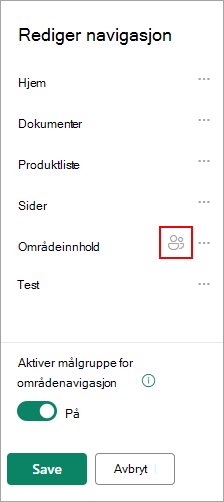
6. Når du er ferdig, velger du Lagre, eller hvis du vil forkaste endringer, velger du Avbryt.
Aktivere målgruppeangivelse for et bibliotek, en side eller en mappe
Sider, filer og mapper i områdeinnhold kan rettes mot bestemte målgrupper. Følg disse trinnene for hver innholdstype. I veiledningen nedenfor brukes målgruppemålretting på nettstedssider.
- Velg Innstillinger, velg deretter Nettstedsinnhold og velg deretter Nettstedssider.
- Velg Innstillinger fra sidebiblioteket, og velg deretter Innstillinger for målgruppeangivelse.
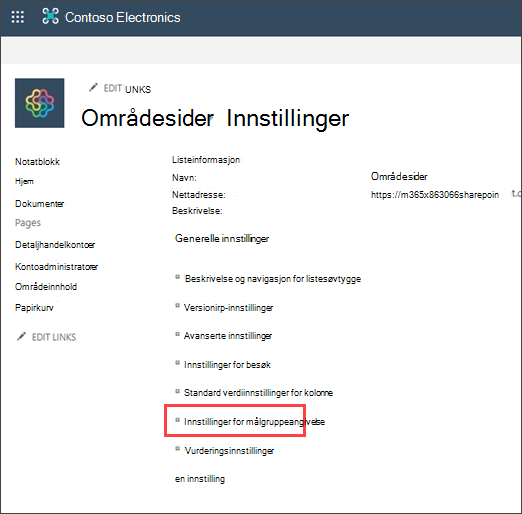
4. Merk av for Aktiver målgruppeangivelse , og velg OK for å gå tilbake til forrige side.
5. Deretter velger du målgruppen. En målgruppe defineres av Microsoft 365 og sikkerhetsgrupper. Hvis du trenger det, kan du opprette en Microsoft 365-gruppe for medlemmene av målgruppen. Hvis du er SharePoint-administrator, kan du også opprette en sikkerhetsgruppe fra Administrasjonssenter for Microsoft 365.
6. Velg en side fra biblioteket, velg ellipsen (...), og velg deretter Detaljer.
7. Velg en verdi for Målgruppe-egenskapen i detaljruten.
Publiser på nytt for å fullføre bruken av målgruppeangivelse.
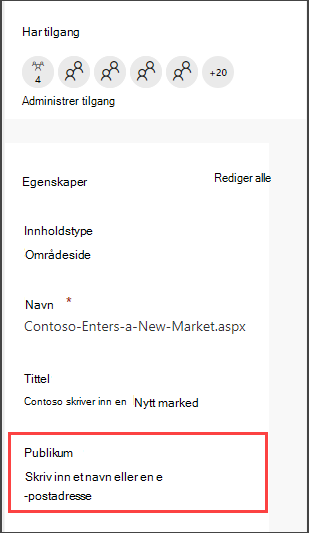
8. Bekreft at de riktige målgruppene er rettet mot riktig innhold på nettstedssider.
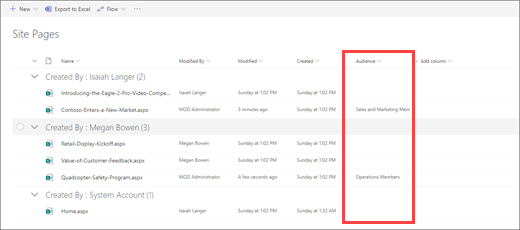
9. Gjenta disse trinnene for biblioteker, mapper og dokumenter.
Aktivere målgruppeangivelse for en nettdel
Audient-målretting kan brukes på flere forskjellige nettdeler mens du er i redigeringsmodus. Når du bruker målgruppeangivelse på en nettdel, vil bare den målgruppen som er målrettet, se nettdelinnholdet. Hvis en nettdel ikke har bruk av målgruppeangivelse, vil alle seerne se nettdelinnholdet.
Få spesifikk veiledning om hvordan du bruker målgruppeangivelse på nettdeler:
Følgende nettdeler kan brukes når Viva Connections er konfigurert for organisasjonen:
Aktiver målgruppeangivelse for kort i Viva Connections-instrumentbordet
Med Viva Connections-instrumentbordet kan du opprette en kuratert opplevelse ved hjelp av instrumentbordkort som gir den ansatte tilgang til det viktigste innholdet og de viktigste verktøyene. Disse kortene er utformet for å muliggjøre rask oppgavefullføring enten ved å samhandle med et kort direkte eller ved å åpne en hurtigvisning på instrumentbordet.
Mer informasjon om Viva Connections-instrumentbordet og hvordan du bruker målgruppemålretting på kort.
Finn ut mer
Oversikt over målgruppeangivelse
Finn ut mer om Microsoft 365 Groups
Oversikt
Ved å bruke målgrupper kan du vise innhold som liste- eller bibliotekelementer, navigasjonskoblinger og annet innhold til bestemte grupper av personer. Dette er nyttig når du vil presentere informasjon som bare er relevant for en bestemt gruppe personer. Du kan for eksempel legge til innhold i et dokumentbibliotek som er forfremmet til én avdeling.
Alle elementer i SharePoint-lister eller -biblioteker kan rettes mot bestemte målgrupper. Dette gjør du ved å bruke nettdelen for innholdsspørring. Andre typer nettdeler og innholdet i dem kan også rettes mot målgrupper.
Du kan i tillegg målrette nettstedsnavigasjonskoblinger mot målgrupper. Målretting av koblinger forenkler brukeropplevelsen fordi de bare ser navigasjonskoblingene som er relevante for dem.
Du kan identifisere en målgruppe på én eller flere av følgende måter:
- SharePoint-grupper
- Distribusjonslister
- Sikkerhetsgrupper
- Globale målgrupper
Globale målgrupper er regelbaserte målgrupper som vedlikeholdes av SharePoint-administratorer.
Alle med minst Bidragsyter-tillatelser kan angi en målgruppe, så lenge navnet på målgruppen er kjent. Hvis du vil søke etter en målgruppe ved hjelp av navn, alias eller beskrivelse, velger du Bla ikke gjennom listen over målgrupper.
Til toppen av siden
Målrette liste- eller bibliotekelementer mot en målgruppe
Fremgangsmåten nedenfor viser deg et eksempel på hvordan du angir alle elementene fra en bestemt liste der listetypen er et dokumentbibliotek. Med nettdelen for innholdsspørring kan du også vise alle elementene fra et nettsted og dets sekundære nettsteder, eller vise elementer fra alle nettstedene i en nettstedssamling. Du kan deretter bygge en spørring for å inkludere målgruppeangivelsen du angir for elementene i nettstedene eller nettstedssamlingen.
Du må utføre tre trinn for å målrette elementer fra en liste eller et bibliotek til en bestemt målgruppe:
Trinn 1: Aktivere målgruppeangivelse på listen eller biblioteket
Når du aktiverer målgruppeangivelse på en liste eller et bibliotek, kan du målrette hvert element i listen eller biblioteket til en målgruppe.
Obs!
Hvis SharePoint-listen eller -biblioteket allerede er aktivert for målgruppeangivelse, vises kolonnen Målmålgrupper .
Velg listen eller biblioteket som inneholder elementet du vil målrette mot.
For SharePoint eller SharePoint Server 2019 velger du Innstillinger, og deretter velger du Listeinnstillinger eller Innstillinger for dokumentbibliotek.
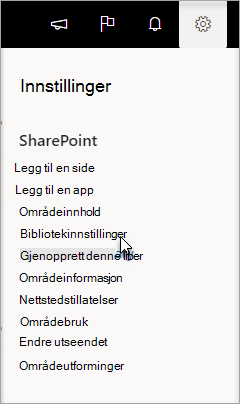 eller
eller 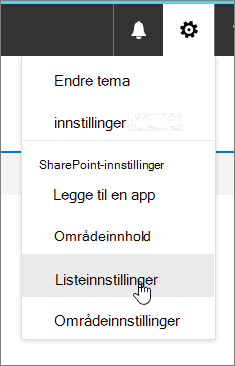
For SharePoint 2016 velger du Innstillinger på liste- eller bibliotekverktøylinjen, og deretter velger du Listeinnstillinger eller Innstillinger for dokumentbibliotek.
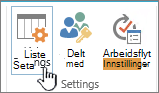 eller
eller 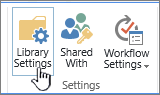
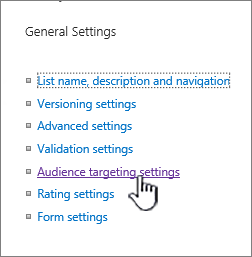
Velg Innstillinger for målgruppemålretting under Generelle innstillinger.
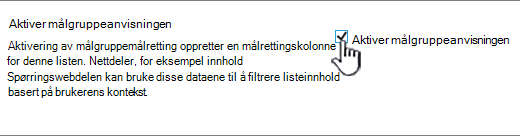
Merk av for Aktiver målgruppeangivelse .
Trinn 2: Angi målgruppen for elementene
Når du har aktivert listen eller biblioteket for målgruppeangivelse, kan du angi at enkeltelementer i listen eller biblioteket skal vises for én eller flere målgrupper.
For SharePoint eller SharePoint Server 2019, til venstre for elementet du vil endre målgrupper for, merker du området, velger detaljene  , og deretter velger du Rediger alle etter egenskaper.
For SharePoint 2016 velger du pilen eller ellipsen (...) ved siden av navnet på et element i listen eller biblioteket, og deretter velger du Rediger egenskaper eller egenskaper. I enkelte versjoner av SharePoint må du kanskje velge et annet sett med ellipser (...).
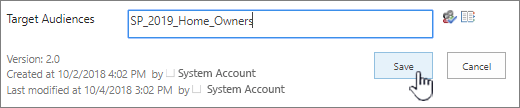
Legg til én eller flere målgrupper i listen over målgrupper .
Obs!
Hvis innholdsgodkjenning eller arbeidsflyt er aktivert på listen eller i biblioteket, må kanskje elementet gjennom godkjenningsprosessen.
Velg Lagre.
Trinn 3: Vise elementet i en nettdel for SharePoint 2016
Hvis du vil vise et SharePoint-liste - eller bibliotekelement til en bestemt målgruppe, kan du bruke nettdelen for innholdsspørring. Med nettdelen for innholdsspørring kan du bygge en spørring som kan filtrere liste- og bibliotekelementer.
Obs!
For SharePoint kan det hende at nettdeler ikke er synlige.
Dette eksemplet viser hvordan du viser alle elementene fra en bestemt liste til en målgruppe. Listetypen er dokumentbibliotek.
Velg  eller Innstillinger
 der du vil vise elementet, og velg deretter Rediger side.
For SharePoint 2016 velger du Sett inn-fanen , og deretter velger du Nettdel.
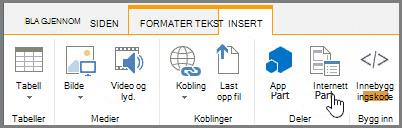
Velg Legg til.
For SharePoint 2016 velger du nedoverpilen for  , og deretter velger du Rediger nettdel på menyen.
Gjør følgende under Spørring i verktøyruten:
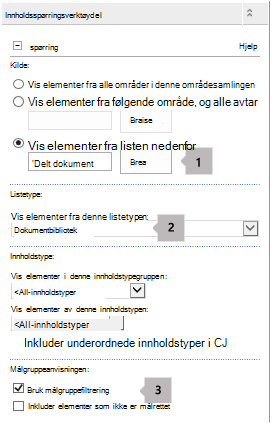
Velg Vis elementer fra følgende liste, og angi plasseringen til listen.
Obs!
I dette eksemplet angir vi en bestemt liste. Du kan utvide omfanget til å omfatte elementer i lister fra mer enn ett nettsted ved å velge et av de andre alternativene.
Velg listetypen elementet er medlem av, under den obligatoriske listetypen. I dette eksemplet velger du Dokumentbibliotek. Bare elementer i listetypen du velger, behandles av spørringen.
Gjør følgende under Målgruppemålretting:
|
Slik |
gjør du dette |
| Vise listeelementene til målgruppen som du spesifiserte i Trinn 2: Angi målgruppen for elementene når gjeldende bruker er medlem av målgruppen. |
Merk av for Bruk målgruppefiltrering . Dette er nødvendig for at spørringen skal fungere som den skal. |
| Vise elementene i listen som ikke har en angitt målgruppe. Disse elementene vises for alle. |
Merk av for Inkluder elementer som ikke er målrettet . Dette er valgfritt. |
Når siden gjengis, vises innholdet i nettdelen bare for gjeldende brukere som er medlemmer av målgruppene du har angitt.
Til toppen av siden
Rette en nettdel til en målgruppe
SharePoint-nettdeler kan angis til å vises bare for personer som er medlemmer av en bestemt gruppe eller målgruppe. På denne måten kan du opprette tilpassede sider for bestemte grupper.
Obs!
I likhet med alle nettdeler har nettdelen for innholdsspørring en liste over målgrupper i Avansert-delen av verktøyruten. Denne innstillingen bestemmer om selve nettdelen er synlig for gjeldende bruker. Hvis ikke gjelder ingen av de andre innstillingene.
En målgruppe kan identifiseres ved hjelp av en SharePoint-gruppe, en distribusjonsliste, en sikkerhetsgruppe eller en global målgruppe.
Velg eller Innstillinger der du vil vise elementet, og velg deretter Rediger side.
For SharePoint 2016 velger du pil ned til høyre for , og deretter velger du Rediger nettdel.
Legg til én eller flere målgruppenavn i listen over målgrupper under Avansert.
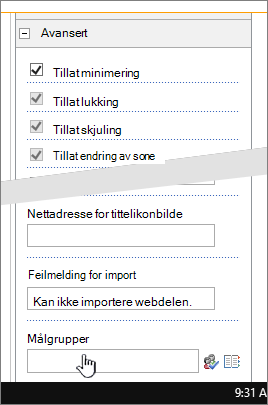
Når siden gjengis, vises nettdelen bare for personer som er medlemmer av målgruppene du har angitt.
Til toppen av siden
Målrette en navigasjonskobling til en målgruppe
En navigasjonskobling på en SharePoint-server kan målrettes slik at den bare vises for personer som er medlemmer av en bestemt gruppe eller målgruppe. Du må minst ha tillatelse i Utforming for å endre navigasjonsinnstillingene for området.
Velg på siden der du vil vise elementet, eller velg Innstillinger , og velg deretter Innstillinger for område. Hvis du ikke ser områdeinnstillinger, velger du områdeinformasjon og deretter Vis alle områdeinnstillinger.
Velg Navigasjon under Utseende og funksjonalitet, eller velg Endre navigasjon.
Velg Legg til kobling under Strukturell navigasjon: Redigering og sortering på siden Innstillinger for nettstedsnavigasjon.
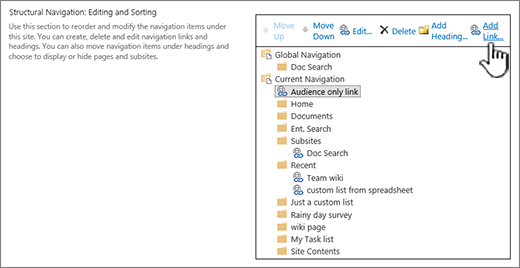
Skriv inn tittelen og URL-adressen til koblingen i dialogboksen for navigasjonskobling, og legg deretter til ett eller flere målgruppenavn i målgruppelisten.
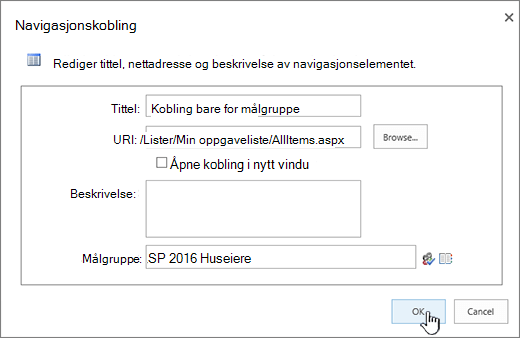
For nettadressen kan du kopiere en til utklippstavlen ved å høyreklikke på koblingen og deretter velge Kopier snarvei. Hvis du ikke har dette alternativet i nettleseren, går du til siden du vil koble til, og kopierer adresselinjen.
Når siden gjengis, vises navigasjonskoblingen bare for personene som er medlemmer av målgruppene du har angitt.
