
Formater en kolonne i Microsoft Lister-appen eller en liste/et bibliotek i SharePoint i Microsoft 365 ved hjelp av den moderne opplevelsen for å endre hvordan elementer ser ut. Avhengig av kolonnetypen har du forskjellige alternativer for formatering:
| Kolonnetype | Tilgjengelig formatering |
|---|---|
| Valg | Fyll farge; Skyggelagte, pilleformede bakgrunner for navn på alternativer |
| Dato | Fyllfarge |
| Ja/Nei | Fyllfarge |
| Tall | Datastolper |
| Alle andre typer | Avansert formateringsmodus |
Obs!
Du må kanskje legge til kolonner i et eksisterende bibliotek for å få tilgang til kolonneformatering.
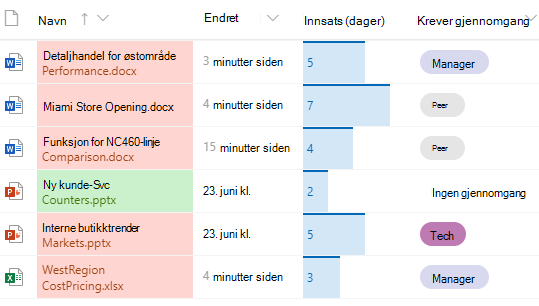
Fyllfarge & betinget merking
Uthev forskjellige valg og datoer med Fyllfarge. Du kan for eksempel ha en kolonne med navnet "Krever gjennomgang". Du kan bruke farge til å utheve hvilke filer i biblioteket som må gjennomgås. I dette eksemplet har elementer som er merket «Ingen gjennomgang kreves» en grønn bakgrunn, mens filer som krever gjennomgang, har rosa bakgrunn.
- Velg kolonneoverskriften for kolonnen du vil tilpasse, i listen eller biblioteket. (I dette eksemplet bruker vi navnekolonnen ).
- Velg Kolonneinnstillinger, og velg deretter Formater denne kolonnen.
- Velg Betinget formatering under Format-kolonnen, og velg deretter Behandle regler.
- Velg Legg til regel under Betinget formatering.
- Definere en regel: I vårt eksempel velger vi Hvis
Requires Reviewer likNo review, Vis listeelement sommint green. Velg Lagre. Legg til andre regler etter behov. Hvis du vil legge til en regel, velger du tilbakepilen og deretter Legg til regel.
I dette eksemplet har vi også lagt til HvisRequires Reviewikke er likNo review, Vis listeelement somPeach.
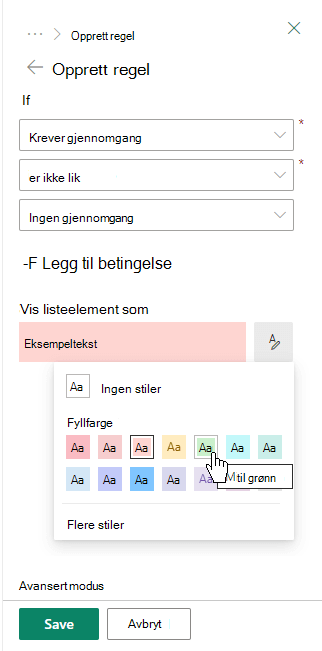
- Når du er ferdig, velger du Lagre.
Datastolper
For talltypekolonner kan du gi visuell sammenligning av tall med datastolper. Du kan for eksempel kalle en kolonne «Innsats (dager)». Lengden på en datastolpe kan angi hvor lang tid en tilknyttet aktivitet kan ta.
Velg kolonneoverskriften for kolonnen du vil tilpasse, i listen eller biblioteket.
Velg Kolonneinnstillinger, og velg deretter Formater denne kolonnen.
Velg Datastolper for å bruke standardpaletten, eller velg Rediger mal.
Obs!
Datastolper-alternativet er bare tilgjengelig for tallkolonner. Se etter ikonet for tallet 1 foran kolonnenavnet for å se om det er en tallkolonne.
Skriv inn minimums- og maksimumsverdiene for datastolpemalen.
Velg palettikonet, og velg deretter fargeforetrukket for hvert alternativ.
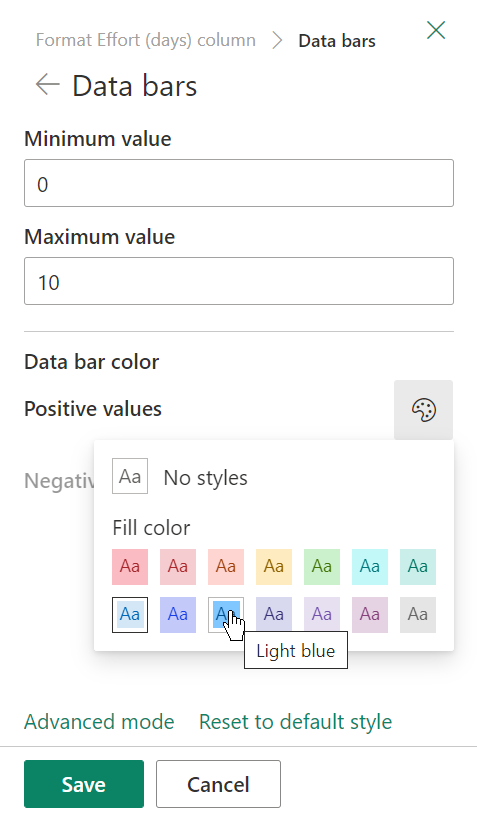
Når du er ferdig, velger du Lagre.
Obs!
Hvis du velger å fjerne kolonneformateringen på et senere tidspunkt, vil ikke SharePoint lagre formateringsalternativene hvis du senere bestemmer deg for å aktivere det på nytt.
Avansert modus
Hvis du er komfortabel med å bruke JSON, kan du også legge til JSON direkte ved hjelp av avansert modus.
Velg kolonneoverskriften for kolonnen du vil tilpasse, i listen eller biblioteket.
Velg Kolonneinnstillinger, og velg deretter Formater denne kolonnen.
Velg Avansert modus nederst i Formater kolonne-ruten.
Skriv inn JSON du vil bruke på kolonnen.
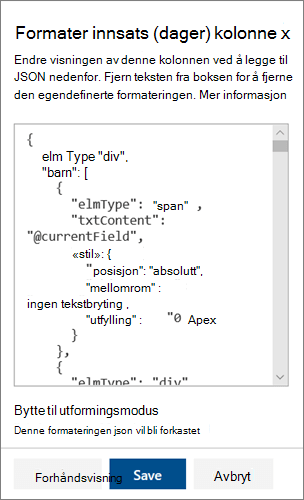
Klikk Lagre når du er ferdig.
Hvis du vil ha mer informasjon om bruken av JSON for kolonneformatering, som for eksempel midtstilling av kolonnetekster, kan du se Bruke kolonneformatering til å tilpasse SharePoint.