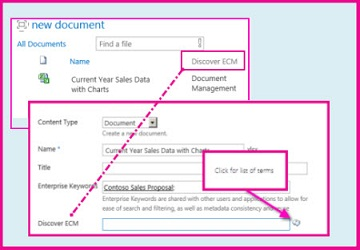
En kolonne for forvaltede metadata er en ny kolonnetype som kan legges til i lister, biblioteker eller innholdstyper for å gjøre det mulig for nettstedsbrukere å velge verdier fra et bestemt termsett med forvaltede termer og bruke disse verdiene på innholdet. Du kan opprette og konfigurere en kolonne for forvaltede metadata for å tilordnes til et eksisterende termsett eller termsett, eller du kan opprette et nytt termsett spesielt for en kolonne for forvaltede metadata.
Fordeler ved å bruke en Forvaltede metadata-kolonne
Kolonner for forvaltede metadata fremmer konsekvent bruk av metadata på tvers av nettsteder, fordi de gir brukerne en liste over termer som de kan bruke på innholdet. Disse termene kommer fra et termsett som administreres sentralt i verktøyet for behandling av termlager av administrator for termlageret eller andre personer med tillatelse til å behandle termer.
Siden dette termsettet oppdateres og administreres separat fra selve kolonnen, er det ikke nødvendig å oppdatere kolonnen (eller eventuelle innholdstyper, lister eller biblioteker som er tilknyttet den) for å gjøre oppdaterte termer tilgjengelige for brukere. Når termsettet som en bestemt kolonne for Forvaltede metadata er bundet til, oppdateres, blir de oppdaterte vilkårene automatisk tilgjengelig for brukere der denne kolonnen for Forvaltede metadata er tilgjengelig. Dette gjør at en kolonne for forvaltede metadata er svært forskjellig fra en valgkolonne, som må oppdateres hver gang du vil endre listen over valgverdier som en bruker kan velge.
Kolonner for forvaltede metadata har også flere unike funksjoner og kjennetegn som hjelper brukere med å velge og bruke termer på innhold, for eksempel støtte for «automatisk utfylling» samt støtte for tvetydighet av termer, beskrivelser, synonymer og flerspråklige verdier.
Automatisk utskriving, Flertydig, Beskrivelser, Synonymer
Når en bruker begynner å skrive inn en verdi i et felt for forvaltede metadata, vises alle termer i det tilknyttede termsettet som begynner med tegnene brukeren har skrevet inn. Navnet på termsettet og termens plassering i hierarkiet kan angis sammen med selve termen, noe som kan hjelpe brukere å velge den aktuelle termen.
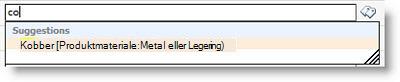
Brukere kan bevege pekeren over foreslåtte termer for å se beskrivende tekst for å hjelpe dem med å ta passende beslutninger.
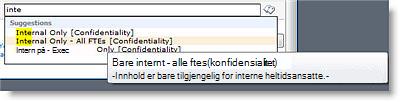
Hvis synonymer er angitt for en term, kan brukerne angi disse, og den riktige termen vil bli tilordnet.
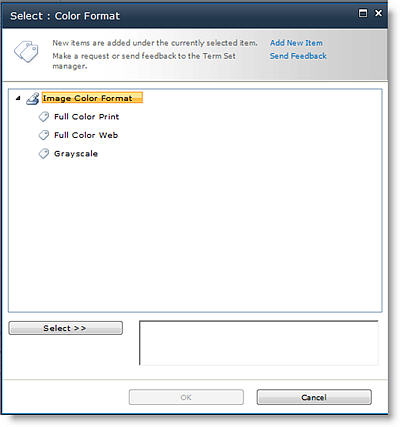
Trevelger
Når brukere oppdaterer en kolonne for forvaltede metadata, kan de skrive inn verdien de vil bruke, eller de kan klikke kodeikonet som vises ved siden av feltet Forvaltede metadata, for å åpne dialogboksen for termvelger, som de kan bruke til å velge en verdi fra hierarkiet i termsettet. Dette er nyttig for brukere som kanskje ikke kjenner til termene som er tilgjengelige. Hvis termsettet er konfigurert til å være åpent og kolonnen for forvaltede metadata for det tillater utfyllingsverdier, kan brukerne ha mulighet til å legge til en ny term i termsettet. Eller de har kanskje ganske enkelt muligheten til å sende tilbakemelding til den angitte kontakten for termsettet.
Metadata-kolonner
En kolonne for forvaltede metadata lar deg kontrollere informasjonen som personer kan skrive inn i en kolonne. Brukerne velger termene eller uttrykkene de skriver inn i kolonnen fra et forhåndsdefinert sett av administrerte termer.
Obs!
Du må være administrator for en nettstedssamling for å opprette eller konfigurere nettstedskolonner. Du må ha tillatelsesnivået Administrere lister for å opprette kolonner for lister eller biblioteker. Nettstedseiere har denne tillatelsen som standard
Du kan tilordne en kolonne for forvaltede metadata til et termsett, eller til en enkeltterm som representerer et delsett av termsettet (noe som kan være nyttig for hierarkiske termsett). Hvis du tilordner kolonnen til et termsett, vises alle tilgjengelige termer under termsettet. Hvis du tilordner kolonnen til en individuell term i et termsett, viser kolonnen denne termen og eventuelle termer under termen som vises i hierarkiet.
Hvordan og hvor du oppretter kolonner for forvaltede metadata, bør tas med i organisasjonens planlegging av forvaltede metadata, innholdstyper, dokumentbehandling og områdestyring.
Opprette en kolonne for forvaltede metadata
Du kan opprette en kolonne for forvaltede metadata som tilordnes til et eksisterende termsett eller term på et hvilket som helst nivå på et nettsted (for eksempel som en nettstedskolonne eller som en kolonne lokalt for en bestemt liste eller et bibliotek). Hvis du imidlertid vil at en kolonne for forvaltede metadata skal kunne brukes på nytt og være generelt nyttig for andre som skal opprette nye innholdstyper for nettsted eller konfigurere lister og biblioteker, kan du opprette den som en nettstedskolonne.
| Gjør følgende for å opprette en ny nettstedskolonne for forvaltede metadata som tilordnes til et eksisterende termsett: | Gjør følgende for å opprette en ny kolonne for forvaltede metadata for en liste eller et bibliotek som tilordnes til et eksisterende termsett: |
|---|---|
|
|

Tilordne en ny nettstedskolonne for forvaltede metadata til et eksisterende termsett eller en eksisterende term
- Skriv inn navnet du vil at kolonnen skal ha, under Navn og type på den nye nettsted-kolonnen.
- Klikk Forvaltede metadata under Informasjonstypen i denne kolonnen er.
- Velg eller opprett gruppen du vil organisere kolonnen i, under Gruppe .
- Skriv inn en beskrivelse under Flere kolonneinnstillinger , og angi om du vil at de nødvendige brukerne skal angi en verdi for denne kolonnen. Du kan også angi om du vil fremtvinge unike verdier for kolonnen.
- Angi om du vil tillate flere verdier i kolonnen under Felt med flere verdier. Hvis du tillater flere verdier, vil ikke brukere kunne sortere etter denne kolonnen i listevisninger.
- I Visningsformat-delen angir du om kolonnen bare skal vise termetiketten eller termen og den fullstendige banen i hierarkiet til termsettet.
Det kan være nyttig å vise hele den hierarkiske banen i situasjoner der konteksten for selve termen kan være uklar. - Velg Bruk et forvaltet termsett under Innstillinger for termsett, og gjør deretter ett av følgende:
a. Hvis du vil søke etter et termsett som inneholder termene du vil bruke, skriver du inn navnet på termen og klikker Finn-knappen . Du kan velge termsettet eller termen du vil bruke fra resultatene som vises i boksen. Hvis du vil søke på nytt, klikker du på Tilbakestill-knappen .
b. Hvis du vil bla etter termsettet eller termen du vil tilordne til denne kolonnen, klikker du pilen til venstre for tjenesteprogrammet for forvaltede metadata som vises i boksen, for å utvide det og bla til termsettet du vil bruke. Fortsett å utvide noder til du finner termsettet eller termen du vil bruke. Klikk den for å velge termsettet eller termen. - Under Tillat utfylling angir du om du vil tillate at brukere legger til nye verdier i termsettet. Hvis termsettet du velger lukkes, kan du ikke tillate utfylling.
- Du kan angi termen du vil bruke som standardverdi for kolonnen, under Standardverdi . Du kan skrive inn termen, eller du kan klikke Koder-ikonet for å bla gjennom termen ved hjelp av termvelgeren.
- Klikk på OK.
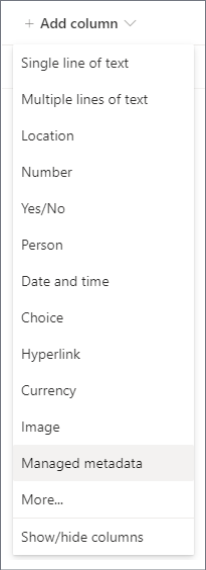
Tilordne en ny kolonne for forvaltede metadata i et bibliotek eller en liste til et eksisterende termsett eller term
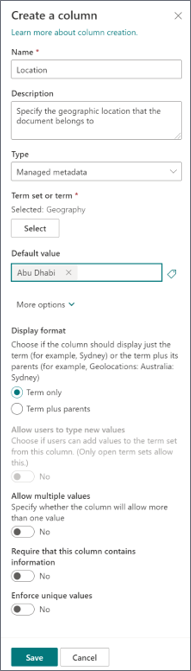
- Skriv inn navnet og den valgfrie beskrivelsen du vil bruke for kolonnen for forvaltede metadata, i Opprett kolonne-panelet
- Type-alternativet vil være forhåndsvalgt til Forvaltede metadata, men du kan velge å endre kolonnetypen også. Når kolonneinnstillingene er endret, brukes den respektive kolonnetypen som standard.
- Velg Velg-knappen i alternativet Termsett eller term, og søk deretter etter eller velg termsettet eller termen for kolonnen.
- Du kan angi termen du vil bruke som standardverdi for kolonnen, under Standardverdi . Du kan skrive inn termen, eller du kan velge Koder-ikonet for å bla gjennom etter termen.
- Velg Flere alternativer for å gjøre følgende (valgfritt):
a. I Visningsformat-delen angir du om kolonnen bare skal vise termetiketten eller termen og den fullstendige banen i hierarkiet til termsettet. Det kan være nyttig å vise hele den hierarkiske banen i situasjoner der konteksten for selve termen kan være uklar.
b. Under Tillat brukere å skrive inn nye verdier angir du om du vil tillate brukere å legge til nye verdier i termsettet. Hvis termsettet du velger, er lukket, kan du ikke tillate utfylling av nye verdier.
c. Angi om du vil tillate flere verdier i kolonnen under Felt med flere verdier. Hvis du tillater flere verdier, vil ikke brukere kunne sortere etter denne kolonnen i listevisninger.
d. Angi om kolonnen skal merkes som et obligatorisk felt, under Krev at denne kolonnen inneholder informasjon . Når dette er aktivert, må brukere angi en verdi for hver rad.
e. I delen Fremtving unike verdier kan du angi om du vil tvinge brukere til å angi bare unike verdier i kolonnen.
Tilordne den nye kolonnen til et nytt termsett
Hvis du ikke vil bruke et eksisterende termsett kan du også opprette et nytt termsett for en ny kolonne for forvaltede metadata. Termsettet du oppretter, blir et "lokalt" termsett som bare kan brukes i nettstedssamlingen der du oppretter det. Termer du legger til i et lokalt termsett, blir ikke tilbudt som forslag i kolonnene for organisasjonsnøkkelord (til forskjell fra termer i globale termsett).
Du må være administrator for en nettstedssamling for å opprette eller konfigurere nettstedskolonner. Du må ha tillatelsesnivået Administrere lister for å opprette kolonner for lister eller biblioteker. Nettstedseiere har denne tillatelsen som standard
| Gjør følgende for å opprette en ny nettstedskolonne for forvaltede metadata som tilordnes til et eksisterende termsett: | Gjør følgende for å opprette en ny kolonne for forvaltede metadata for en liste eller et bibliotek som tilordnes til et eksisterende termsett: |
|---|---|
|
|
- Skriv inn navnet du vil at kolonnen skal ha, under Navn og type på siden Ny nettstedskolonne eller Opprett kolonne (avhengig av hvilken kolonnetype du oppretter).
- Klikk Forvaltede metadata under Informasjonstypen i denne kolonnen er.
- Skriv inn en beskrivelse for kolonnen under Flere kolonneinnstillinger , og angi om du vil kreve at brukere angir en verdi for kolonnen. Du kan også angi om du vil fremtvinge unike verdier for kolonnen.
- Hvis du legger til en kolonne i en liste eller et bibliotek, kan du kanskje også angi om du vil legge til denne nye kolonnen for forvaltede metadata i alle innholdstyper for listen eller biblioteket (hvis flere innholdstyper er aktivert for biblioteket). Du kan også angi om du vil legge til denne kolonnen i standardvisningen for listen eller biblioteket.
- Angi om du vil tillate flere verdier i kolonnen under Felt med flere verdier. Hvis du tillater flere verdier, vil ikke brukere kunne sortere etter denne kolonnen i listevisninger.
- I Visningsformat-delen angir du om kolonnen bare skal vise termetiketten eller termen og den fullstendige banen i hierarkiet til termsettet.
Det kan være nyttig å vise hele den hierarkiske banen i situasjoner der konteksten for selve termen kan være uklar. - Velg Tilpass termsettet under Innstillinger for termsett, og skriv deretter inn en beskrivelse for termsettet.
- Klikk Rediger ved hjelp av Behandling av termsett og klikk deretter OK når du blir bedt om å lagre endringene.
- Følg trinnene i delen Opprette og konfigurere et nytt termsett for å konfigurere termsettet.
Opprette og konfigurere et nytt termsett
- I Egenskaper-ruten i verktøyet for behandling av termlager angir du følgende informasjon om det nye termsettet:
| I dette feltet | Gjør du følgende: |
|---|---|
| Navn på termsett | Skriv inn et navn på termsettet. Dette feltet skal allerede være fylt ut med navnet på kolonnen, men du kan oppdatere eller endre det |
| Beskrivelse | Skriv inn en beskrivelse som hjelper brukerne å forstå hvordan de skal bruke disse termene. |
| Eier | Hvis du vil at eieren av termsettet skal være en annen enn deg, kan du endre eieren til en annen person eller gruppe. Du kan bare skrive inn ett element. |
| Kontakt | Skriv inn en e-postadresse hvis du vil at nettstedsbrukere skal kunne gi tilbakemelding om termsettet når de oppdaterer verdien for en kolonne for forvaltede metadata. |
| Deltakere | Legg til navnene på brukerne eller gruppene som skal varsles før det gjøres store endringer i termsettet. |
| Policy for innsending | Angi om du vil at termsettet skal være lukket eller åpent. Hvis et termsett lukkes, kan ikke brukere legge til nye termer i det når de oppdaterer verdien for en kolonne for forvaltede metadata som er bundet til dette termsettet, og termsettet kan bare oppdateres av enkeltpersoner med tillatelse til å oppdatere forvaltede metadata. Hvis termsettet er åpent, kan brukere legge til nye termer i termsettet, hvis kolonnen også er konfigurert til å tillate valg for utfylling. |
| Tilgjengelig for merking | Merk av for å gjøre termene i termsettet tilgjengelige for merking. Hvis du fjerner merket i avmerkingsboksen, vil ikke dette termsettet være synlig for de fleste brukere. Hvis termsettet fortsatt er under utvikling eller ikke er klart til bruk, kan du fjerne merket. |
- Klikk Lagre for å lagre egenskapsoppdateringene.
- Hvis du vil legge til termer i termsettet, peker du på termsettet i trekontrollen til venstre, klikker pilen som vises, klikker Opprett term, og skriver deretter inn navnet du vil bruke for termen.
- I Egenskaper-ruten angir du følgende informasjon om den nye termen:
| I dette feltet: | Gjør du følgende: |
|---|---|
| Tilgjengelig for merking | Merk av for å gjøre denne termen tilgjengelig for koding. Hvis du fjerner merket i avmerkingsboksen, er termen synlig, men deaktivert i kodeverktøyene. |
| Språk | Velg språk for denne etiketten for termen. |
| Beskrivelse | Skriv inn en beskrivelse for å hjelpe brukerne med å forstå hvordan de kan bruke dette uttrykket, eller for å skille det fra lignende termer. |
| Standardetikett | Skriv inn ordet eller uttrykket du vil bruke som standardetikett for termen på dette språket. |
| Andre etiketter | Angi eventuelle synonymer for denne termen. Gjør dette hvis du vil at flere ord eller uttrykk med samme betydning skal behandles som én enkelt enhet i forbindelse med metadatabehandling. Hvis du vil legge til flere synonymer, skriver du inn et ord, og deretter trykker du ENTER for å opprette flere linjer. Hvis du for eksempel oppretter en term for fargen «blå» og «blå» er standardetiketten for termen, kan du legge til «asurblå», «safir», «indigo» og «kobolt» som mulige synonymer. |
| Medlem av | Beskriver det overordnede termsettnavnet, beskrivelsen, eieren og annen informasjon. |
- Klikk på Lagre.
- Gjenta trinn 3–5 for å legge til nye termer.
- Hvis du vil opprette undertermer under termer, peker du på en individuell term som du vil neste et annet ord under, klikker pilen som vises, og klikker deretter Opprett term, og skriver inn navnet du vil bruke for termen.
- Gjenta trinn 4 og 5 for å angi egenskaper for deltermene (velg termen du vil oppdatere først).
- Termer i termsett vises som standard i standard sorteringsrekkefølge for språket. Hvis du vil angi en egendefinert sorteringsrekkefølge, slik at termene vises i en konsekvent rekkefølge, uavhengig av språk eller endringer av termetiketter, kan du gjøre dette ved å velge termsettet i trekontrollen og deretter klikke Egendefinert sortering-fanen til høyre. Klikk Bruk egendefinert sorteringsrekkefølge, og bruk deretter listeboksene til å ordne termer i ønsket numerisk rekkefølge.