
Lister gir deg en svært fleksibel måte å vise dataene på. Du kan aktivere dusinvis av innstillinger som lar deg vise dataene i en rekke formater, angi brukere, opprette arbeidsflyter, legge til versjonskontroll og sende RSS-oppdateringer etter hvert som ting endres.
Redigere listeinnstillinger
Følg disse trinnene for å åpne listeinnstillingene.
Velg Innstillinger-ikonet
 fra listen du vil redigere, og velg deretter Listeinnstillinger.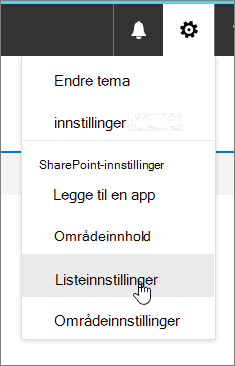
Obs!
- Ser skjermen annerledes ut enn eksemplene? Administratoren kan ha klassisk opplevelse angitt i dokumentbiblioteket, eller at du bruker en tidligere versjon av SharePoint. Hvis du er en liste- eller nettstedseier eller administrator, går du til Bytte standardopplevelsen for lister eller dokumentbiblioteker fra ny eller klassisk.
- Noen funksjoner er for øyeblikket bare tilgjengelige i den klassiske opplevelsen. Velg Gå tilbake til klassisk SharePoint nederst til venstre på siden for å bytte til klassisk opplevelse. Hvis du vil avslutte den klassiske opplevelsen, lukker du alle SharePoint-vinduene og åpner dem deretter på nytt.
Rediger innstillingene og egenskapene du vil bruke på Listeinnstillinger-siden , for eksempel navn, beskrivelse, legg til versjonskontroll eller validering, kolonnerekkefølge eller legg til flere kolonner.
Med hver innstilling kan du angi eller avbryte endringer og tillegg. Fortsett til de neste avsnittene for mer informasjon.
Når du er ferdig, går du tilbake til listen for å se endringene.
Listeinnstillinger
Nedenfor får du en rask oversikt over hva du kan gjøre på Listeinnstillinger-siden . Med hver innstilling kan du aktivere innstillingen eller lagre og avbryte den.
Velg en overskrift nedenfor for å åpne den og se detaljerte instruksjoner.
Generelle innstillinger
Redigere og kontrollere navigasjon; konfigurere innstillinger for versjonskontroll, validering og målgruppe og administrere avanserte innstillinger.
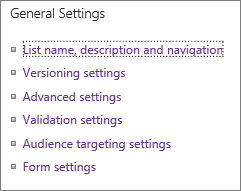
| Listenavn, beskrivelse og navigasjon | Redigere eller endre tittelen på listen, beskrivelse, og angi om listen skal vises på hurtigstartlinjen. |
|---|---|
| Innstillinger for versjonskontroll | Angi om godkjenning kreves for innsendte elementer, opprett nye versjoner for hver redigering, antall innsendte og godkjente versjoner. og avgjøre hvem som kan lese, redigere eller godkjenne kladdeelementer. |
| Avanserte innstillinger | Angi følgende
|
| Innstillinger for validering | Angi en formel som skal brukes til validering. Opprett en melding som hjelper brukerne med å forstå hvordan gyldige data ser ut. |
| Innstillinger for målgruppeangivelse | Aktiver kolonnen for målgruppeangivelse for å filtrere innhold basert på brukernes kontekst. |
| Innstillinger for vurdering | Når du aktiverer vurderinger, legges to felt til i innholdstypene som er tilgjengelige for denne listen, og en klassifiseringskontroll legges til i standardvisningen av listen eller biblioteket. Du kan velge enten Liker eller Stjerneklassifisering som måten innhold vurderes på. |
| Skjemainnstillinger | Bruk Microsoft PowerApps til å tilpasse skjemaene for denne listen. Du kan endre skjemaoppsettet, legge til bilder og formatert tekst, legge til tilpasset datavalidering, opprette flere visninger og legge til regler. Microsoft InfoPath tilbys også som et alternativ for bakoverkompatibilitet. Det anbefales å bruke PowerApps fremfor å bruke InfoPath. |
Tillatelser og administrasjon
Administrer listens Information Rights Management (IRM), nøkkelord og arbeidsflyt, og angi tillatelser for personene du vil skal bidra til og vise listen.
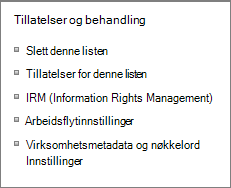
| Slett denne listen | Sletter listen fullstendig og returnerer deg til hjemmesiden. |
|---|---|
| Tillatelser for denne listen | Angi listens tillatelsesnivåer for forskjellige brukergrupper på området. |
| IRM (Information Rights Management) | Aktiver og opprett en tittel og beskrivelse for tillatelsespolicy, konfigurer tilgangsrettigheter for dokumentet, angi gruppebeskyttelse og tidsrammen når legitimasjon må bekreftes. |
| Innstillinger for arbeidsflyt | Angi arbeidsflyttilknytningstyper for listen, elementet eller mappen. Legge til, fjerne, blokkere eller gjenopprette en arbeidsflyt. |
| Innstillinger for metadata og nøkkelord for organisasjoner | Legg til en kolonne for Virksomhetsnøkkelord , og aktiver synkronisering av nøkkelord. |
| Lagre liste som mal | Lagrer listen som en mal, med eller uten innhold. Bare SharePoint Server 2019. |
Kommunikasjon
Konfigurere RSS-feeder til å gå ut når listeelementer endres.
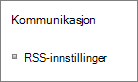
| RSS-innstillinger | Angi følgende:
|
|---|
Kolonner
Kolonneinnstillingene gir deg muligheten til å vise eller skjule kolonner, opprette eller legge til eksisterende kolonner, kolonnerekkefølge og kolonneindeksering.
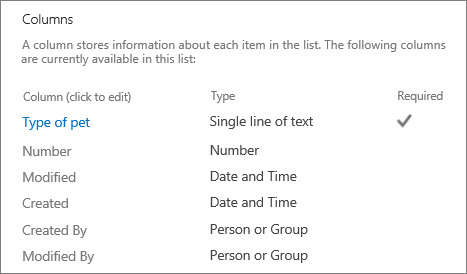
| Redigere kolonner | Du kan velge kolonnen for å redigere og redigere egenskapene, for eksempel nødvendige data, unike verdier og maksimalt antall tegn for et tekstfelt. |
|---|---|
| Opprett kolonne | Opprett en kolonne ved hjelp av en av mange typer. Angi navn, beskrivelse og spesifikke parametere avhengig av hvilken kolonnetype som er lagt til. |
| Legge til fra eksisterende nettstedskolonner | Legg til kolonner i listen som ble brukt i andre lister på nettstedet. Angi om de skal vises eller ikke i standardvisningen. |
| Kolonnesortering | Endre rekkefølgen kolonnene vises i, fra venstre til høyre på listen. |
| Indekserte kolonner | Opprett eller fjern opptil 20 kolonneindekser. |
Visninger
Se og opprett visninger.
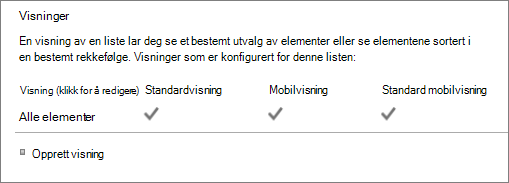
| Vis | Se visninger av listedataene. Klikk for å redigere elementer. |
|---|---|
| Opprette visning | Opprett Standard-,Dataark-, Calendar-View-, Gantt- eller Access-View visninger av dataene. Hver visningstype inneholder sine egne innstillinger. Du kan også starte fra en eksisterende visning. |