
Microsoft Lister hjelper deg med å organisere, samarbeide og dele informasjonen du bryr deg om.
Du kan opprette og dele lister for å hjelpe deg med å spore problemer, eiendeler, rutiner, kontakter, lager og mer. Start fra Microsoft Lister-appen, Microsoft Teams eller SharePoint ved hjelp av en mal, Excel-fil eller fra grunnen av.
Denne artikkelen omhandler listemalene som er inkludert i Microsoft 365. Finn ut hvordan du oppretter en liste fra en mal.
Listemaler
Maler hjelper deg med å opprette lister ved hjelp av forhåndskonfigurerte oppsett som inkluderer kolonner, fargeformatering og datastruktur. Du kan tilpasse hver liste slik at de passer til din situasjon ved å endre formateringen for å utheve viktige data, konfigurere skjemaer for å se mer med et raskt blikk og angi påminnelser for å holde deg og gruppen din oppdatert om hva som skjer.
Når du har opprettet en liste basert på en Microsoft Lister-mal, har du alternativer for å tilpasse den for å dekke behovene til organisasjonen. Mer informasjon om hvordan du redigerer lister, tilpasser kolonnene og endrer kolonnerekkefølgen. Hvis du vil lære mer om listeelementer, kan du se Legge til, redigere eller slette listeelementer.
Velg en av listemalene nedenfor hvis du vil ha mer informasjon om kolonnene for den nye listen du har opprettet.
Kapitalforvalter
Aktivastyrer-malen hjelper deg med å holde oversikt over fysiske eiendeler som gruppen din bruker, slik at du vet hvem som har hvilke eiendeler, hvilke aktiva som er under reparasjon, og hva innsjekkings- og utsjekkingsdatoene gjelder for hver av dem.
Eksempelliste
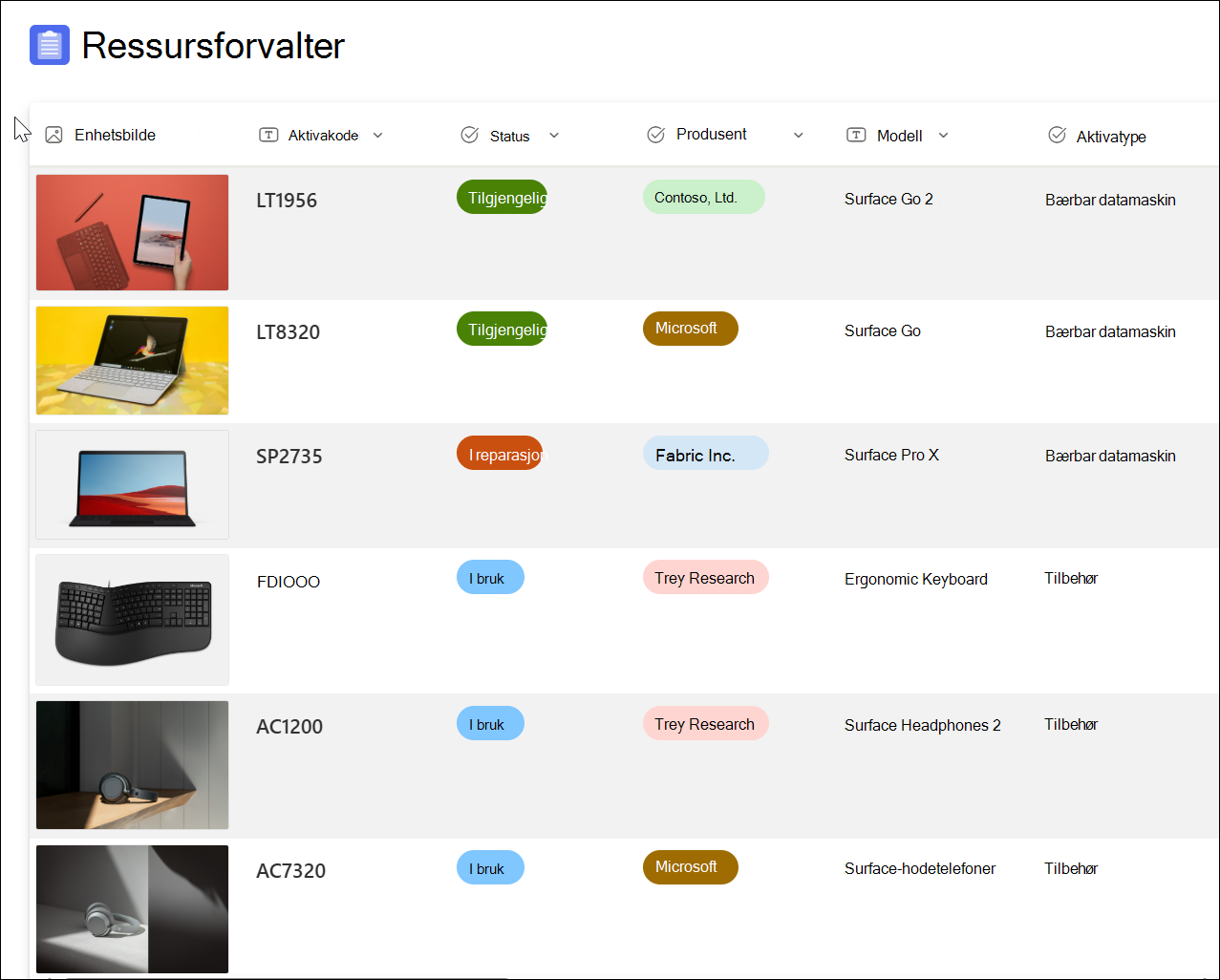
Detaljer for listekolonne
| Listekolonne | Beskrivelse | Kolonnetype |
|---|---|---|
| Aktivamerke | Identifikasjonsnummeret til ressursen | Tekst på én linje |
| Status | Velg mellom tilgjengelig, reservert, i bruk, under reparasjon eller utgått | Valg |
| Produsent | Produsent av aktivumet | Valg |
| Modell | Enhetsmodell/-merke | Tekst på én linje |
| Aktivatype | Velg aktivatypen | Valg |
| Farge | Velg fargen på ressursen | Valg |
| Serienummer | Serienummer knyttet til aktivumet | Tekst på én linje |
| Kjøpsdato | Angi en dato da aktivumet ble kjøpt | Dato og klokkeslett |
| Innkjøpspris | Kjøpsprisen for aktivumet | Valuta |
| Bestillingsnummer | Ordre- eller fakturanummer for aktivumet | Tekst på én linje |
| Nåværende eier | Navn eller e-postadresse til personen som for øyeblikket bruker ressursen | Person |
| Tidligere eier | Navn eller e-postadresse til personen som sist brukte ressursen | Person |
| Leveringsdato | Datoen ressursen returneres på | Dato og klokkeslett |
| Betingelsesmerknader | Merknader om den gjeldende tilstanden til ressursen | Tekst på flere linjer |
| Vedlegg | Sett inn en fil relatert til ressursen | Ekstern fil |
Innholdsplanlegger

Innholdsplanleggingsmalen hjelper deg med å planlegge og administrere innholdsstrategien din. Filtrer ned til elementene som snart forfaller, eller få varslinger når forfattere sjekker inn kladdene sine.
Eksempelliste
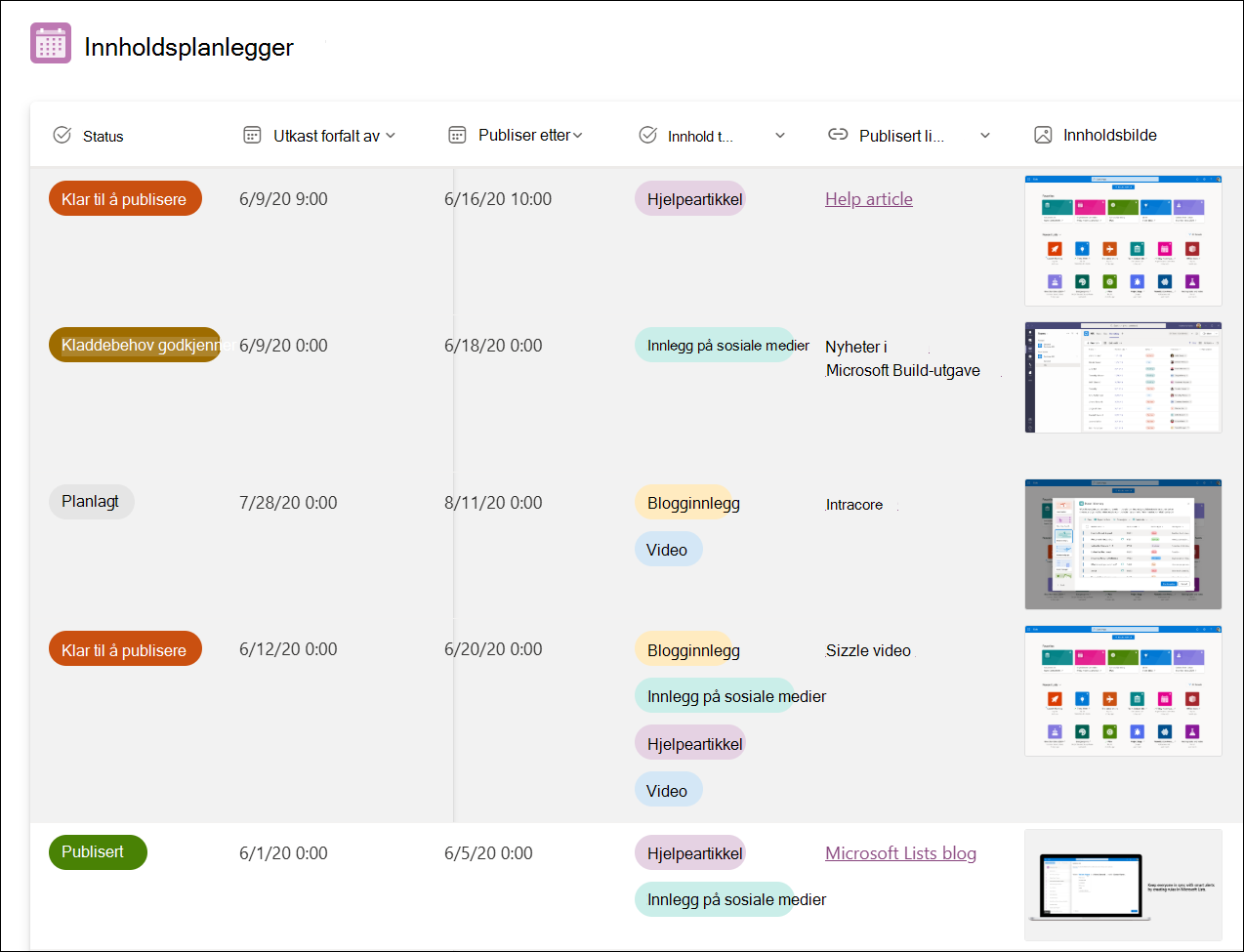
Detaljer for listekolonne
| Listekolonne | Beskrivelse | Kolonnetype |
|---|---|---|
| Innholdstittel | Navnet på innholdet | Tekst på én linje |
| Beskrivelse | Beskrivelse av innholdet | Tekst på flere linjer |
| Forfatter | Innholdsoppretter | Person |
| Status | Velg mellom planlagt, tilordnet, utkast må godkjennes, klar til publisering, publisering | Valg |
| Utkast til forfall innen | Datoen innholdet forfaller | Dato og klokkeslett |
| Publiser av | Datoen innholdet skal publiseres den | Dato og klokkeslett |
| Innholdstype | Velg mellom hjelpeartikler, blogginnlegg, videoer eller innlegg på sosiale medier | Valg |
| Publisert kobling | Koble til det publiserte innholdet | Hyperkobling |
| Innholdsbilde | Innholdskopi | Bilde |
| Innholdsfiler | Vedlegg i innholdskopi, hvis lagret i en fil | Ekstern fil |
Pålasting av ansatte

Malen for pålasting av ansatte gjør det enkelt å administrere de nye ansattes innføringsprosess og veilede dem gjennom relevante kontakter og ressurser.
Eksempelliste
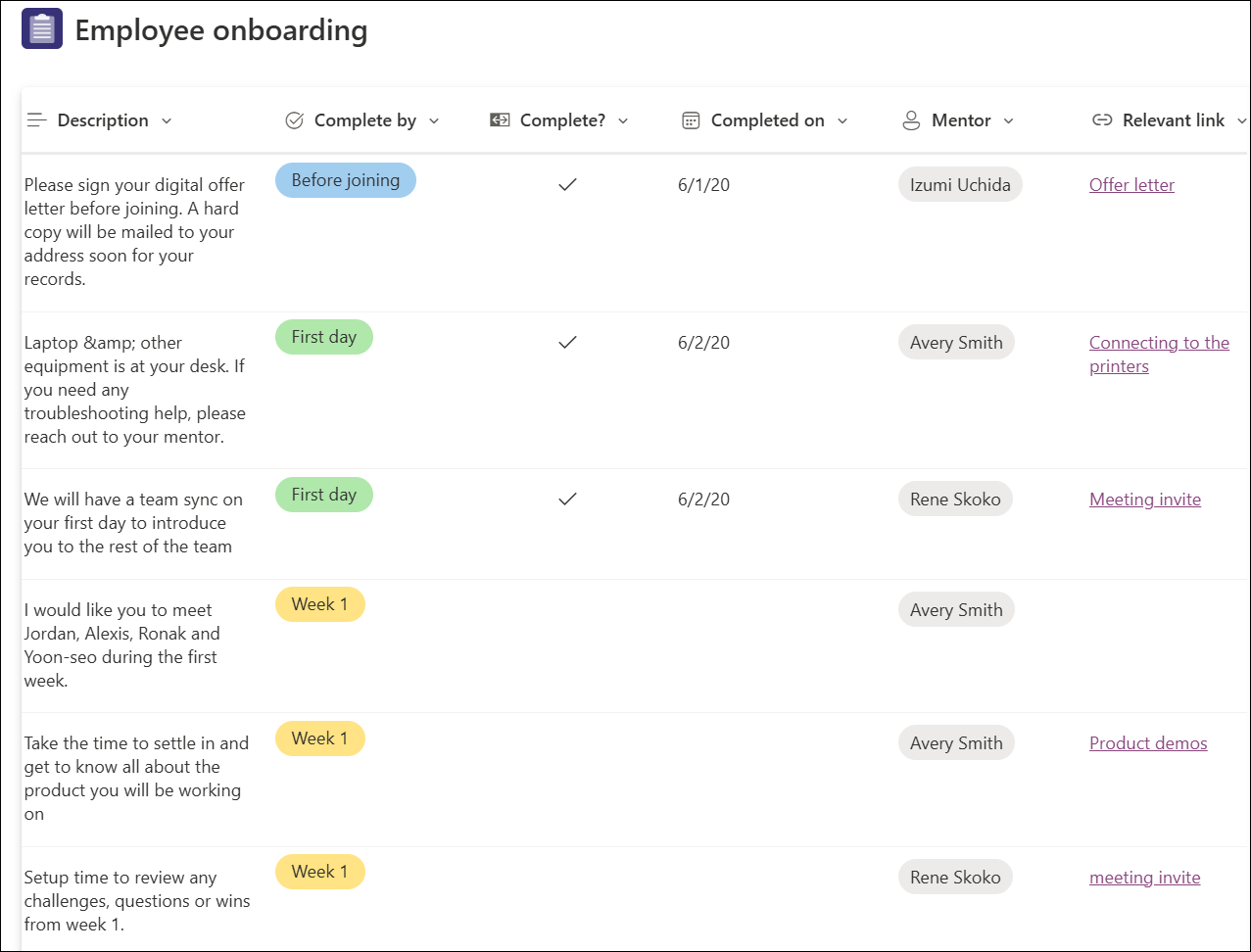
Detaljer for listekolonne
| Listekolonne | Beskrivelse | Kolonnetype |
|---|---|---|
| Arbeid | Navn på arbeidselement | Tekst på én linje |
| Beskrivelse | Sammendrag av arbeidselementet | Tekst på flere linjer |
| Fullfør av | Forfallsdatoen som arbeidet skulle være fullført på | Dato og klokkeslett |
| Fullført | Merk når arbeidet er fullført | Ja/nei |
| Fullført den | Datoen arbeidet ble fullført | Dato og klokkeslett |
| Mentor | Kontaktpunkt for hjelp med arbeidselementet | Person |
| Relevant kobling | Kobling til støtte for arbeidselementet | Hyperkobling |
| Relevante filer | Fil som støtter arbeidselementet | Ekstern fil |
Reiseplan for arrangement
Reiseplanmalen hjelper deg med å organisere alle viktige detaljer om arrangementet på ett sted, slik at alt går knirkefritt. Når du bruker kalendervisningen, får du et klart bilde av hendelsesaktiviteter over tid (dag, uke, måned).
Eksempelliste
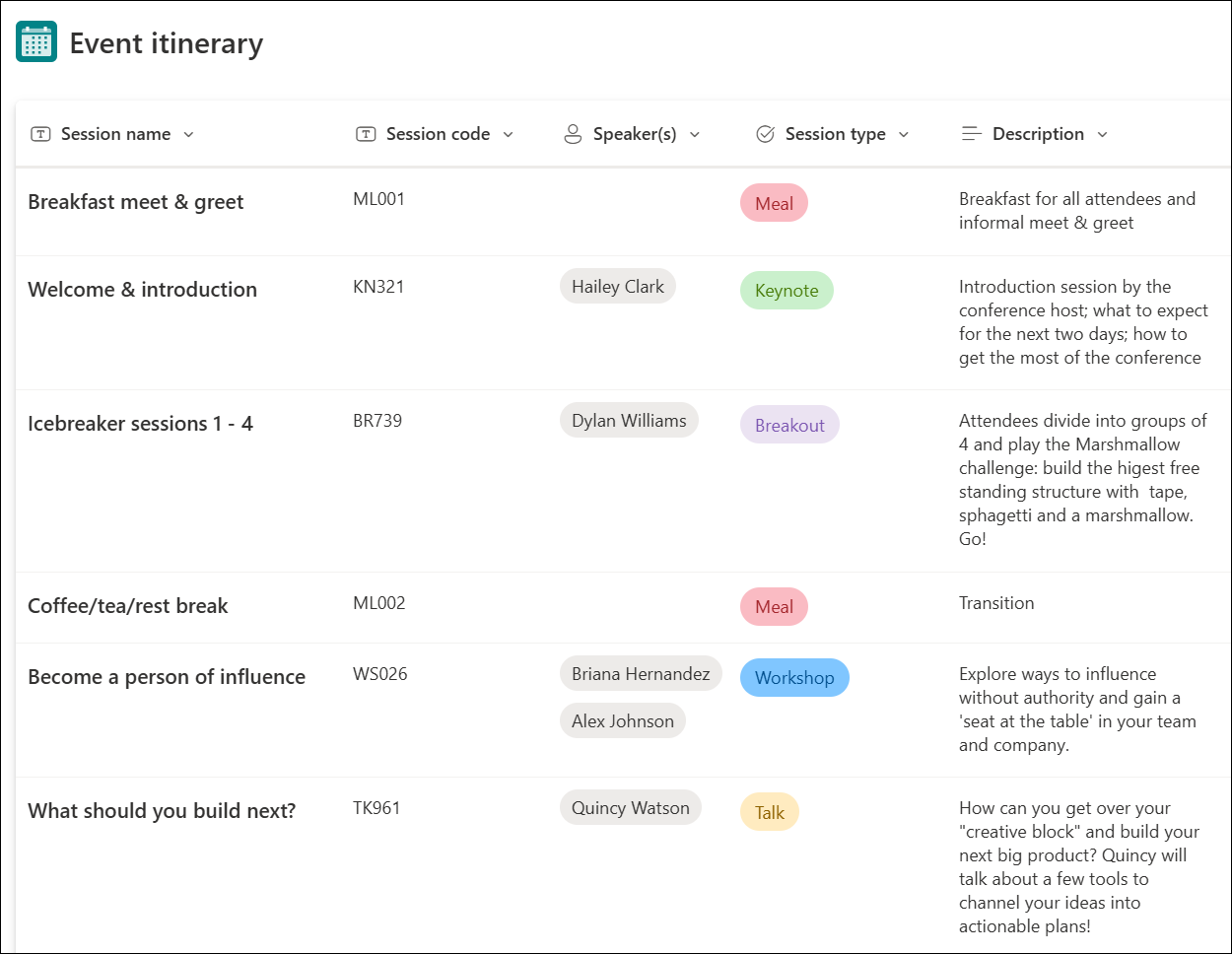
Detaljer for listekolonne
| Listekolonne | Beskrivelse | Kolonnetype |
|---|---|---|
| Navn på økt | Navnet på hendelsen | Tekst på én linje |
| Øktkode | ID tilknyttet hendelsen | Tekst på én linje |
| Høyttaler(e) | Navn på foredragsholder(e) for arrangementet | Person |
| Økttype | Type hendelse | Tekst på én linje |
| Beskrivelse | Beskrivelse av hendelsen | Tekst på flere linjer |
| Startdato og -klokkeslett | Datoen og klokkeslettet da hendelsen starter | Dato og klokkeslett |
| Sluttdato og -klokkeslett | Dato og klokkeslett da hendelsen avsluttes | Dato og klokkeslett |
| Varighet | Lengden på hendelsen | Tekst på én linje |
| Kapasitet | Maksimalt antall personer | Tall |
| Plassering | Sted for arrangementet | Tekst på én linje |
| Notater | Informasjon relatert til arrangementet | Tekst på flere linjer |
Problemsporing

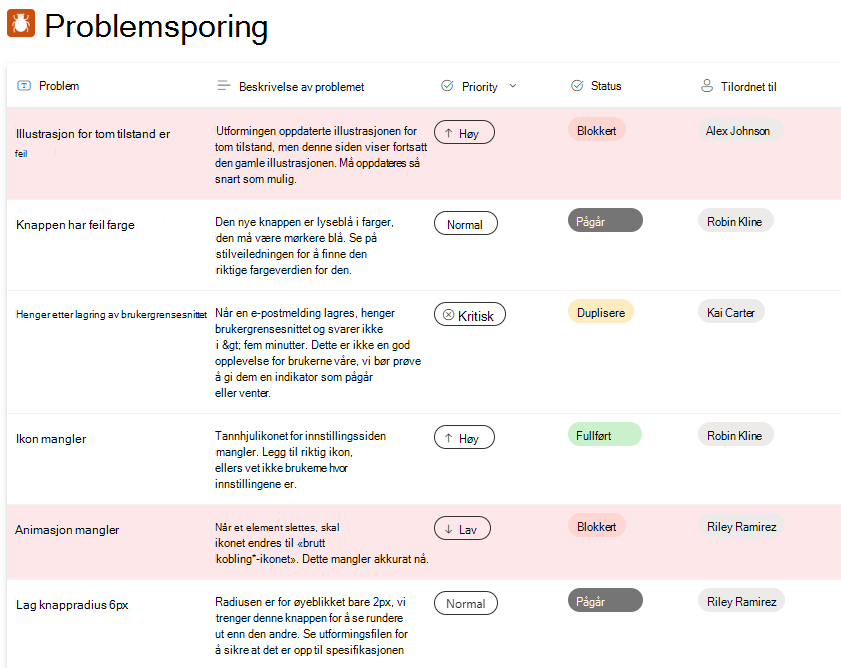
Problemsporingsmalen hjelper deg med å spore, administrere og avslutte problemer ved å gjøre den
Det er enkelt å prioritere i statuskolonnen og sende varslinger til teammedlemmer når det oppstår problemer.
Eksempelliste
Detaljer for listekolonne
| Listekolonne | Beskrivelse | Kolonnetype |
|---|---|---|
| Problem | Navnet på problemet | Tekst på én linje |
| Beskrivelse av problemet | Beskrivelse av problemet | Flerlinjet tekst (redigeringsprogram for rik tekst) |
| Priority | Velg kritisk, høy, normal eller lav | Valg |
| Status | Velg blokkert, pågår, fullført, dupliser, etter utforming, løser ikke, ny | Valg |
| Tilordnet til | Navnet på personen eller gruppen som problemet er tilordnet | Person |
| Tilknyttede filer | Files som er knyttet til problemet | Vedlegg |
| Beslektet problem | Velg fra andre elementer i listen du vil merke som relatert | Oppslag |
Egendefinert formatering
Obs!
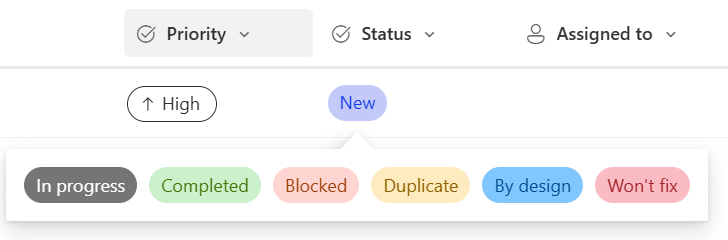
Hvis du oppdaterer kolonnevalgene for status, fjernes den egendefinerte formateringen. Du kan referere til en annen liste for å oppdatere JSON og følge veiledningen: Bruk kolonneformatering til å tilpasse SharePoint.
Bruk en egendefinert bildeforklaring til å gjøre raske endringer i problemstatusen ved å klikke pilleverdien. Du kan også bruke normal rutenettvisning eller redigeringsopplevelse for skjema til å oppdatere elementer.
Automatiserte regler
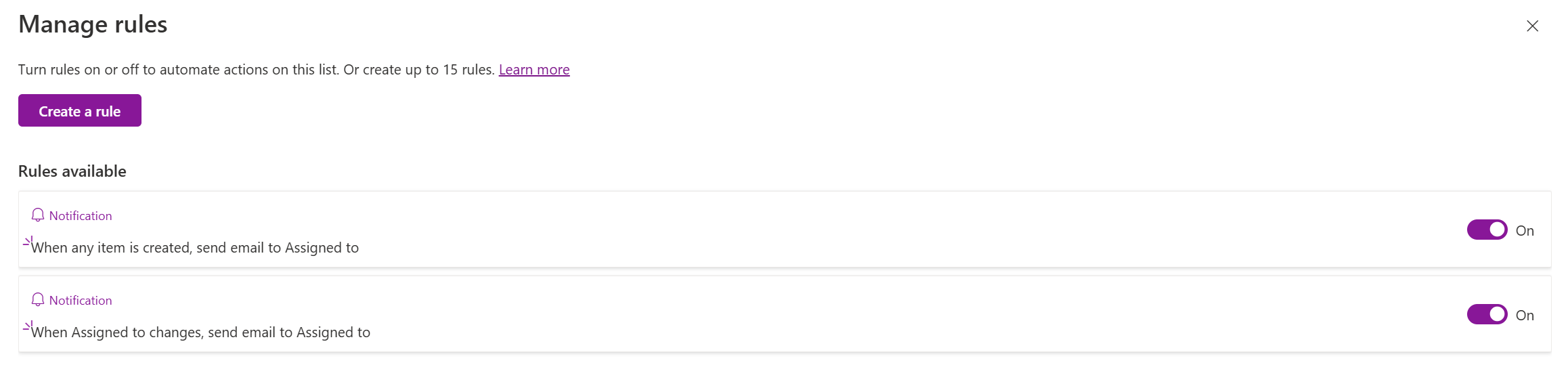
Denne malen leveres med to forhåndsbygde regler for å sende e-post til den tildelte personen. Du kan legge til flere regler og redigere eller fjerne regler når som helst ved å gå til rullegardinlisten Automatiser og velge Behandle regler.
Sporing av rekruttering
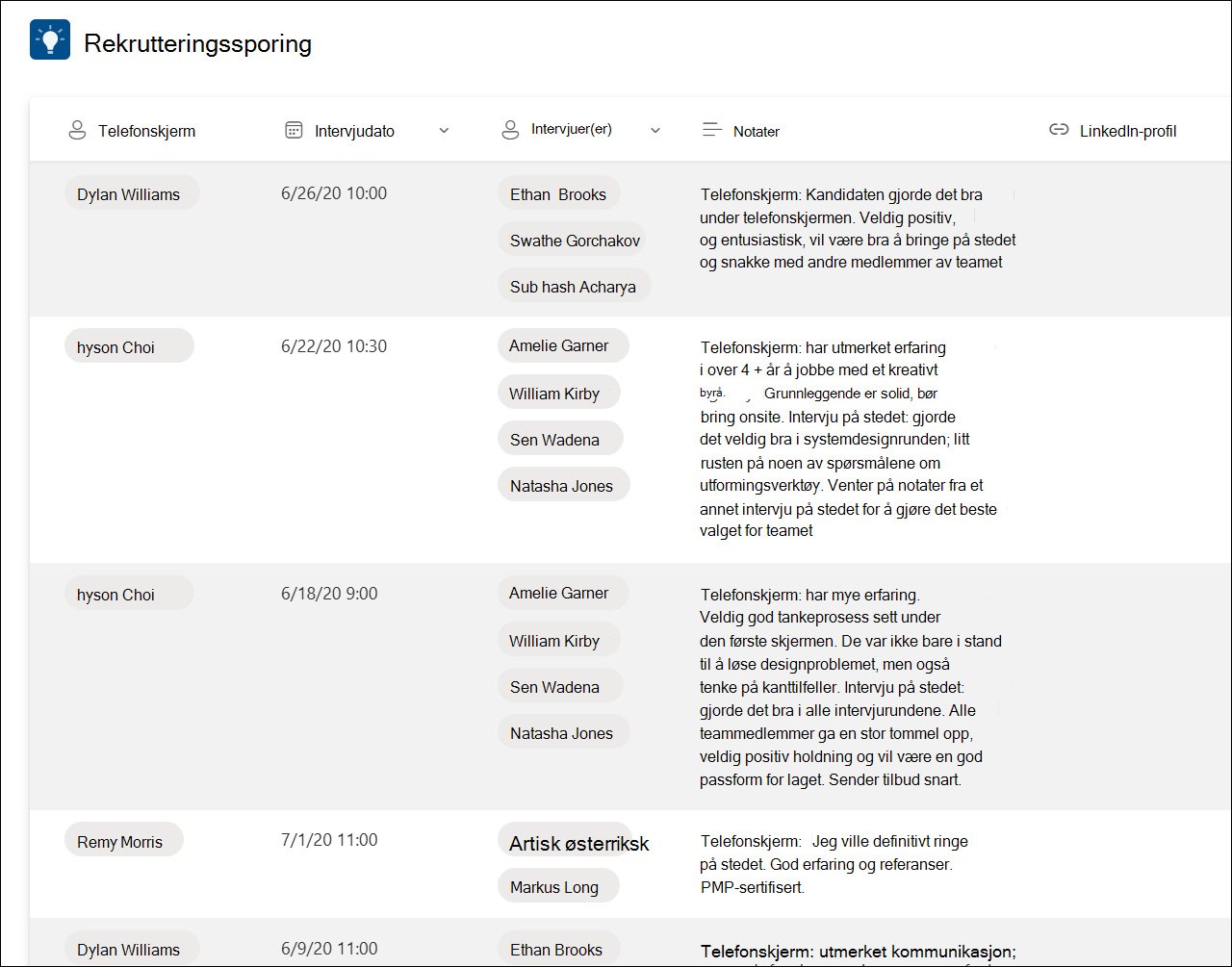
Malen for rekrutteringssporing hjelper deg med å spore og administrere rekrutteringsforløpet i organisasjonen eller teamet, og hjelper deg med å holde oversikten over tilbakemeldinger til alle kandidater.
Eksempelliste
Detaljer for listekolonne
| Listekolonne | Beskrivelse | Kolonnetype |
|---|---|---|
| Kandidatnavn | Navn på kandidaten | Tekst på én linje |
| Plassering | Stilling kandidaten søker på | Valg |
| Fremdrift | Plass i ansettelsesprosessen | Valg |
| Rekrutterer | Navn på personen som leder rekruttering | Person |
| Søknadsdato | Datoen søknaden ble sendt inn | Dato og klokkeslett |
| Detaljer for telefonskjerm | Dato for telefonskjermen | Dato og klokkeslett |
| Telefonskjerm | Person som screener kandidat | Person |
| Intervjudato | Dato og klokkeslett for intervjuet | Dato og klokkeslett |
| Intervjuer(e) | Navn på personer som skal intervjue kandidaten | Person |
| Notater | Merknader om kandidaten og/eller stillingen | Tekst på flere linjer |
| LinkedIn-profil | Kobling til kandidatens LinkedIn-profil | Hyperkobling |
| CV eller CV | Vedlegg i kandidatens CV eller CV | Ekstern fil |
Reiseforespørsler
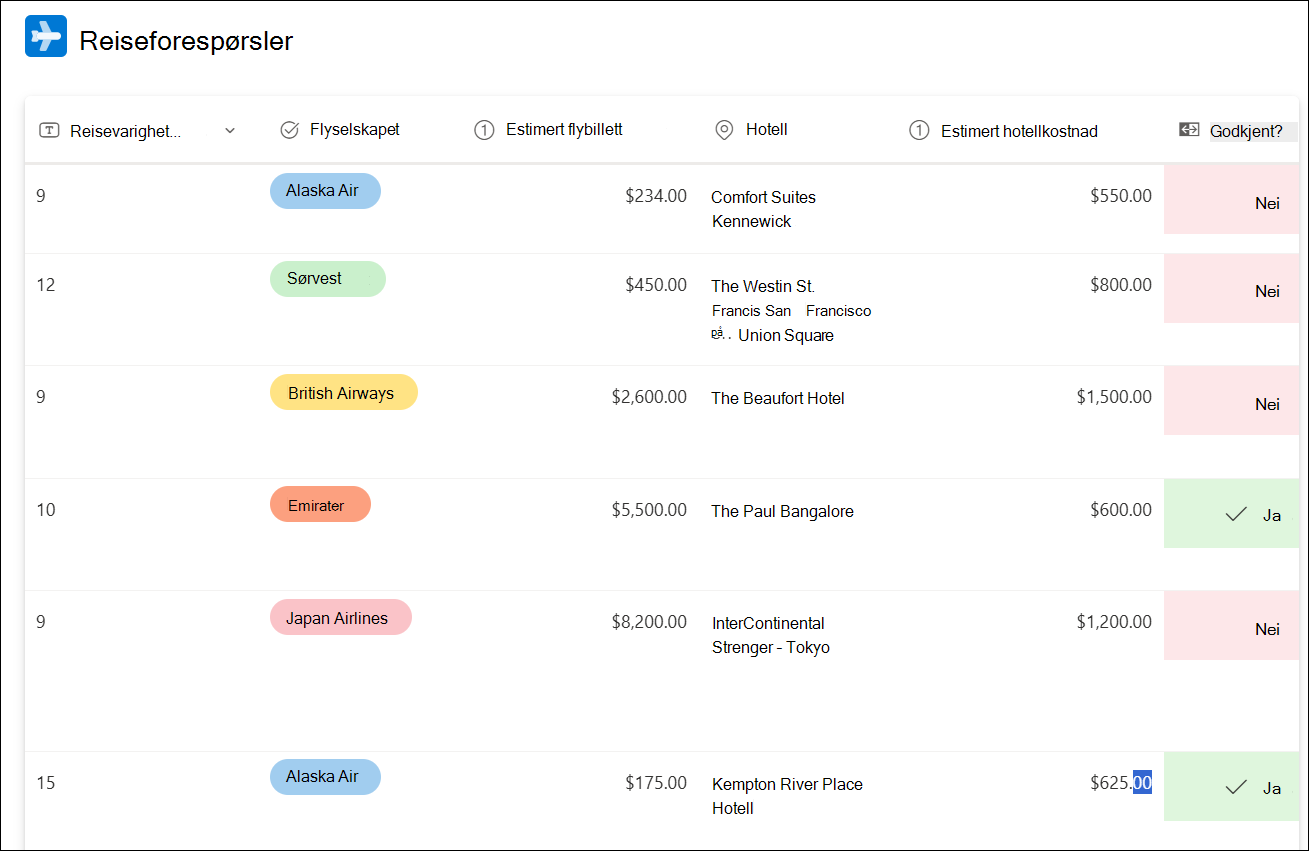
Reiseforespørsler-malen hjelper deg med å administrere alle reiseforespørslene dine og holde øye med budsjettene.
Eksempelliste
Detaljer for listekolonne
| Listekolonne | Beskrivelse | Kolonnetype |
|---|---|---|
| Reisetittel | Navnet på reiseforespørselen | Tekst på én linje |
| Årsak til reisen | Årsak til reiseforespørselen | Flerlinjet tekst (redigeringsprogram for rik tekst) |
| Bestiller. | Navn på personen som ønsker å reise | Person |
| Mål | Stedet personen reiser til | Plassering |
| Startdato for reise | Datoen når reisen starter | Dato og klokkeslett |
| Sluttdato for reisen | Datoen når reisen avsluttes | Dato og klokkeslett |
| Reisevarighet | Antall dager reisen skal finne sted | Tall |
| Flyselskap | Velg navnet på flyselskapet | Valg |
| Estimert flypris | Beregn kostnaden for flyreisen | Valuta |
| Hotell | Navnet på hotellet for den reisende | Tekst på én linje |
| Estimert hotellkostnad | Beregn kostnaden for hotellet | Valuta |
| Godkjent | Er reiseforespørselen godkjent | Ja/nei |
Arbeidssporing
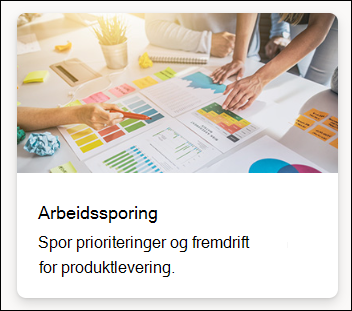
Malen Arbeidssporing hjelper deg å spore prioriteringer og fremdrift mens du arbeider mot å levere produkter og tjenester.
Eksempelliste
Detaljer for listekolonne
| Listekolonne | Beskrivelse | Kolonnetype |
|---|---|---|
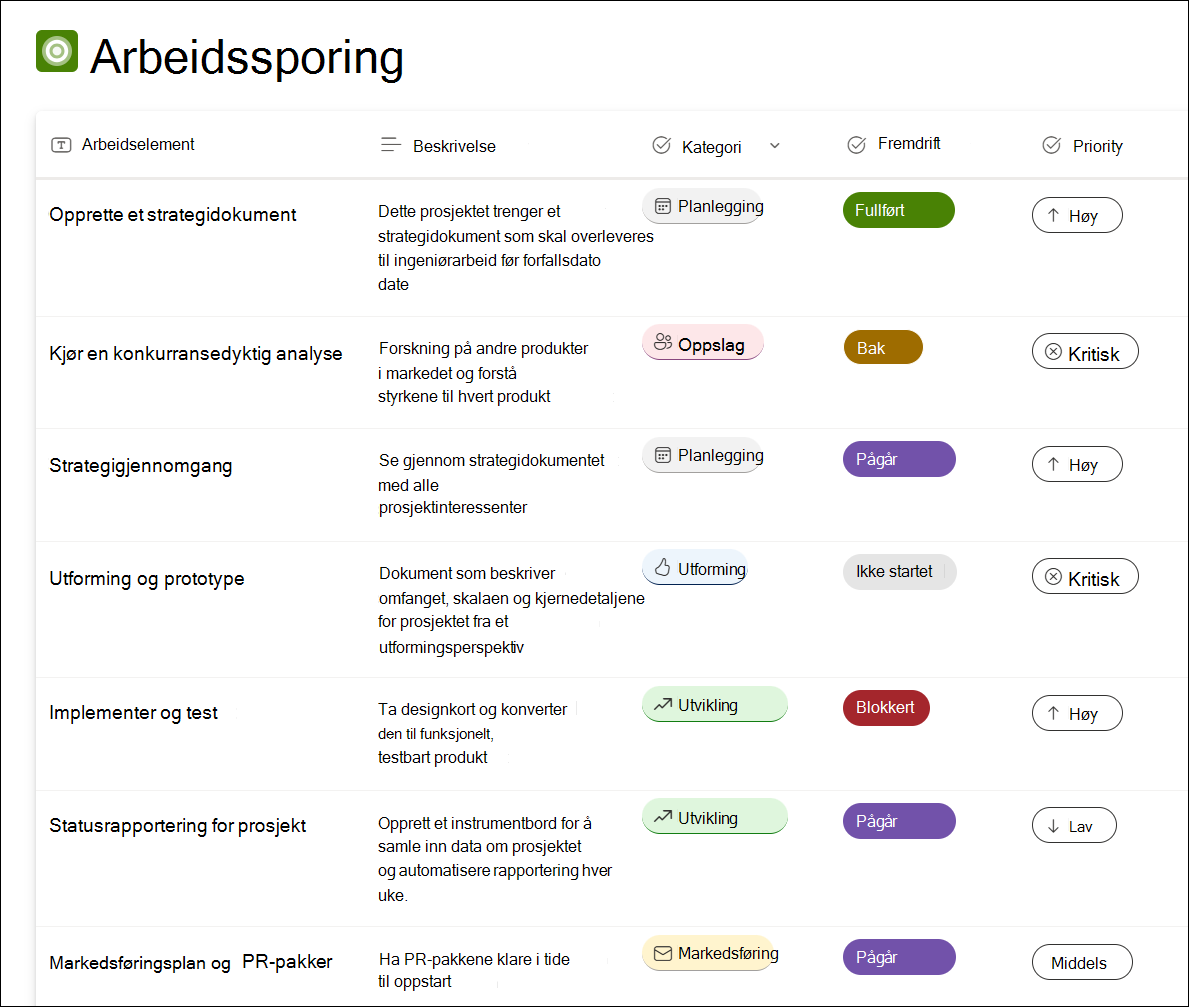
| Arbeidselement | Navnet på arbeidet som skal utføres | Tekst på én linje |
| Beskrivelse | Beskrivelse av arbeidselement | Tekst på flere linjer |
| Kategori | Velg planlegging, design, ingeniørarbeid, markedsføring | Valg |
| Fremdrift | Velg ikke startet, pågår, fullført, blokkert, bak | Valg |
| Priority | Velg kritisk, høy, middels, lav | Valg |
| Startdato | Datoen arbeidselementet ble startet | Dato og klokkeslett |
| Leveringsdato | Datoen arbeidselementet skal fullføres | Dato og klokkeslett |
| Tilordnet til | Person eller gruppe som arbeidselementet er tilordnet til | Person |
| Notater | Legge til notater som er spesifikke for arbeidselementet | Tekst på flere linjer |
| Viktige interessenter | Legg til personer for å holde deg informert om fremdriften | Person |
Automatiserte regler
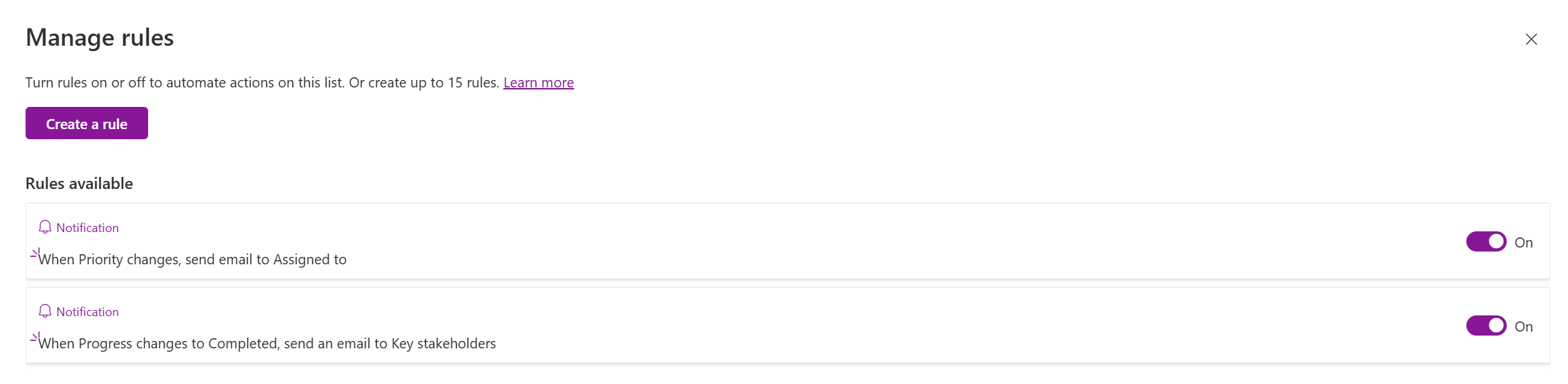
Denne malen leveres med to forhåndsbygde regler for å sende e-post basert på Prioritet- og Fremdrift-feltene. Du kan legge til flere regler og redigere eller fjerne regler når som helst ved å gå til rullegardinlisten Automatiser og velge Behandle regler.
Obs!
- Microsoft Lister integreres med Power Automate for å hjelpe deg med å automatisere vanlige oppgaver mellom SharePoint og andre Microsoft 365- og tredjepartstjenester. Hvis du vil ha mer informasjon, kan du se Komme i gang med Power Automate.
- Du kan tilpasse listene ved hjelp av Microsoft Power Apps, et programutviklingsmiljø for å bygge egendefinerte apper for dine forretningsbehov. Når du har opprettet en ny liste, åpner du Nytt element-skjemaet og velger Rediger skjema>Tilpass med Power Apps. Hvis du vil ha mer informasjon, kan du se Opprette en Power App for en liste i SharePoint.