
Du kan endre innstillingene for listekolonner, for eksempel kolonnenavnet og -typen. Avhengig av kolonnetypen kan du også gjøre endringer, for eksempel hvor mye tekst en bruker kan skrive inn, eller hvilke kolonner som skal vises eller skjules. Du kan også endre rekkefølgen kolonnene vises i i en liste. I en produktliste kan du for eksempel endre plasseringen av varenummeret eller prisen i listen.
Obs!
- Du må ha tillatelsesnivået Rediger eller høyere for å redigere listekolonner.
- Ser skjermen annerledes ut enn eksemplene her? Administratoren kan ha klassisk opplevelse angitt på listen, eller du bruker en tidligere versjon. Hvis dette er tilfelle, se Endre kolonnerekkefølgen i en liste eller et bibliotek. Hvis du er listeeier, områdeeier eller administrator, kan du se Bytte standardopplevelsen for lister og biblioteker mellom ny eller klassisk for å få fremgangsmåten for å angi standardopplevelsen.
Endre hvordan kolonnene vises
Åpne listen du vil oppdatere.
Velg Visningsalternativer.
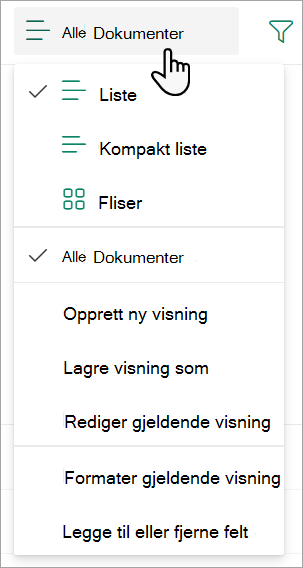
Velg en visning. Som standard er det Alle dokumenter.
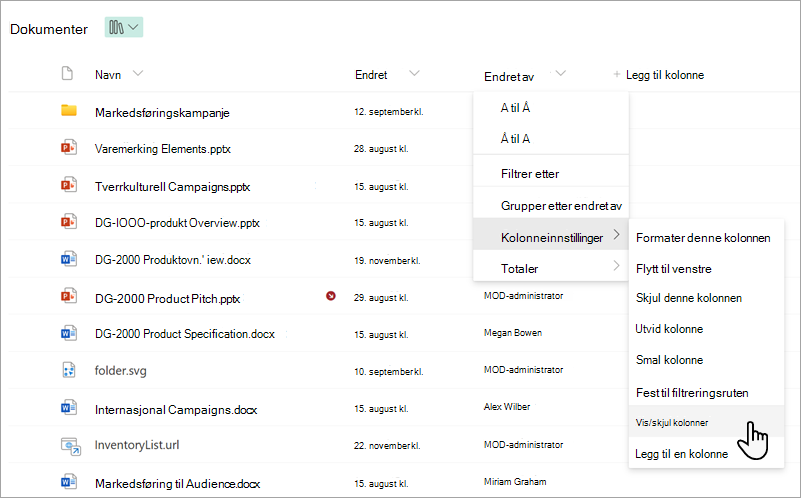
Hold pekeren over og velg PIL NED på en av listeoverskriftene, og velg deretter Kolonneinnstillinger>Vis/skjul kolonner.
Dra og slipp kolonner opp eller ned for å plassere dem i en ny rekkefølge. Du kan også bruke PIL OPP eller PIL NED som vises når du holder pekeren over et kolonnenavn.
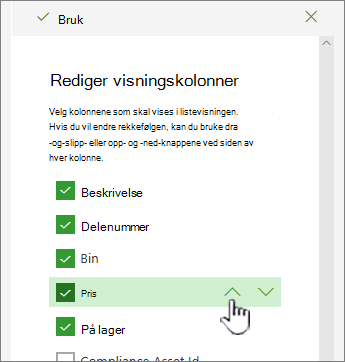
Gjenta trinn 4 for å endre rekkefølgen på alle kolonnene du vil bruke, og velg deretter Bruk for å lagre.
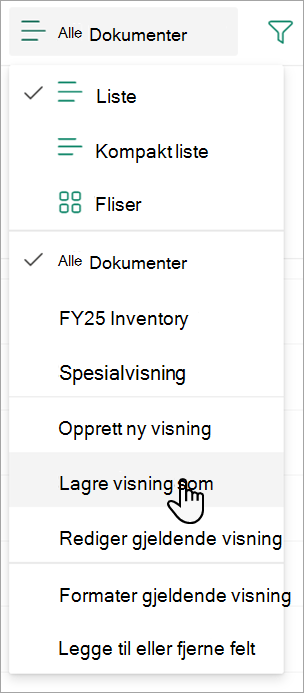
Hvis du vil lagre visningen, velger du Vis alternativer og deretter Lagre visning som. Oppdater navnet, og velg Lagre.
Vise eller skjule kolonner
Åpne listen du vil oppdatere.
Velg Visningsalternativer. Navnet som vises i visningsalternativene , er navnet på den gjeldende visningen. Som standard er det Alle dokumenter.
Hold pekeren over og velg PIL NED på en av listeoverskriftene, og velg deretter Kolonneinnstillinger>Vis/skjul kolonner.
Merk av for eller fjern merket for kolonnene du vil vise eller skjule, i kolonner i redigeringsvisning.
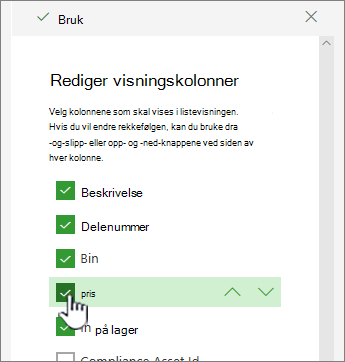
Velg Bruk for å lagre.
Hvis du vil lagre visningen, velger du Vis alternativer>Lagre visning som. Oppdater navnet, og velg Lagre.
Endre andre kolonneinnstillinger for en liste
Du kan også endre andre innstillinger for kolonner direkte fra rullegardinmenyen for kolonneinnstillinger .
Åpne listen du vil oppdatere.
Hvis du vil endre kolonner i en visning, velger du visningsalternativer og velger en visning. Navnet som vises i visningsalternativene , er navnet på den gjeldende visningen. Som standard er det Alle dokumenter.
Velg pilen ved siden av kolonnen du vil endre, og velg deretter Kolonneinnstillinger.
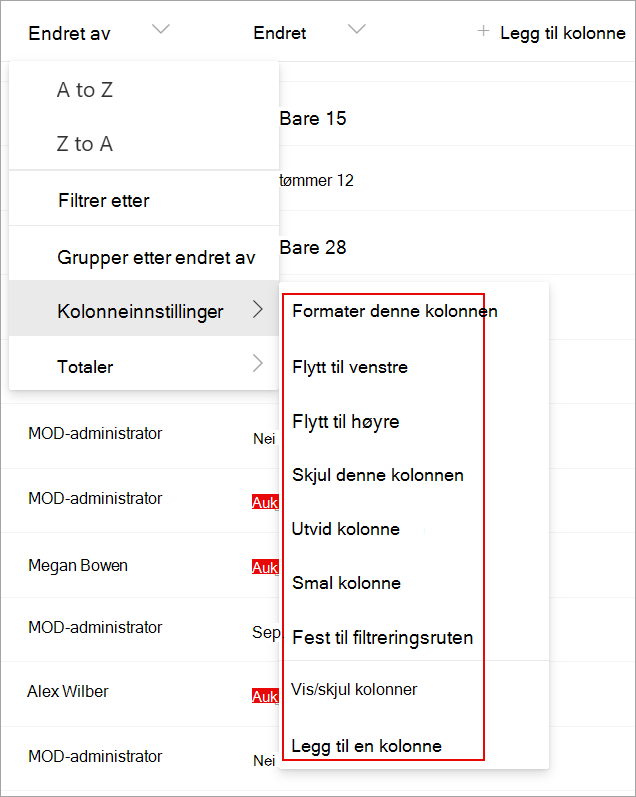
Velg endringen du vil gjøre, i menyen, for eksempel formatere kolonnen, flytte den til venstre eller høyre, skjule den eller legge til en ny kolonne. Innstillingene varierer avhengig av hvilken kolonnetype du redigerer.
Hvis du vil ha mer informasjon, kan du se Liste- og bibliotekkolonnetyper og alternativer og Redigere en kolonne med rik tekst.
Gi oss en tilbakemelding
Var denne artikkelen nyttig? Hvis dette er tilfelle, kan du gi oss beskjed nederst på denne siden. Hvis den ikke var nyttig, vil vi gjerne vite hva som var forvirrende eller manglet. Vi bruker tilbakemeldingen din til å dobbeltsjekke fakta, og oppdatere denne artikkelen.