
Hold deg oppdatert når lister eller listeelementer endres, ved å slå på innstillingen Varsle meg . Når dette er aktivert, får du varsler med informasjon om endringer i hendelser i en kalender eller listeelementer i en oppgaveliste. Du kan også bestemme leveringsmetoden, slik at varsler vises i innboksen eller tekstmeldinger som sendes til telefonen.
Hvis du har tillatelse til å behandle varsler, kan du også opprette varsler for andre ved å skrive inn brukerinformasjon i Brukere-boksen .
En annen metode: Bruk av regler er en ny og enklere måte å konfigurere varslinger om en liste på. Se artikkelen Opprett en regel for å automatisere en liste for mer informasjon.
Opprette et varsel for en liste eller et listeelement
Obs!
- Ser skjermen annerledes ut enn eksemplene her? Administratoren kan ha klassisk opplevelse angitt på listen, eller du bruker en tidligere versjon. Hvis dette er tilfellet, kan du se Opprette et varsel eller abonnere på en RSS-feed. Hvis du er listeeier, områdeeier eller administrator, kan du se Bytte standardopplevelsen for lister eller dokumentbiblioteker fra ny eller klassisk for å få fremgangsmåten for å angi standardopplevelsen.
- Fra og med juli 2026 vil SharePoint-varsler for SharePoint Online bli fullstendig tilbaketrukket og slutte å fungere. Vi anbefaler enten å bruke regler eller Power Automate for å gjøre varsler. Mer informasjon om tilbaketrekkingen av SharePoint-varsler.
Åpne listen du vil opprette et varsel for.
- Hvis du vil opprette et varsel for ett enkelt listeelement, velger du elementet. Hvis ikke vil du opprette et varsel være for hele listen.
Klikk på ellipsen (...), og velg deretter Varsle meg for å vise dialogboksen Varsle meg når elementer endres .
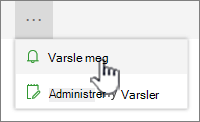
Hvis ellipsen (...)ikke vises , må du kontrollere at du ikke redigerer en liste eller ikke har merket ett eller flere elementer. Det kan også hende at du ikke har tillatelse. I så fall kan du kontakte Microsoft 365- eller SharePoint-administratoren eller område- eller listeeierne.Hvis du vil, kan du endre tittelen på varselet under Tittel på varselet. Tittelen vises i emnelinjen til varselmeldingen og brukes også til å behandle varsler.
Hvis delen Send varsler til er tilgjengelig, skriver du inn brukernavnene eller e-postadressene til personene du vil varslene skal sendes til.
Velg leveringsmetoden du vil bruke for varslene, i Leveringsmetode-delen .
Obs!
Hvis du vil sende et varsel som en tekstmelding, må du skrive inn telefonnummeret ditt i boksen. Hvis alternativene for Tekstmelding (SMS) er nedtonet, kan det hende at nettstedet ikke er konfigurert for varsler om utgående e-post og SMS. Kontakt Microsoft 365- eller SharePoint-Admin.
Hvis Endre type-delen er tilgjengelig, velger du hvilke typer endringer du vil bli varslet om. Du kan for eksempel motta varsler om alle endringer i en liste eller et listeelement, eller bare når elementer slettes.
I delen Send varsler om disse endringene angir du om du vil varsles om alle typer endringer eller bestemte endringer, for eksempel når noe endres eller bare når noen endrer en liste eller et listeelement som du har opprettet eller nylig endret.
Velg hvor ofte du vil motta varslene, under Når varsler skal sendes, for eksempel umiddelbart eller som et daglig eller ukentlig sammendrag, og på hvilken dag eller hvilket klokkeslett.
Obs!
For mobilvarsler er Send varsel umiddelbart det eneste alternativet.
Klikk på OK.
- Hvis du vil oppdatere varslene, klikker du ellipsen (...) og velger deretter Administrer varslene mine.
Obs!
Avhengig av hvordan nettstedet og serverne er konfigurert, kan personen du opprettet et varsel for, motta en e-postmelding som bekrefter at du opprettet et varsel. E-postvarselet kan inneholde koblinger til listen, varselinnstillinger, navnet på personen som opprettet varselet, en mobilvisning og annen informasjon og kommandoer.
Gi oss en tilbakemelding
Var denne artikkelen nyttig? Hvis dette er tilfelle, kan du gi oss beskjed nederst på denne siden. Hvis den ikke var nyttig, vil vi gjerne vite hva som var forvirrende eller manglet. Vi bruker tilbakemeldingen din til å dobbeltsjekke fakta, og oppdatere denne artikkelen.