
Når du planlegger og oppretter en Microsoft SharePoint-undersøkelse, lager du en spesiell type liste som lar eieren opprette spørsmål, få flere personer til å svare og se et sammendrag av resultatene. Hvis du vil lære hvordan du svarer på og redigerer svar på en undersøkelse, kan du se Svare på en undersøkelse.
Obs!
Hvis du vil opprette en undersøkelse på et SharePoint-område, må du ha tillatelse til å opprette lister på området. Et alternativ er å opprette undersøkelsen i Excel Web App, der resultatene samles i et Excel-regneark i stedet for en SharePoint-liste.
Opprett en undersøkelse
Obs!
Undersøkelse er en standard SharePoint-app og bør være tilgjengelig på tvers av versjoner. Hvis det ikke er et valg under apper, kontakter du systemansvarlig.
Opprette en undersøkelse i SharePoint
Logg på SharePoint med jobb- eller skolekontoen.
Gå til nettstedet der du vil opprette undersøkelsen.
Velg Innstillinger
 , og velg deretter Legg til en app.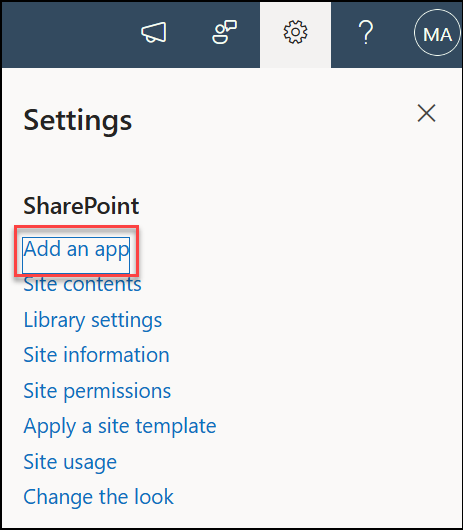
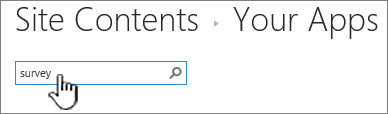
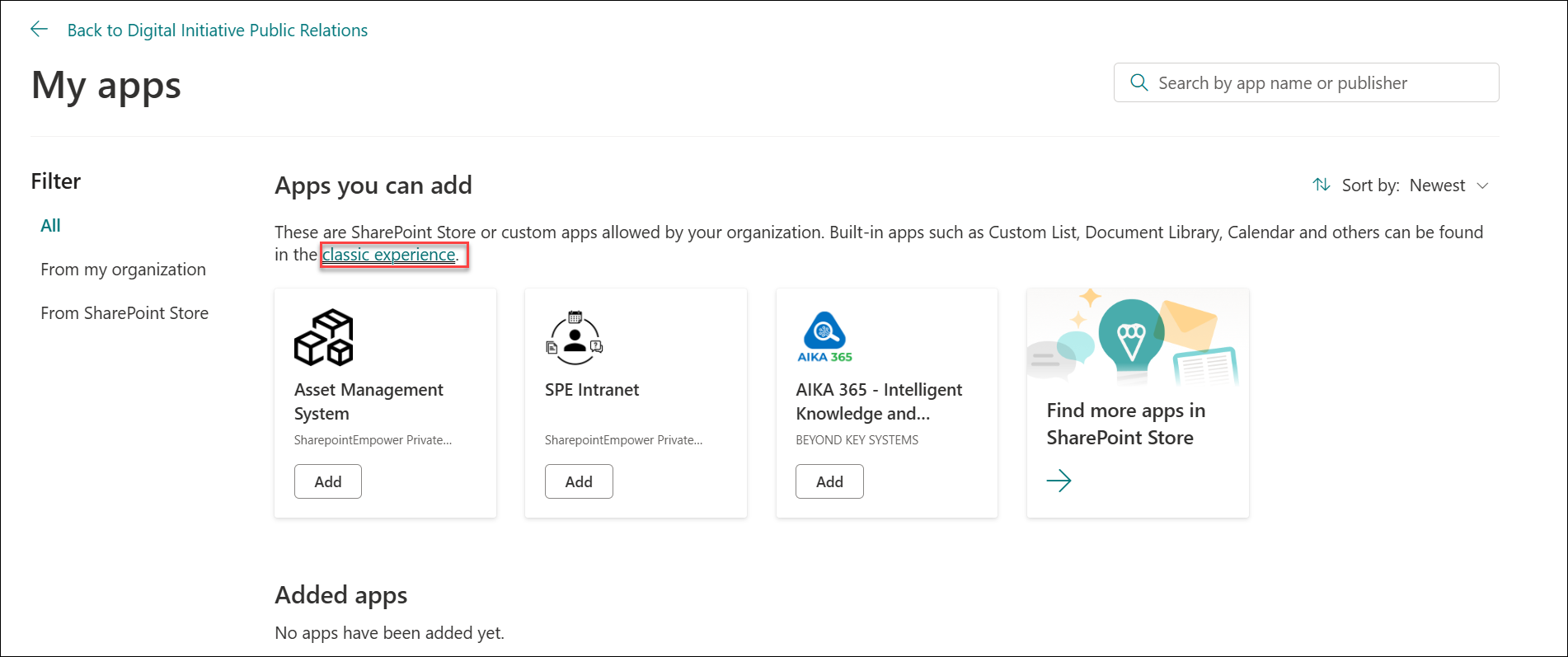
Skriv inn undersøkelse i søkeboksen på Dine apper-siden.
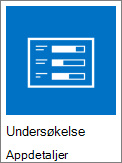
Velg Undersøkelse-ikonet .
Obs!
Du kan velge mellom interne apper eller tredjeparts undersøkelsesapper, hvis firmaet tillater det. Snakk med SharePoint-administratoren for å få råd om hva du skal bruke.
Velg Avanserte alternativer i boksen Legg til undersøkelse.
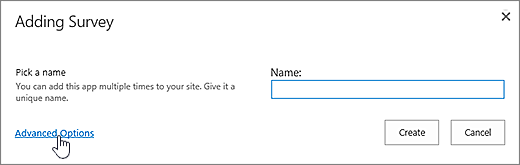
Du kan også skrive inn et navn, velge Opprett, og deretter endre innstillinger og legge til spørsmål senere.
Obs!
Hvis du bruker SharePoint, men skjermene ser annerledes ut, kan det hende du befinner deg i klassisk opplevelse. Følg fremgangsmåten under SharePoint 2016-fanen i stedet.
Skriv inn et navn for undersøkelsen.
Skriv inn en beskrivelse av undersøkelsen i feltet Beskrivelse . Beskrivelsen er valgfri.
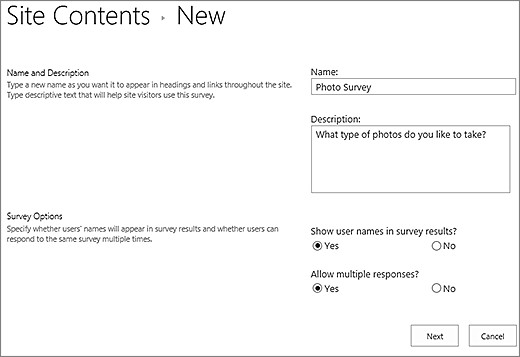
I Alternativer for undersøkelse-delen angir du om du vil at personenes navn skal vises med svarene deres, og om personer kan svare mer enn én gang på undersøkelsen.
Velg Neste.
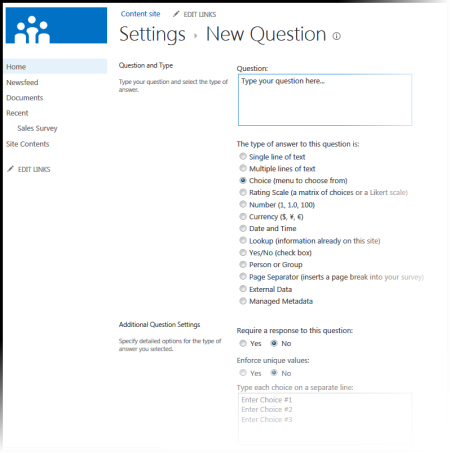
Begynn å opprette ditt første spørsmål på Nytt spørsmål-siden .
Skriv inn spørsmålsteksten.
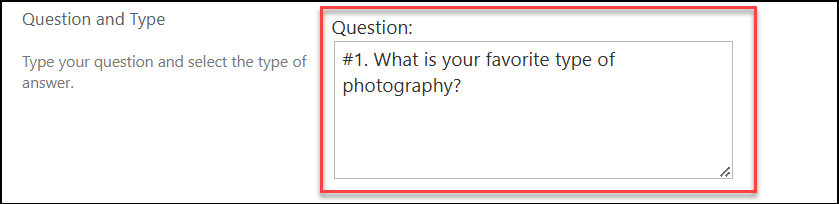
Velg svartypen du vil bruke, i delen Spørsmål og type for det første spørsmålet.
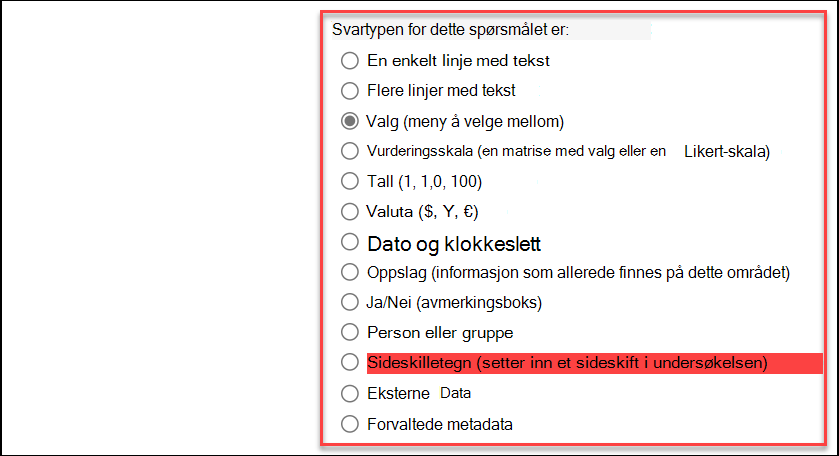
Obs!
Det er for øyeblikket ingen automatisk måte å nummerere spørsmål for visning. Hvis du vil ha spørsmålene nummererte, setter du inn nummeret i spørsmålsnavnet. Spørsmål legges til i rekkefølge når du oppretter dem. Du kan imidlertid endre rekkefølgen på spørsmålene fra Innstillinger-siden.
I inndelingen Flere spørsmålsinnstillinger kan du angi om det kreves svar på spørsmålet, eller personer kan svare mer enn én gang på undersøkelsen. Avhengig av spørsmålstypen kan du også angi svar å velge mellom og angi en standardverdi.
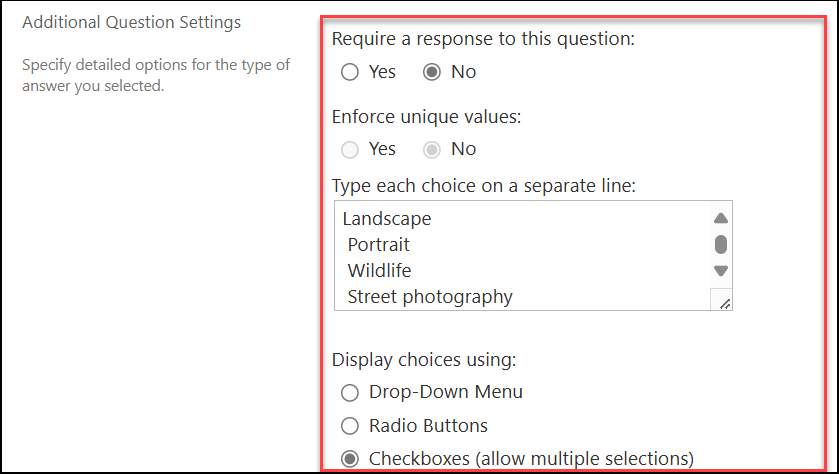
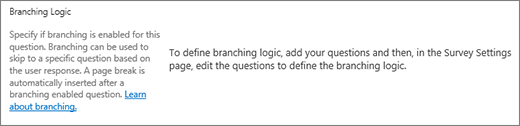
Hvis du vil legge til forgreningslogikk der undersøkelsen stiller forskjellige spørsmål basert på hva det siste svaret var, må du først fullføre opprettelsen av undersøkelsen. Du kan deretter gå til siden Innstillinger for undersøkelse og legge til forgreningslogikk. Hvis du vil ha mer informasjon, kan du se Legge til forgreningslogikk i en undersøkelse.
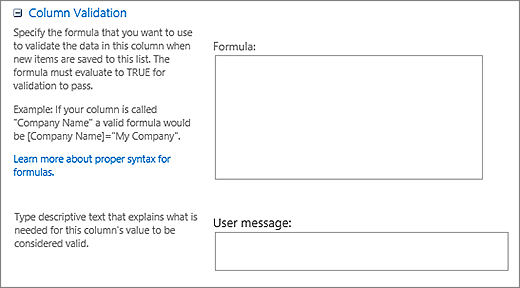
Hvis du vil kontrollere om et svar er gyldig, skriver du inn formelen du vil bruke til validering i Formel-boksen under Kolonnevalidering. I Brukermelding-boksen beskriver du hva brukeren må gjøre for å sikre at svaret er gyldig. Hvis du for eksempel ber en ansatt om å angi hvor mye tid vedkommende har jobbet i en avdeling, kan du angi at den ikke kan være lengre enn den totale tiden hun har jobbet i firmaet. Hvis du vil ha mer informasjon om formler, se Eksempler på vanlige formler i SharePoint-lister.
Gjør ett av følgende:
- Hvis du vil opprette flere spørsmål, velger du Neste spørsmål, og deretter angir du informasjon for det neste spørsmålet. Fortsett prosessen til du har lagt til alle spørsmålene du vil ha med.
- Hvis du er ferdig med å legge til spørsmål, velger du Fullfør.
Hvis du vil se undersøkelsen, velger du undersøkelsens navn under Siste i hurtigstartlinjen.
Endre rekkefølgen på spørsmålet
Spørsmål vises i rekkefølge etter hvert som du oppretter dem, men noen ganger må du endre rekkefølgen. Hvis du for eksempel bruker forgreningslogikk og vil at alle spørsmål knyttet til et emne skal stilles før forgrening. Følg disse trinnene for å endre rekkefølgen.
Gå til undersøkelsen du vil endre spørsmålsrekkefølgen for.
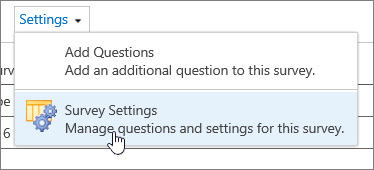
Velg Innstillinger i toppteksten til undersøkelsen, og velg deretter Innstillinger for undersøkelse.
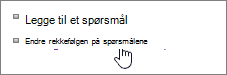
Rull ned til bunnen av siden i dialogboksen Innstillinger , og velg Endre rekkefølgen på spørsmålene.
Endre tallene under Posisjon fra toppen av dialogboksen dialogboksen for å plassere spørsmålene i den rekkefølgen du ønsker.
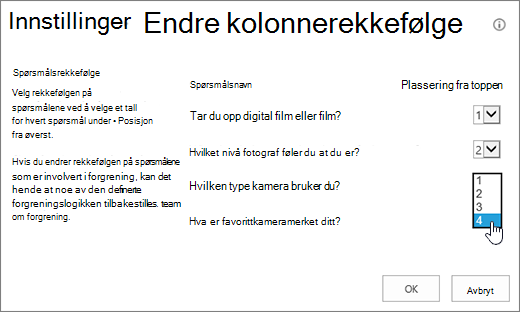
Velg OK, og velg undersøkelsesnavnet under hurtigstartlinjen eller i søkebanene.

Slette alle svar fra en eksisterende undersøkelse
Hvis du vil bruke en undersøkelse på nytt, men fjerne eldre svar, kan du bruke Site Manager til å fjerne dataene uten å miste spørsmålene.
Hvis du vil ha mer informasjon, kan du se Slette alle data fra en eksisterende undersøkelse.
Distribuere en undersøkelse og få svar
En SharePoint-undersøkelse er en del av nettstedet, så alle som kan se lister og biblioteker, kan se undersøkelsen. Brukerne må ha bidragstillatelse for å kunne svare på undersøkelsen. Hvis du vil ha mer informasjon om tillatelser, kan du se Redigere tillatelser for en liste eller et bibliotek.
Du kan plassere undersøkelsen på hjemmesiden din ved å sette den inn som en appdel. Hvis du vil ha mer informasjon, kan du se Legge til en appdel på en side.
Hvis du vil sende en kobling til undersøkelsen via e-post eller direktemeldinger, merker du URL-adressen og kopierer den fra adresselinjen i nettleseren, og limer den inn i meldingen.
Andre undersøkelsesrelaterte emner
Her er noen flere emner som hjelper deg med å planlegge, administrere, vise tillatelser og mer for undersøkelsen:
- Planlegge en undersøkelse
- Vise tillatelser for en undersøkelse
- Legge til forgreningslogikk i en undersøkelse
- Svare på en undersøkelse
- Administrere resultatene av en undersøkelse
Gi oss en tilbakemelding
Var denne artikkelen nyttig? Hvis dette er tilfelle, kan du gi oss beskjed nederst på denne siden. Hvis ikke, vil vi gjerne vite hva som var forvirrende eller manglet. Hvis du endte opp her etter et søk og informasjonen ikke var relevant, kan du fortelle oss hva du så etter. Vi kan bruke tilbakemeldingen din til å dobbeltsjekke trinnene og oppdatere denne artikkelen.