
Du kan bruke moderne godkjenninger i lister og biblioteker til å opprette godkjenningsforespørsler for listeelementer eller filer, svare på godkjenningsforespørsler og vise godkjenningsstatusen.
Komme i gang
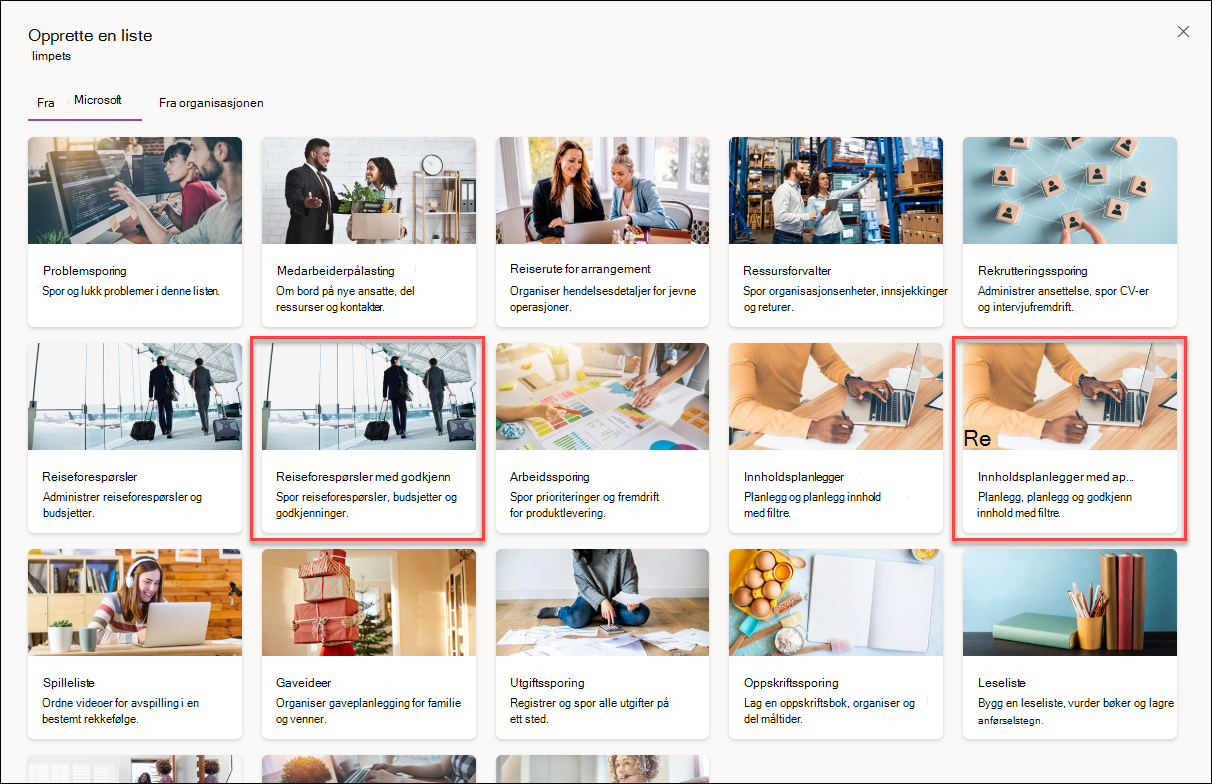
Moderne godkjenninger er forhåndskonfigurert hvis en liste opprettes fra valgte innebygde listemaler. Disse innebygde listemalene er:
- Innholdsplanlegging med godkjenninger
- Reiseforespørsler med godkjenninger
Bare opprett en liste fra en av malene ovenfor for å komme i gang.
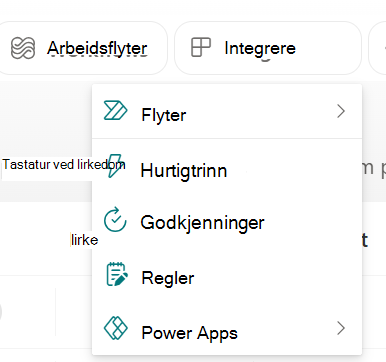
Alternativt kan du aktivere eller deaktivere moderne godkjenninger i en liste eller et bibliotek ved å gå til rullegardinlisten Integrer og velge Godkjenninger. Dialogboksen inneholder en bryter du kan aktivere og deaktivere når som helst.
Gå til kommandolinjens Integrer-rullegardinliste, og velg Konfigurer godkjenninger.
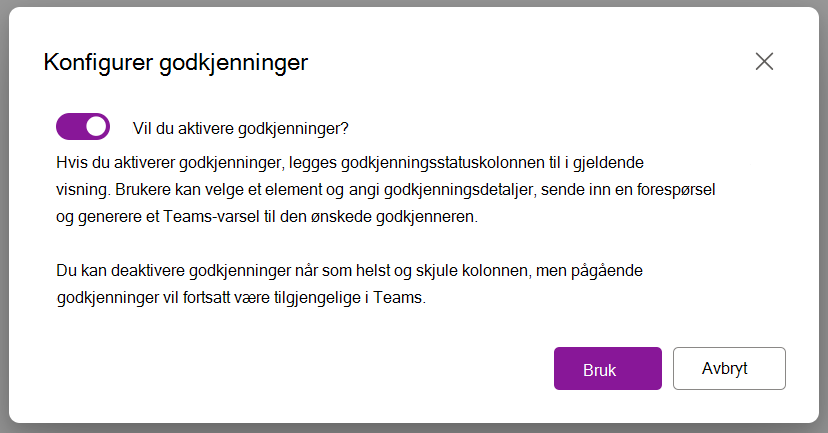
Velg veksleknappen for Aktiver godkjenninger, og trykk på Bruk.
Du kan velge å aktivere standard godkjennere og om brukere med lavere tillatelse i listen eller biblioteket skal ha mulighet til å overskrive de konfigurerte godkjennerne.
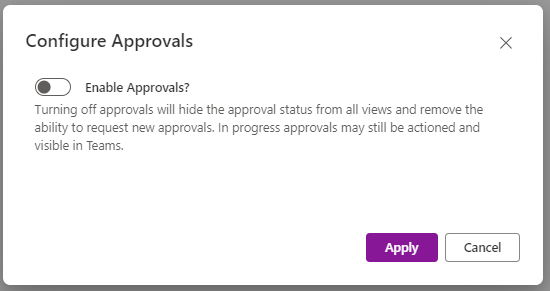
Du kan når som helst deaktivere godkjenninger ved å gå til Automatiser-rullegardinlisten på nytt, velge Konfigurer godkjenninger og klikke veksleknappen.
Merk: Deaktivering av godkjenninger vil bare skjule de relaterte godkjenningskolonnene. Aktive godkjenninger kan fortsatt behandles i Teams, og du kan legge til kolonnene på nytt i en visning når som helst.
Opprette en moderne godkjenningsforespørsel for et listeelement eller en fil
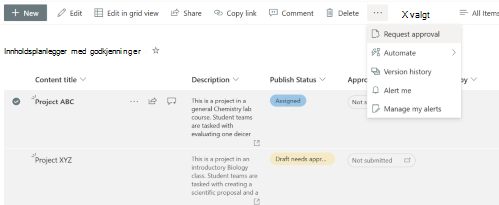
Velg et element eller en fil på en liste eller et bibliotek, og velg Be om godkjenning fra hurtigmenyen for å åpne dialogboksen for godkjenninger. Du kan også velge statuspillen under kolonnen Godkjenningsstatus for å åpne dialogboksen for godkjenninger.
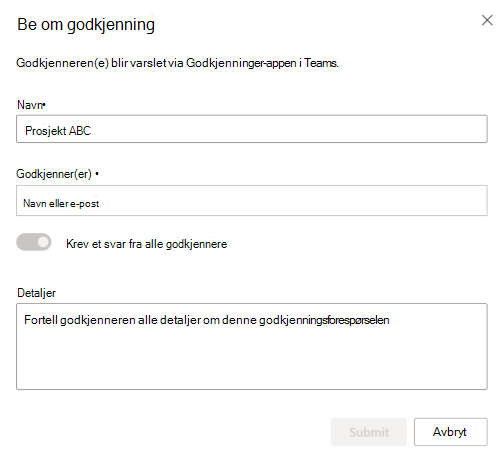
Angi én eller flere godkjennere i feltet Godkjenner(e). Hvis en godkjenner forespørselen, anses godkjenningsforespørselen som innvilget. Hvis det er nødvendig, kan du også velge veksleknappen nedenfor for å kreve svar fra alle godkjennere. Du kan også legge til detaljer om godkjenningsforespørselen.
Når en godkjenningsforespørsel er opprettet, endres statuspillen til Forespurt.
Viktig
Når du redigerer filer, avbrytes eventuelle godkjenninger om bord hvis endringene lagres. For å hindre redigering av pågående godkjenninger åpnes filer i skrivebeskyttet modus i Microsoft Word, Excel og PowerPoint på nettet, og de samme Windows-skrivebordsprogrammene viser at dokumentet er merket som endelig.
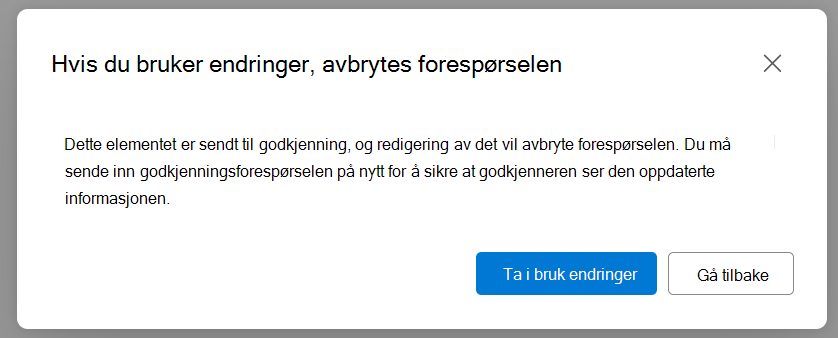
I tillegg vil oppdateringer av listeelement- eller filmetadata for pågående godkjenninger vise en advarsel for brukerne om at oppdatering av elementet vil tilbakestille godkjenningsstatusen.
Svare på en godkjenningsforespørsel
Fra en liste:
Velg listeelementet du vil skal svare på en godkjenningsforespørsel for, og velg Godkjenningsdetaljer på hurtigmenyen. Du kan også velge statuspillen for elementet i Godkjenningsstatus-kolonnen .
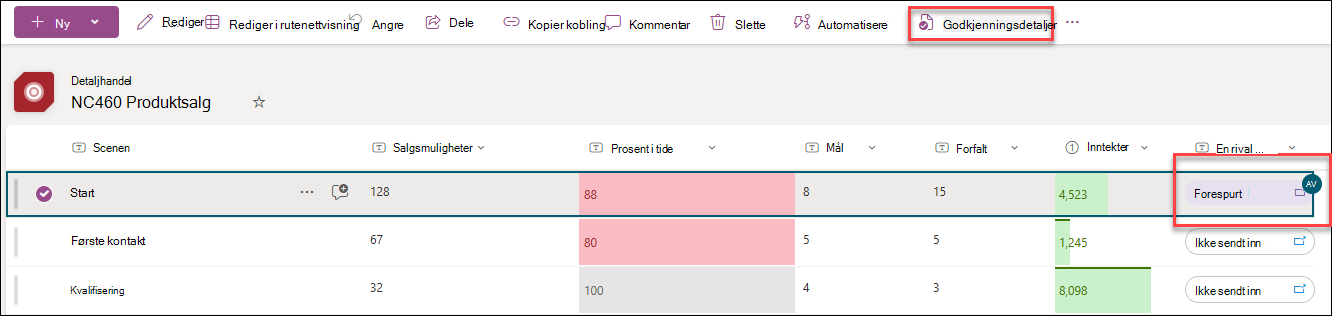
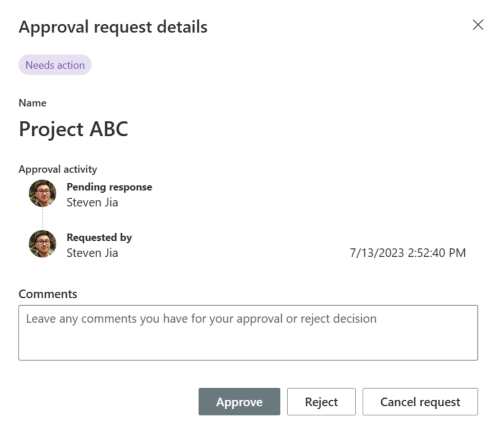
I dialogboksen for godkjenninger kan du velge Godkjenn eller Forkast forespørselen etter behov. Hvis du ba om denne godkjenningen, ser du også et alternativ for å avbryte forespørselen.
Fra Godkjenninger-appen i Teams:
Gå til Godkjenninger-appen i Microsoft Teams.
Identifiser og velg godkjenningsforespørselen i listen over forespørsler.
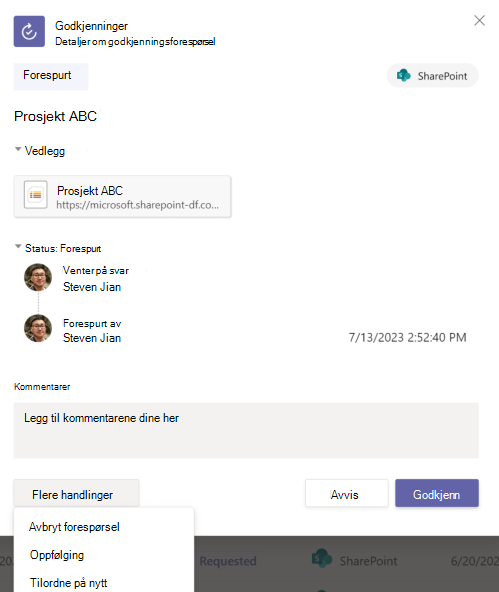
I dialogboksen for godkjenninger kan du velge Godkjenn eller Avvis forespørselen etter behov. Hvis du ba om denne godkjenningen, ser du også alternativet Avbryt forespørsel under Flere handlinger. Du kan også følge opp eller tilordne godkjenningsforespørselen på nytt når du klikker på Flere handlinger.
Se godkjenningsloggen for et listeelement
Fra en liste:
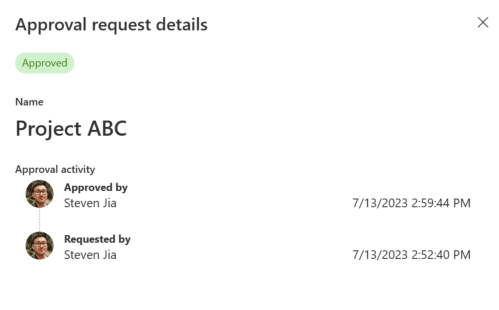
Velg listeelementet du vil svare på for en godkjenningsforespørsel, og velg Godkjenningsdetaljer fra hurtigmenyen. Du kan også velge statuspillen for elementet i Godkjenningsstatus-kolonnen .
Fra Godkjenninger-appen i Teams:
- Gå til Godkjenninger-appen i Microsoft Teams.
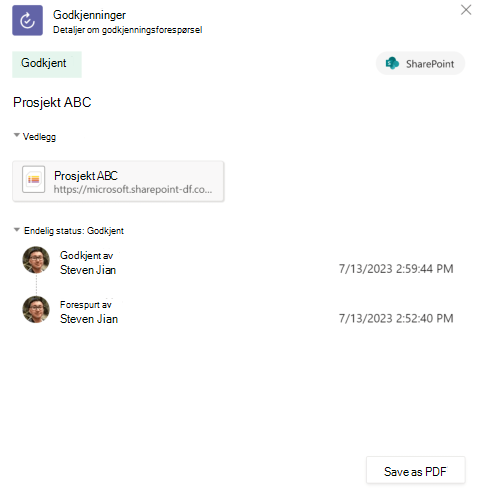
- Identifiser og velg godkjenningsforespørselen i listen over forespørsler.
Begrensninger for moderne godkjenninger for lister og biblioteker
Brukeropplevelse
Hvis en godkjenner ikke har tillatelse til å vise et listeelement, vil ikke sending av en forespørsel om godkjenning til brukeren automatisk dele det underliggende listeelementet med denne personen. Godkjenneren må gis tilgang til listeelementet manuelt.
Godkjenningsforespørsler blir automatisk avbrutt hvis det underliggende listeelementet endres (det vil si redigeres eller slettes). Brukerne får en advarsel om at det foreligger en aktiv godkjenning, og forespørselen avbrytes hvis redigeringene fullføres.
Obs!
I slike tilfeller merker systemet brukeren som opprettet godkjenningsforespørselen, som brukeren som annullerte forespørselen.
Hvis du vil se og administrere godkjenninger, enten du er anmoder eller godkjenner, kan du gå til Godkjenninger-appen i Teams.
Godkjenningskolonner i SharePoint, for eksempel Godkjenningsstatus, Godkjennere, Svar og Godkjenningsoppretteren vil gjenspeile den siste godkjenningsaktiviteten. For fullstendig logg kan du dra nytte av Teams Approvals-appen
Tilgjengelighet
- I rutenettvisningen kan du bare be om godkjenning, men du kan svare på godkjenningsforespørselen fra kommandolinjen.
Påvirkning på andre funksjoner
- Hvis moderne godkjenninger er aktivert i en liste, deaktiveres listesynkronisering automatisk for denne listen.
- Listeregler kan bruke kolonnen Godkjenningsstatus, men visse betingelser og filterkriterier krever kanskje ikke en gyldig bruker i det angitte feltet til å sende en e-postmelding fra regelen.
- Innholdsgodkjenning eller forespørselsgodkjenning er ikke integrert med moderne godkjenninger