
Du kan opprette og dele lister for å hjelpe deg med å spore problemer, eiendeler, rutiner, kontakter, lager og mer. Start fra Microsoft Lister-appen, Microsoft Teams eller SharePoint i Microsoft 365 ved hjelp av en mal, Excel-fil eller fra grunnen av.
Denne artikkelen handler om hvordan du bruker Microsoft Liste-malene som er inkludert i Microsoft 365. Hvis du vil ha mer informasjon om listemaler, se Listemaler i Microsoft 365.
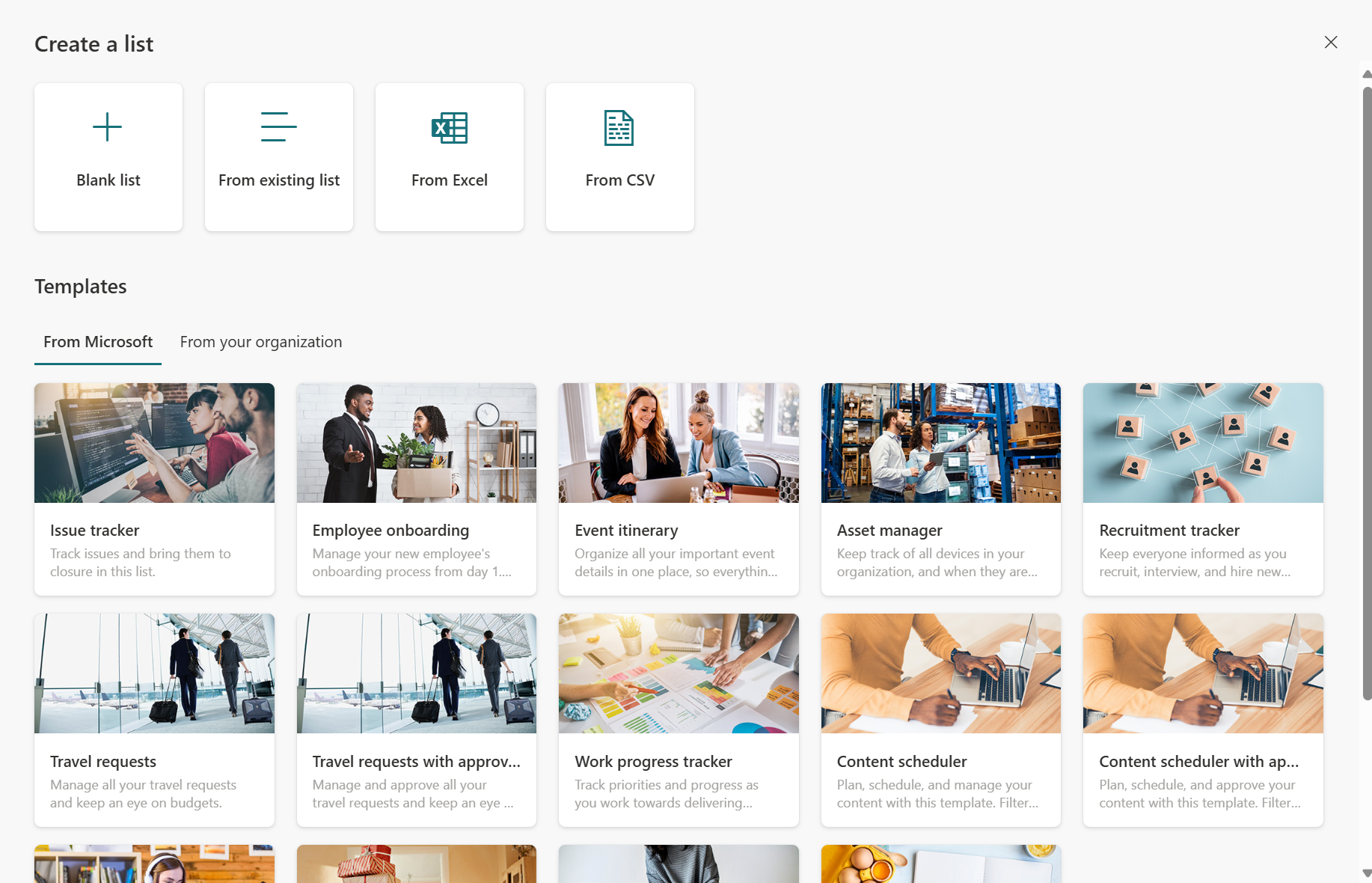
Velg + Ny liste for å åpne Opprett en listevelger.
I SharePoint velger du +Ny>liste.
Velg malen du vil bruke, og velg Bruk mal. (Dette eksemplet viser malen for problemsporing.)
Hvis du ikke ser en mal du vil bruke, velger du Tilbake for å gå tilbake til Opprett en listevelger. Hvis du vil ha mer informasjon om de tilgjengelige malene, kan du se Listemaler.
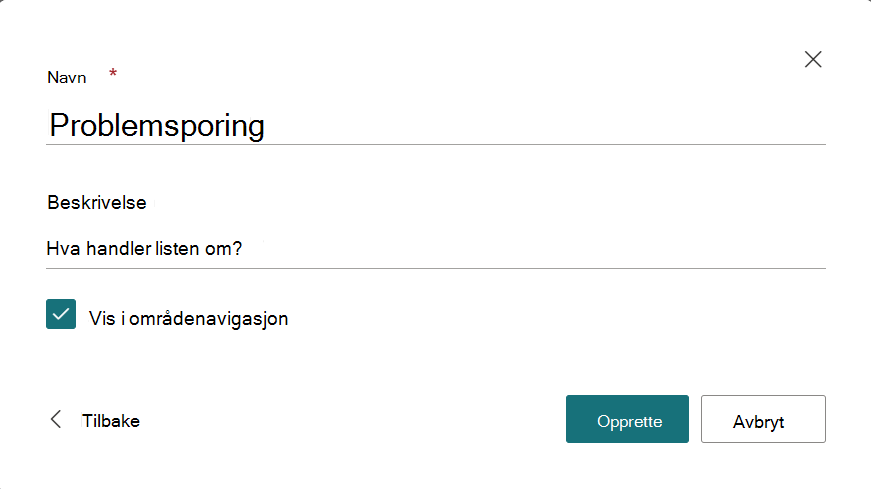
Skriv inn et navn for listen, en (valgfritt) beskrivelse, velg en (valgfritt) farge, et ikon og et nettsted du vil lagre til, og klikk deretter Opprett.
Obs!
- Første gang du bruker en mal, kan du bruke navnet på malen som navn på listen. Etter det må du oppdatere navnet til noe unikt.
- Lister du lagrer i Mine lister , lagres i din egen personlige lagring. Du kan dele dem med andre derfra, men du kan ikke enkelt flytte dem til et eksisterende nettsted.
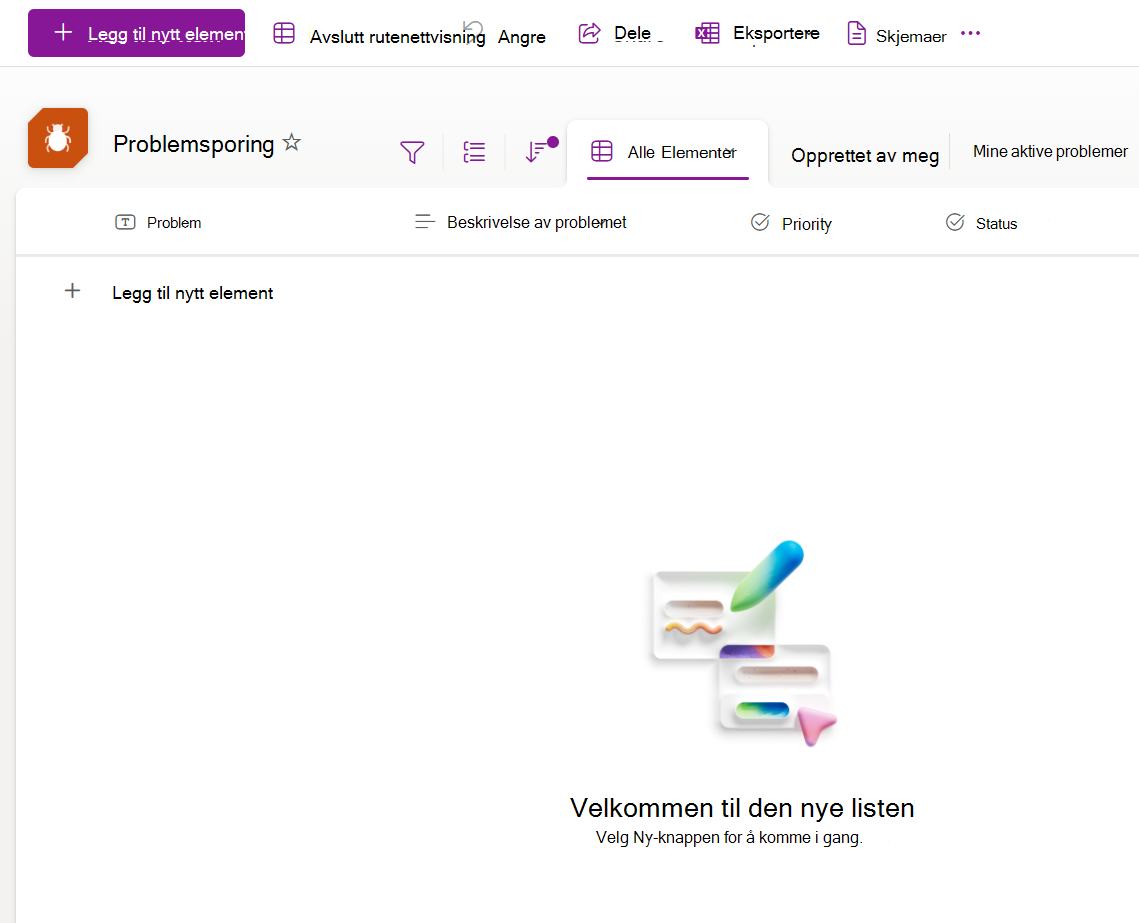
Når du har opprettet en ny liste, velger du + Legg til nytt element på kommandolinjen. Dette åpner skjemaet Nytt element for malen du har valgt.
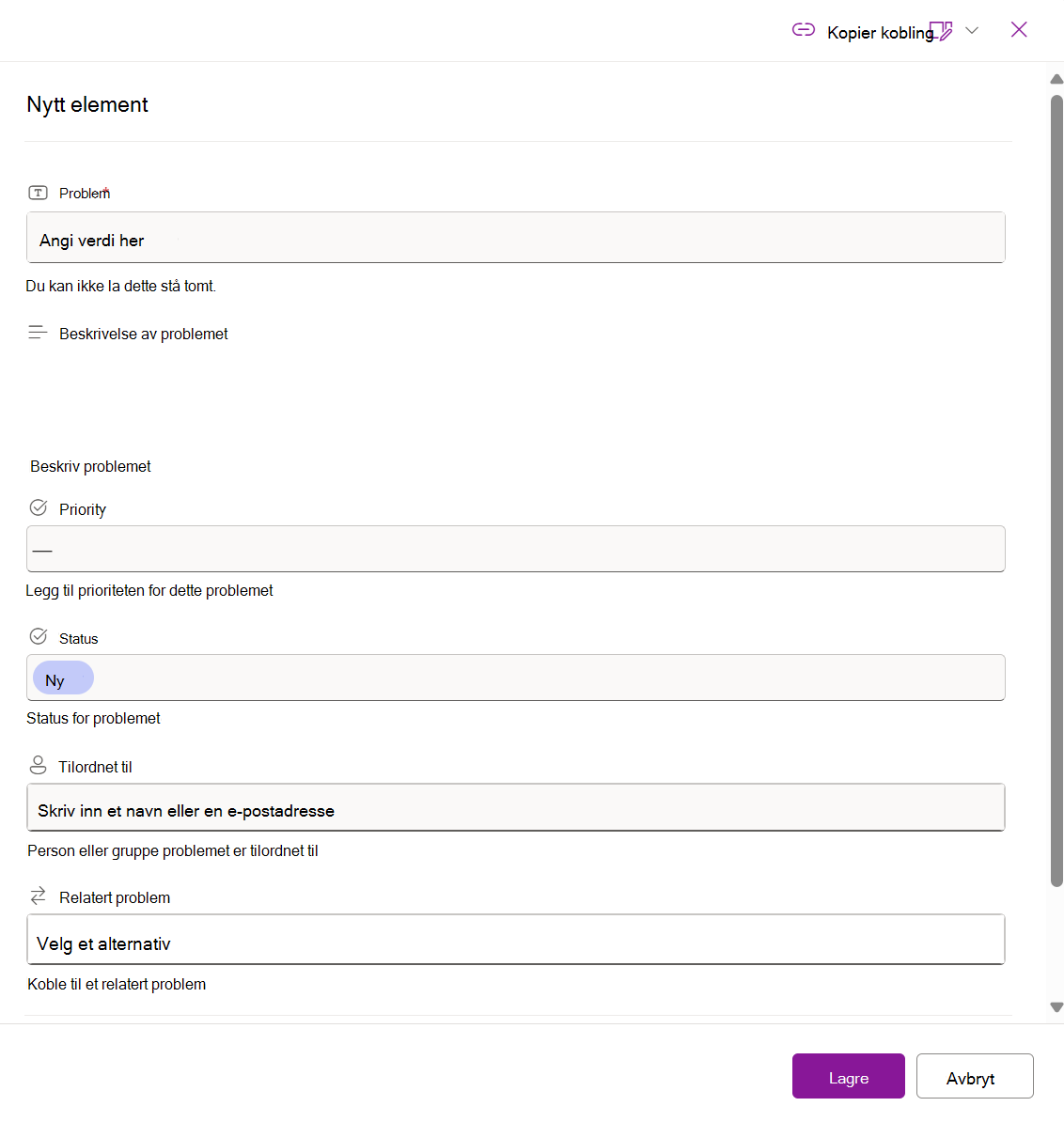
Fyll ut kolonneverdiene for Nytt element-skjemaet , og klikk deretter Lagre.
Obs!
Listekolonner med en stjerne (*) er obligatoriske, så du kan ikke la dem stå tomme.