
Du kan hente tilleggsinformasjon om oppgavene i prosjektet ved å opprette en ny kolonne i oppgavelisten. Hvis du vil lære mer om oppgavelister, kan du se Opprette og administrere en prosjektoppgaveliste.
Opprette en ny kolonne
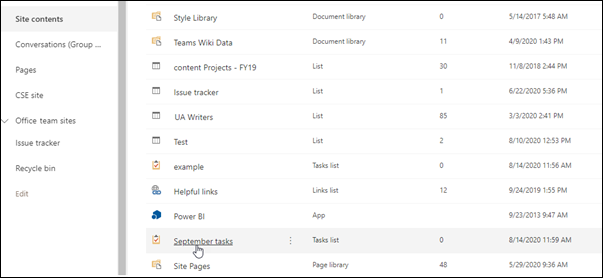
Velg oppgavelisten fra Områdeinnhold i navigasjonsruten. (Hvis du oppretter en nyoppgaveliste, velger du +Ny> app og søker etter Oppgaver-appen. (Hvis du ikke finner appen, må du legge til en app og opprette en prosjektoppgaveliste.)
Når du har åpnet oppgavelisten, klikker du pluss (+) Legg til-kolonnen øverst i kolonnen helt til høyre i oppgavelisten.
Hvis informasjonen du vil registrere, er tekst, et tall, en dato og et klokkeslett, eller en person eller gruppe, kan du velge dette alternativet fra listen.
Hvis du vil registrere informasjon av en annen type, for eksempel en rullegardinliste med ulike alternativer, valuta eller en hyperkobling, kan du velge Flere kolonnetyper og bruke boksen som vises, til å legge til den nye kolonnen.
Tips
Du kan også klikke Opprett kolonne i Behandle visninger-gruppen på Liste-fanen for å legge til en ny kolonne.
Når du har lagt til en kolonne, kan du flytte den til venstre eller høyre i oppgavelisten. Dette gjør du ved å klikke Endre visning i Behandle visninger-gruppen i kategorien Liste .
Bruk rullegardinlistene Posisjon fra venstre i Kolonner-delen for å endre rekkefølgen på kolonnene.
Når du er ferdig, velger du Stopp redigering av denne listen.
Hvis du vil ha mer informasjon om hvordan du endrer en visning, kan du se Opprette, endre eller slette en visning av en liste eller et bibliotek.