
En av egenskapene til innhold av høy kvalitet er beskrivelsen, som er definert gjennom bruken av metadata. I denne artikkelen lærer du hvordan du implementerer nødvendige metadata for innhold som lagres i en liste eller et bibliotek.
Gjøre en kolonne obligatorisk i en liste eller et bibliotek
Du kan endre kolonneinnstillingene i en eksisterende liste eller et eksisterende bibliotek til å kreve metadata.
- Gå til listen eller biblioteket der du vil angi en nødvendig kolonne.
- Velg kolonnenavnet du vil gjøre obligatorisk, i visningen Alle elementer eller Alle dokumenter i listen eller biblioteket, velg Kolonneinnstillinger, og velg deretter Rediger.
- Dette åpner detaljruten, ruller til bunnen og velger deretter Flere alternativer.
- Endre standardverdien i alternativboksen Krev at denne kolonnen inneholder informasjon . Velg alternativknappen for å sette Nei-verdien til Ja.
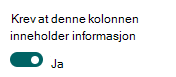
Dette er nå en nødvendig kolonne. - Klikk på Lagre.
Opprette en innholdstype med en obligatorisk kolonne i SharePoint
Viktig
Bare brukere med tillatelse på nettstedet Utforming eller Eier-nivå kan legge til en ny innholdstype.
Opprette en ny nettstedskolonne med innstillingen Krev informasjon aktivert.
Gå til nettstedet der du vil opprette en innholdstype.
Velg Innstillinger> fornettsted øverst til høyre.
Velg Områdekolonner under Gallerier for Designer på siden Innstillinger for område.
Velg Opprett på siden Nettstedskolonner.
Skriv inn navnet du vil bruke, i Kolonnenavn-boksen under Navnog type.
Velg typen informasjon du vil lagre i kolonnen.
Hvis du vil ha mer informasjon om kolonnetyper, kan du se Områdekolonnetyper og alternativer.
Velg den eksisterende gruppen der du vil lagre den nye nettstedskolonnen, i Gruppe-delen, eller opprett en ny gruppe for å lagre kolonnen.Velg Ja i Kreve at denne informasjonen inneholder informasjon under Flere kolonneinnstillinger.

Du kan velge flere kolonneinnstillinger.
Velg OK.
Opprett en ny innholdstype basert på kolonnen som nettopp ble lagt til.
- Gå til nettstedet der du vil opprette en innholdstype.
- Velg Innstillinger> fornettsted øverst til høyre.
- Velg Innholdstyper for nettsted under Gallerier for Designer på siden Innstillinger for nettsted.
- Velg Opprett på siden Innholdstyper for nettsted.
- Skriv inn navnet på den egendefinerte innholdstypen i Navn og beskrivelse .
- Velg en overordnet under Overordnet innholdstype, for eksempel Innholdstyper for dokument.
Velg Overordnet innholdstype under den overordnede innholdstypen.
Til slutt angir du en gruppe der innholdstypen skal plasseres, for eksempel egendefinerte innholdstyper eller mappeinnholdstyper. - Klikk på OK.
- Velg Legg til fra eksisterende nettstedskolonner på siden Innholdstype for nettsted.
- Finn og velg den nødvendige nettstedskolonnen du opprettet tidligere.
- Klikk på OK.
Legge til en innholdstype i en liste eller et bibliotek.
Se Legge til en innholdstype i en liste eller et bibliotek for å få fremgangsmåten for å aktivere innholdstype i en liste eller et bibliotek.
Med innholdstyper kan du organisere og behandle innhold og attributter på en konsekvent måte. På dette nivået kan det være at kolonner også krever informasjonen. Denne implementeringen gjør det mulig å endre innholdsstrukturen på tvers av lister/biblioteker for å oppnå konsekvent innholdskvalitet og håndtering.
Finne elementer som krever tilsyn, i lister/filer som trenger oppmerksomhet i biblioteker
Elementer som trenger oppmerksomhet i lister og Files som trenger oppmerksomhetsvisninger i dokumentbiblioteker, gjør det enklere for innholdsansvarlige å prioritere metadatatilordning på tvers av SharePoint-lister og -biblioteker, uavhengig av hvor store de er. Se Prioritere oppgaver for innholdsbehandling med oppmerksomhetsvisninger for trinn for raskt å finne innhold med manglende informasjon.
Relaterte artikler
Endre en eksisterende innholdstype for en liste eller et bibliotek