
Standardinnstillingen for tekst i listekolonner er ren tekst. Men ved å velge den utvidede kolonnen for rik tekst kan du tilpasse skriftfarge, størrelse, stil eller markering for teksten. Du må ha tillatelsesnivået Rediger eller høyere for å opprette en utvidet kolonne for rik tekst .
Opprette en forbedret kolonne for rik tekst
Obs!
Ser skjermen annerledes ut enn eksemplene her? Administratoren kan ha klassisk opplevelse angitt på listen, eller du bruker en tidligere versjon. Hvis det er tilfelle, kan du se Formatere teksten under kolonneoverskrifter i lister. Hvis du er listeeier, områdeeier eller administrator, kan du se Bytte standardopplevelsen for lister eller dokumentbiblioteker fra ny eller klassisk for å få fremgangsmåten for å angi standardopplevelsen.
- Åpne listen du vil opprette en utvidet rik tekstkolonne for.
- Rull til høyre i listen, og velg deretter + Legg til kolonne eller +.
- Velg Flere linjer med tekst i menyen.
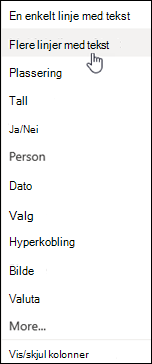
- Skriv inn navnet og beskrivelsen av kolonnen.
- Klikk Flere alternativer, og velg deretter alternativet Bruk utvidet rik tekst (rik tekst med bilder, tabeller og hyperkoblinger).
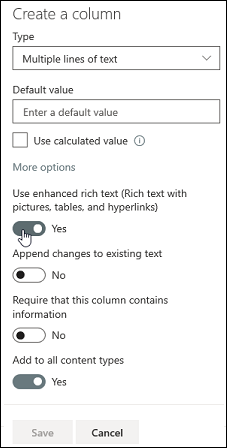
- Klikk på Lagre.
Redigere en kolonne for forbedret rik tekst
Åpne listen du vil redigere.
Merk listeelementet, høyreklikk, og velg deretter Rediger.
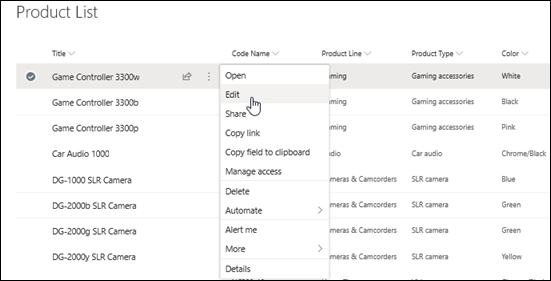
Klikk
 Blyantlister ved siden av tekstetiketten for å vise Rediger-vinduet.
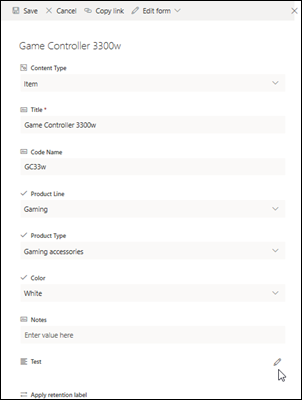
Vær oppmerksom på at du ikke kan redigere en utvidet rik tekst-kolonne i hurtigredigeringsvisning .Legg til tekst og formater den som du ønsker (endre skrift, skriftstørrelse, skriftfarge, utheving, fet, kursiv, understreking, punktmerking, nummerering og så videre.
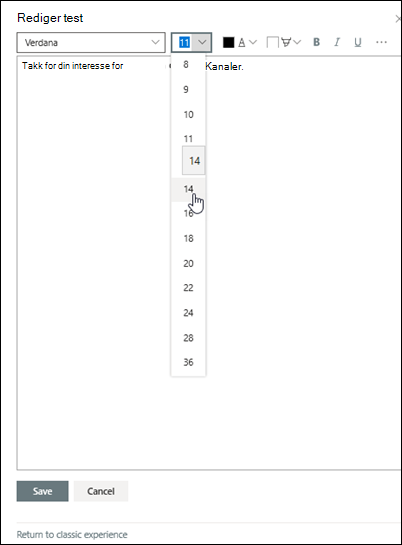
- Hvis du vil ha flere formateringsalternativer, klikker du ellipsen (...) og velger fra listen.
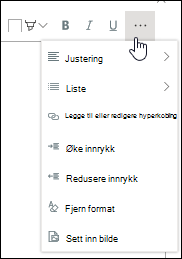
- Hvis du vil bruke noe av formateringen i tabellen nedenfor, velger du Gå tilbake til klassisk opplevelse nederst i Rediger-vinduet.
Funksjoner i det klassiske redigeringsprogrammet for rik tekst som ikke støttes i det moderne redigeringsprogrammet for rik tekst: Gjennomstreke tekst Senket skrift, hevet skrift Venstre mot høyre avsnitt, høyre mot venstre avsnitt Blokkjustere justering Stiler Markup > Rediger HTML-kilde Markering > Velg elementer på siden basert på HTML-elementer Markering > konvertere HTML til XHMTL Markering > Velg et språk Sett inn > tabell Sett inn > Last opp bilde til nettstedet Sett inn > , Last opp fil til nettstedet Sette inn > innebyggingskode - Hvis du vil ha flere formateringsalternativer, klikker du ellipsen (...) og velger fra listen.
Hvis du har gjort endringer, klikker du Rediger-fanen og deretter Lagre.
Klikk på Lagre.
Gi oss en tilbakemelding
Var denne artikkelen nyttig? Hvis dette er tilfelle, kan du gi oss beskjed nederst på denne siden. Hvis den ikke var nyttig, vil vi gjerne vite hva som var forvirrende eller manglet. Vi bruker tilbakemeldingen din til å dobbeltsjekke fakta, og oppdatere denne artikkelen.