
Når du oppretter en Microsoft-liste, kan du spare tid ved å importere et eksisterende Excel-regneark. Denne metoden konverterer tabelloverskriftene til kolonner i listen, og resten av dataene importeres som listeelementer. Det å importere et regneark er også en måte å opprette en liste på, uten tittel-kolonnen som er standard.
En annen måte å flytte data til SharePoint på er å eksportere en tabell fra Excel. Mer informasjon om SharePoint, og finn mer informasjon om nettlesere som støttes.
- For moderne SharePoint-opplevelsen kan du se Hvilke nettlesere fungerer med Microsoft 365 for nettet og Microsoft 365-tillegg.
- For SharePoint-abonnementsutgaven kan du se Planlegge nettleserstøtte i SharePoint Server abonnementsversjon.
- For SharePoint Server 2016 og 2019, se Planlegg nettleserstøtte i SharePoint Server 2016 og 2019.
Viktig
Oppretting av en liste fra et Excel-regneark er ikke tilgjengelig i GCC High- og DoD-miljøer.
Opprette en liste basert på en Excel-fil (.xlsx)
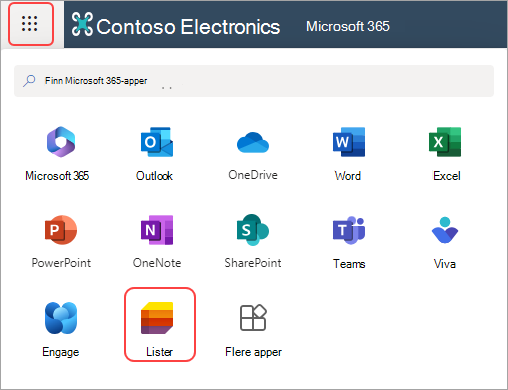
Du kan starte en liste fra en Excel-fil på forskjellige måter. Du kan gå til Lister-appen i Microsoft 365, SharePoint eller Teams.
Velg en app for å starte listen.
Microsoft 365
- Gå til App Laucher>Lists.
- velger du Nye lister.
 :
:
Hvis du ikke ser Lister i startprogrammet for apper, kan du gå til Finn Microsoft 365-apper og angi Lister.
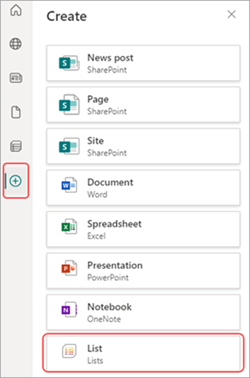
SharePoint
- Velg Opprett
 >.
>.
Teams
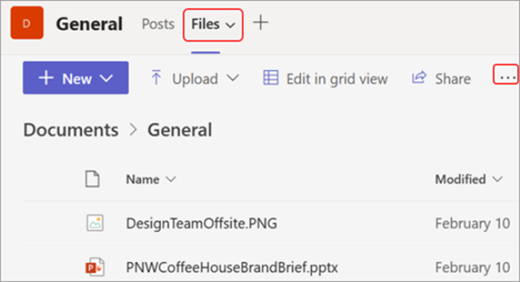
- Finn kanalen der du vil laste opp en fil.
- Velg Files-fanen>Flere alternativer

Velg fra Excel.

Velg Last opp fil for å overføre en fil fra enheten eller Velg en fil fra OneDrive
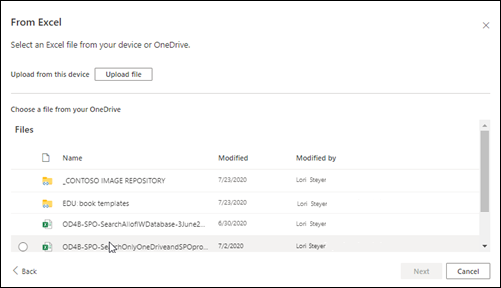
Når du laster opp en Excel-fil fra enheten, lagres den i biblioteket for nettstedsressurser på nettstedet. Dette betyr at andre kan se de opprinnelige Excel-dataene.Obs!
Hvis Last opp fil-knappen er nedtonet, har du ikke tillatelse til å opprette en liste fra et regneark. Hvis du vil ha mer informasjon, kan du kontakte organisasjonens nettstedadministrator.
Velg en tabell fra denne filen , og velg hvilke detaljer du vil se i listen. Velg deretter Neste.
Tilpass listen:
- Legg til en tittel: Gi listen en tittel i navnefeltet.
- Skriv inn en beskrivelse. Legg til informasjon om listen i beskrivelsesfeltet.
- Legg til farge. Velg en farge for listen.
- Legg til et ikon. Velg et ikon for listen.
- Lagre til: Velg en plassering for å lagre listen.
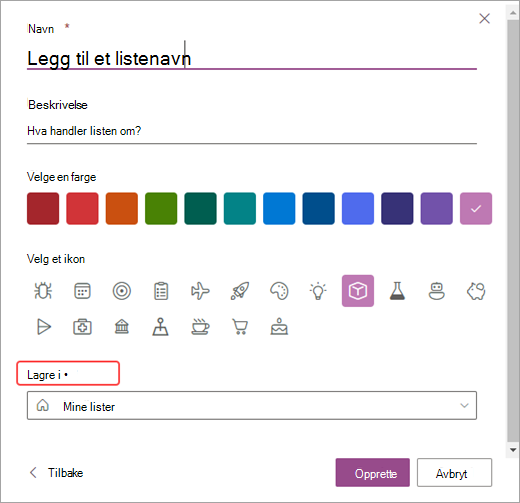
Velg Opprett.
Obs!
- Hvis regnearket du importerer, ikke har tabell, følger du instruksjonene på skjermen for å opprette en tabell i Excel, og deretter importerer du den til listen. Hvis du har problemer med å opprette en tabell, kan du gå til Hjem-fanen på Excel-båndet og se etter Formater som tabell.
- Du kan bruke tabeller med opptil 5 000 rader for å opprette en liste.
Opprette en liste basert på en fil med kommadelte verdier (.csv)
Du kan starte en liste fra en Excel-fil på forskjellige måter. Du kan gå til Lister-appen i Microsoft 365, SharePoint eller Teams.
Velg en app for å starte listen.
Microsoft 365
- Gå til App Laucher>Lists.
- velger du Nye lister.
:
Hvis du ikke ser Lister i startprogrammet for apper, kan du gå til Finn Microsoft 365-apper og angi Lister.
SharePoint
- Velg Opprett>.
Teams
- Finn kanalen der du vil laste opp en fil.
- Velg Files-fanen>Flere alternativer
Velg fra CSV.
Velg Last opp fil for å overføre en fil fra enheten, eller Velg en fil fra One Drive.
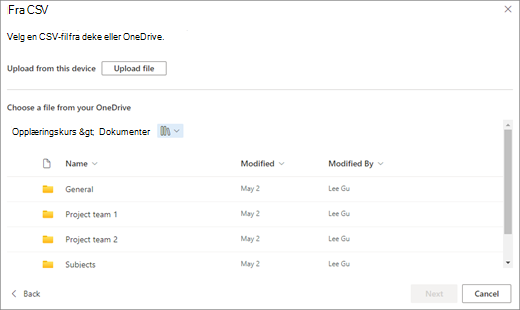
Hvis du laster opp fra enheten, legges den .csv filen til i biblioteket for nettstedsressurser på nettstedet, noe som betyr at andre personer har tilgang til de opprinnelige .csv fildataene.Obs!
Hvis Last opp fil-knappen er nedtonet, har du ikke tillatelse til å opprette en liste fra et regneark. Hvis du vil ha mer informasjon, kan du kontakte organisasjonens nettstedadministrator.
Velg hvilke detaljer du vil se i listen, og velg deretter Neste.
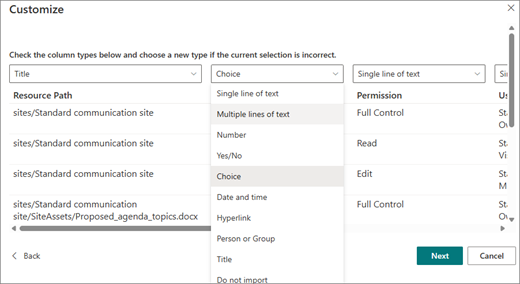
Tilpass listen:
- Legg til en tittel: Gi listen en tittel i navnefeltet.
- Skriv inn en beskrivelse. Legg til informasjon om listen i beskrivelsesfeltet.
- Legg til farge. Velg en farge for listen.
- Legg til et ikon. Velg et ikon for listen.
- Lagre til: Velg en plassering for å lagre listen.
Velg Opprett.

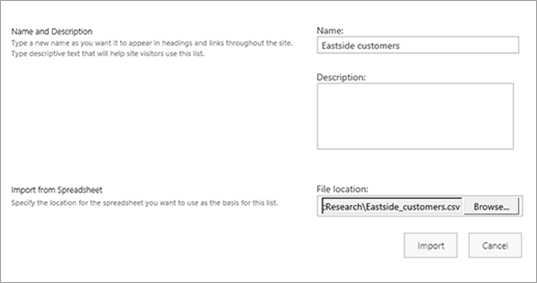
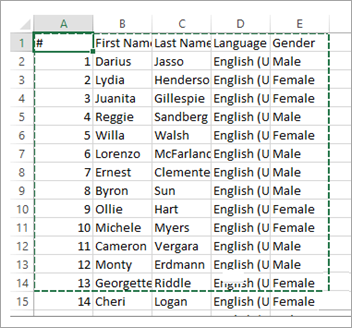
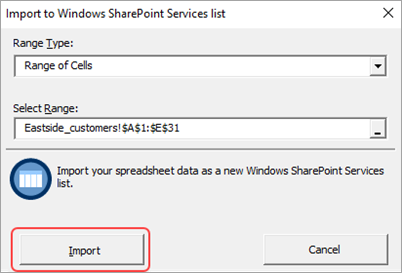
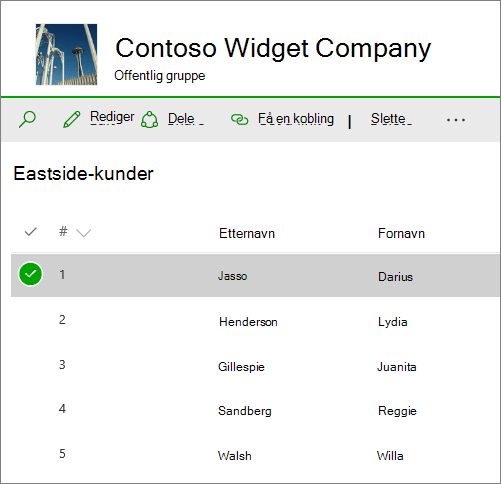
Kolonnene i en liste bestemmes av informasjonstypen i kolonnene i regnearket. Hvis det for eksempel finnes en kolonne med datoer i regnearket, blir den vanligvis en datokolonne i SharePoint-listen.
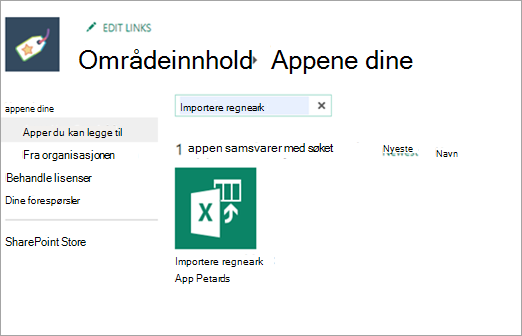
Du kan importere data fra et regneark til alle versjoner av SharePoint. Fremgangsmåten for å gjøre dette er litt forskjellig for hver versjon. Eksemplene som er tilgjengelig, inneholder Excel, men alle kompatible regnearkprogrammer fungerer. Hvis regnearkprogrammets opprinnelige filformat ikke støttes, kan du eksportere dataene til et kommadelt format (.CSV) og importere ved hjelp av den filen.
Hvis du vil ha mer informasjon om hvordan du tilpasser og legger til den importerte listen på en side eller et nettsted, kan du se Innføring i lister.
Obs!
Vanligvis er kolonnene konfigurert på SharePoint-nettstedet, basert på typen data de inneholder. Når du har importert en liste, bør du imidlertid kontrollere kolonnene og dataene for å forsikre deg om at alt ble importert som du forventet. Det kan for eksempel hende at du vil angi at en kolonne skal inneholde valuta i stedet for bare et tall. Hvis du vil vise eller endre listeinnstillinger, åpner du listen og velger Listeinnstillinger på Innstillinger-menyen.
Gi oss en tilbakemelding
Var denne artikkelen nyttig? Hvis dette er tilfelle, kan du gi oss beskjed nederst på denne siden. Hvis den ikke var nyttig, vil vi gjerne vite hva som var forvirrende eller hva som mangler. Inkluder din versjon av SharePoint, OS og nettleser. Vi bruker tilbakemeldingen din til å dobbeltsjekke fakta, legge til informasjon og oppdatere denne artikkelen.