
Bruk tilpassede Microsoft SharePoint-lister med listemaler på nytt. En mal lagrer felt, formler og formatering, og eventuelt også data. Malene kan lastes ned for arkivering eller lastes opp til et annet nettsted.
Viktig
- Gruppetilkoblede SharePoint-gruppenettsteder støtter for øyeblikket ikke listemaler.
- Aktiver skripting for å bruke listemaler for andre SharePoint-områder. Hvis du vil ha mer informasjon, kan du se hvordan du tillater eller forhindrer egendefinert skript.
Opprette en listemal
Åpne listen du vil lagre som en mal.
Hvis du er i SharePoint, velger du Innstillinger
 , og velg deretter Listeinnstillinger.
I andre versjoner velger du Liste på båndet, og deretter velger du Listeinnstillinger.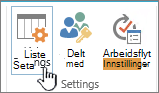
Velg Lagre liste som mal i kolonnen Tillatelser og behandling.
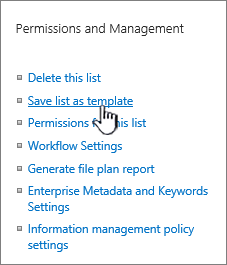
Obs!
Hvis du ikke ser alternativet Lagre liste som mal, kan SharePoint-administratoren i organisasjonen ha deaktivert egendefinerte skript, slik at områdeaminer og områdeeiere ikke kan opprette nye elementer som maler, løsninger, temaer og Hjelp-filsamlinger.
Siden Lagre som mal vises.
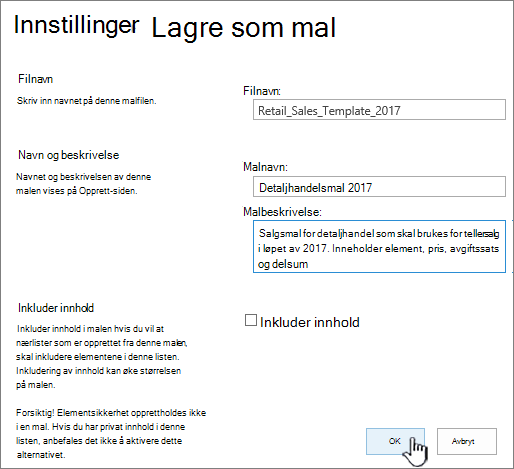
Skriv inn filnavnet som skal brukes for malfilen, i Filnavn-feltet .
Obs!
Ikke legg til filtype i filnavnet. Filtypen .stp blir lagt til automatisk.
Skriv inn tittelen du vil skal vises i listemalgalleriet for denne malen, i Malnavn-feltet .
I feltet Malbeskrivelse angir du en beskrivelse for malen. Beskrivelsen vises i detaljruten til høyre når du velger malen i malgalleriet.
Hvis du vil ta med innholdet som finnes i denne listen, i den nye listemalen, merker du av for Inkluder innhold . Hvis du vil ha mer informasjon, kan du se Begrensninger for data i en listemal.
Obs!
Det lagres ingen sikkerhetsinnstillinger som kan ha vært brukt på listen, i dette trinnet. På grunn av dette anbefaler vi at du lagrer denne listemalen på et sikkert sted, slik at den ikke kan gjenopprettes av noen som ikke skal ha tilgang til dette innholdet.
Velg OK.
En bekreftelsesskjerm for vellykket lagring vises hvis alt går greit.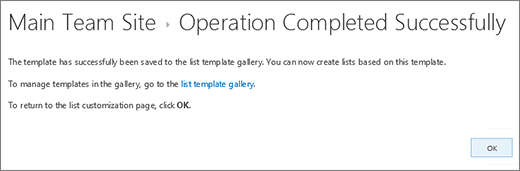
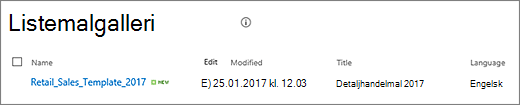
Hvis du vil se den nye listemalen i listemalgalleriet, velger du koblingen til malgalleriet .
Slette en mal i listemalgalleriet
velger du Innstillinger
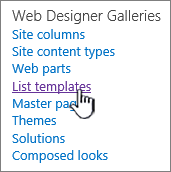
og velg deretter Innstillinger for område.Velg Listemaler i kolonnen Gallerier i Web Designer Gallerier.
Obs!
Dette alternativet vises bare for brukere som har tillatelse til å administrere lister. Nettstedseiere har denne tillatelsen som standard
Siden Listemalgalleri vises.

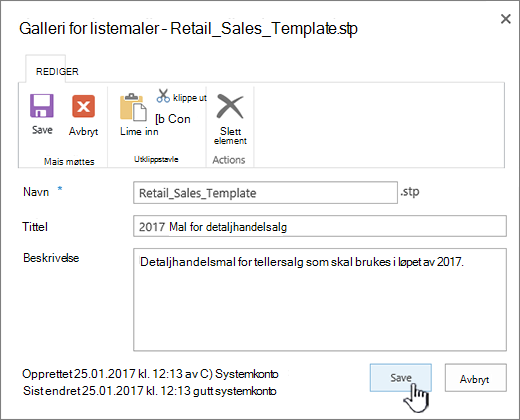
Velg Rediger
 i Rediger-kolonnen for listemalen du vil oppdatere.
Velg Slett element, og velg OK for å bekrefte.
Redigere listemalegenskaper
Velg Innstillinger
, og velg deretter Innstillinger for område.Velg Listemaler i kolonnen Gallerier i Web Designer Gallerier.
Obs!
Dette alternativet vises bare for brukere som har tillatelse til å administrere lister. Nettstedseiere har denne tillatelsen som standard
Siden Listemalgalleri vises.
Velg Rediger
du vil redigere.Rediger informasjonen du vil endre, og velg deretter OK.
Last ned en mal til filsystemet
Obs!
De følgende trinnene krever at du har skrivetilgang til mappen eller ressursen du laster ned listemalfilen til.
Velg Innstillinger
, og velg deretter Innstillinger for område.Velg Listemaler i kolonnen Gallerier i Web Designer Gallerier.
Obs!
Dette alternativet vises bare for brukere som har tillatelse til å administrere lister. Nettstedseiere har denne tillatelsen som standard
Siden Listemalgalleri vises.
Velg koblingen for listemalen du vil laste ned, i Navn-kolonnen .
I nettleserens filnedlastingsdialogboks velger du Lagre eller Lagre som for å laste ned filen.
Laste opp en mal til listemalgalleriet
Listemaler som er lastet ned til en fil i filsystemet, kan lastes opp til listemalgalleriet. Hvis du vil utføre følgende tiltak, må du ha lesetillatelse til mappen eller den delte nettverksressursen som inneholder listemalfilen.
Obs!
- Listemalfiler bruker filtypen STP.
- Listemaler kan bare brukes på samme type nettsted eller arbeidsområde som de ble opprettet fra. Dette betyr at en listemal som ble opprettet på et arbeidsområde for møte, ikke kan brukes på et Teams-område. En listemal som er opprettet på et Teams-område, kan imidlertid brukes på et annet Teams-område.
Velg Innstillinger
, og velg deretter Innstillinger for område.Velg Listemaler i kolonnen Gallerier i Web Designer Gallerier.
Obs!
Dette alternativet vises bare for brukere som har tillatelse til å administrere lister. Nettstedseiere har denne tillatelsen som standard
Siden Listemalgalleri vises.
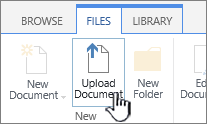
Velg Last opp dokument på båndet.
Siden Legg til en mal vises.
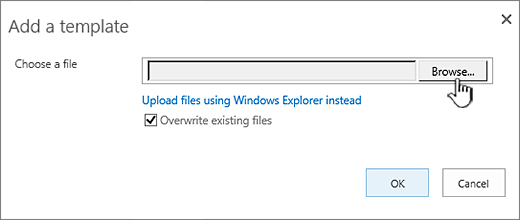
Skriv inn banen og filnavnet (inkludert filtype) for listemalen du vil laste opp, eller velg Bla gjennom for å velge filen.
Velg om du vil overskrive eksisterende filer. Avmerkingsboksen Overskriv eksisterende fil er valgt som standard.
Obs!
Hvis det er merket av for Overskriv eksisterende fil , overskrives en listemal som allerede er lagret i innholdsdatabasen og har samme navn som filen du laster opp. Hvis du prøver å laste opp en listemal som allerede finnes i innholdsdatabasen, uten å ha merket av for dette alternativet, vises en feildialogboks.
Velg OK.
Notater
Begrensninger for innhold i en listemal
Standardgrensen når du lagrer en listemal med data, er 50 MB.
En listemal med et kalenderoverlegg krever manuell justering. Når du har opprettet en ny liste fra malen, sletter du hvert overlegg og legger det til på nytt.
Vi støtter ikke lagring av biblioteker som en mal med et dokumentsett. Når det opprettes et nytt bibliotek med en mal som inneholder et dokumentsett, kan det oppstå feil.
Bruke en listemal i SharePoint
Du kan opprette nye lister ved hjelp av den lagrede listemalen på samme måte som med andre maler. Listemaler lagres i malgalleriet og vises med andre apper og maler.
Hvis du vil ha mer informasjon om hvordan du bruker listemaler eller listeapper, kan du se Opprette en liste i SharePoint.