
Når banen til en fil eller mappe blir for lang for OneDrive-synkronisering å håndtere, stopper OneDrive det elementet midlertidig, og alt annet synkroniseres som normalt. Deretter veiledes du gjennom en rask løsning slik at elementet som er midlertidig stanset, kan synkroniseres på nytt.
Obs!
En «bane» er den fullstendige adressen til en fil. Den inneholder hvert mappenavn i kjeden, pluss filnavnet, alt lagt sammen. En bane kan bli for lang på grunn av ett svært langt navn, eller fordi en fil er nestet i mange mapper. Du trenger ikke å slette noe for å løse det, og du vil ikke miste noe av innholdet.
Eksempel på bane
Windows (Filutforsker) – jobb- eller skolekonto
C:\Users\JaneDoe\OneDrive - Contoso\Projects\2026\Q1\Budget_Report_v3.xlsxWindows (Filutforsker) – personlig konto
C:\Users\JaneDoe\OneDrive\Projects\2026\Q1\Budget_Report_v3.xlsx
Slik ser du at et element krever oppmerksomhet
Når banen til et element er for lang til å synkronisere, gir OneDrive deg beskjed med en rød X:
Velg OneDrive-skyikonet på oppgavelinjen for å åpne aktivitetssenteret.
Elementet som trenger oppmerksomhet, er oppført med en merknad om at banen er for lang til å synkronisere.
Du ser to knapper ved siden av den: Forkort bane og Flytt fil (eller Flytt mappe, avhengig av om elementet er en fil eller en mappe).
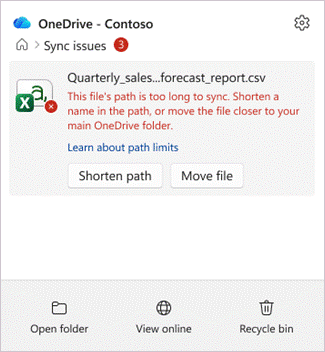
Alt annet fortsetter å synkronisere. Bare det oppførte elementet stanses midlertidig.
Slik løser du «filen eller mappen er for lang»-feil i OneDrive
Du kan rette en lang bane på en av to måter. Begge får elementet synkronisert på nytt, så velg det som er enklest for deg:
- Forkort banen – gi filen eller en av mappene den er plassert i, et nytt navn, slik at den generelle banen blir kortere.
- Flytt elementet – flytt filen eller mappen til en plassering i OneDrive som ikke er nestet like dypt.
Filen forblir i OneDrive uansett, med innholdet intakt.
Alternativ 1: Forkort banen ved å gi den nytt navn
Finn elementet som trenger oppmerksomhet, i OneDrive-aktivitetssenteret, og velg Forkort bane.
Vinduet Forkort denne banen åpnes. Den viser den fullstendige banen til elementet som en liste over mapper, og slutter med filen eller mappen som er for lang.
Nederst i OneDrive står der du finner hvor mye kortere banen må være – for eksempel «Banen er 32 tegn for lang».
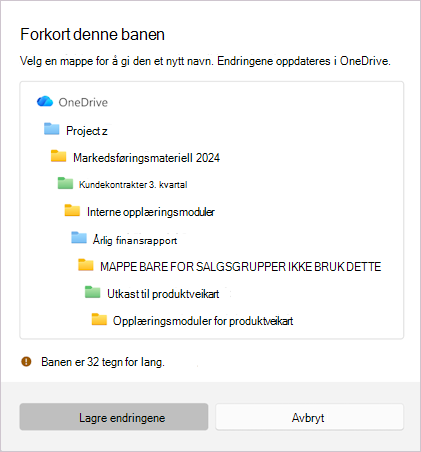
Velg filen eller mappen i listen, og skriv inn et kortere navn. Meldingen nederst oppdateres etter hvert som du redigerer.
Når banen er kort nok, endres meldingen til «Banen er kort nok til å synkronisere» med et grønt merke.
Velg Lagre endringer for å la OneDrive bruke det nye navnet og starte synkroniseringen av elementet på nytt.
Obs!
Når du gir nytt navn til en mappe her, får du den et nytt navn overalt i OneDrive, akkurat som når du gir den nytt navn i Filutforsker. Alt i denne mappen forblir hos den.
Alternativ 2: Forkort banen ved å flytte filen til en annen plassering
Velg Flytt fil (eller Flytt mappe) ved siden av elementet i aktivitetssenteret.
Et Filutforsker-vindu åpnes som nevner øverst til venstre hvor mange tegn som er overskredet.
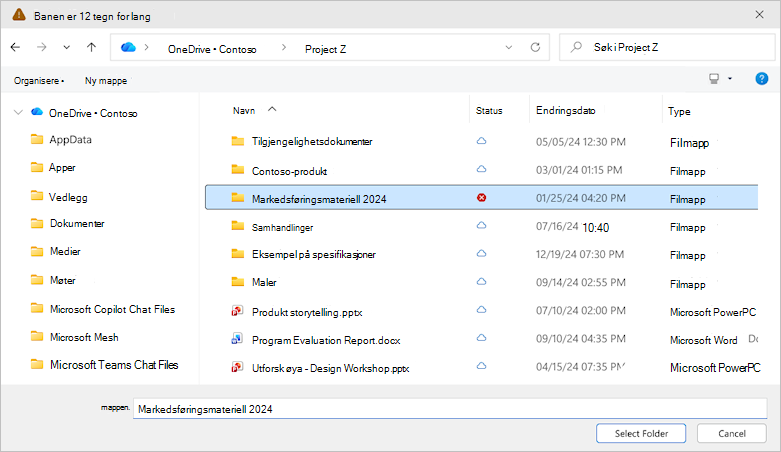
Bla til en mappe som er nærmere toppen av OneDrive (færre mapper dype).
Velg Velg mappe.
Hvis du blir bedt om å bekrefte, ser du gjennom meldingen og velger Flytt fil (eller Flytt mappe) for å la OneDrive flytte elementet og fortsette synkroniseringen.
Tips
Å flytte et element opp selv ett eller to mappenivåer er ofte nok til å bringe banen under grensen.
Når mer enn ett element må fikses
Noen ganger har flere filer eller mapper lange baner samtidig. OneDrive grupperer dem sammen i én liste, slik at du kan jobbe deg gjennom dem på ett sted.
Åpne aktivitetssenteret, og velg Reparer baner for å åpne listen Rett opp baner som er for lange til å synkronisere .
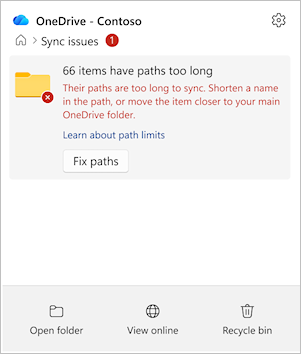
Hvert element vises med hvor mange tegn det er over. Pek på et element, og velg deretter Forkort eller Flytt for å løse det, akkurat som med et enkelt element.
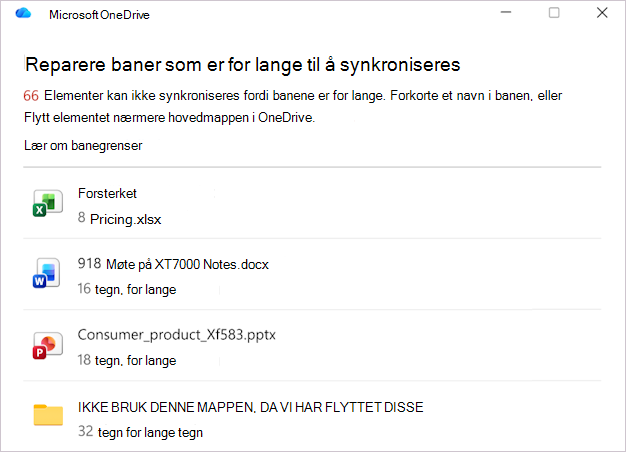
Når du reparerer hver av dem, fjernes de fra listen.
Obs!
Når du reparerer én mappe, kan du løse flere elementer samtidig. Fordi navnet på en mappe er en del av banen for alt i den, vil det å forkorte eller flytte mappen ofte løse filene under den automatisk – slik at flere elementer ikke vises i listen etter én enkelt endring.
Files og mapper du har delt med andre
Hvis elementet du reparerer er delt, viser OneDrive en ekstra bekreftelse før endringen gjøres.
- Når du flytter et delt element, kan det endre delingstillatelsene.
- Se gjennom meldingen, og bekreft for å fortsette.
Files og mapper i et delt bibliotek
Enkelte elementer i OneDrive er snarveier til en delt mappe. Hvis et element med lang bane ligger i en av disse snarveiene:
- Når du endrer banen, endres elementet for alle som bruker denne mappen, ikke bare deg.
- OneDrive viser en dialogboks for bekreftelse som forklarer at endringen påvirker den delte mappen før noe skjer.
- Hvis du ikke er sikker, kontakter du eieren av mappen før du gir nytt navn til eller flytter elementet.
Tips for å unngå at baner blir for lange
- La mappenavnene være korte og meningsfulle.
- Unngå å stable mange mapper inni hverandre - flatere er bedre.
- Se opp for svært lange filnavn, særlig de som gjentar mappenavnet.
Se også
Restriksjoner og begrensninger i OneDrive og SharePoint
Hva er lengdebegrensningene for filbaner?
Trenger du mer hjelp?
Støtte for konto. Hvis du vil ha hjelp med Microsoft-kontoen og abonnementene, kan du gå til Hjelp for konto & fakturering.
Teknisk kundestøtte. Hvis du trenger teknisk støtte, velger du Kontakt Microsoft Kundestøtte nedenfor, skriver inn problemet ditt og velger Få hjelp.
Mobilbrukere kan kontakte kundestøtte ved å åpne OneDrive-appen og riste enheten forsiktig.
Fellesskapsstøtte. Fellesskap hjelper deg med å stille spørsmål, gi tilbakemeldinger og høre fra eksperter med stor kunnskap. Spør Microsoft-fellesskapet. Ikke opplys personlig eller sensitiv informasjon i offentlige fora.