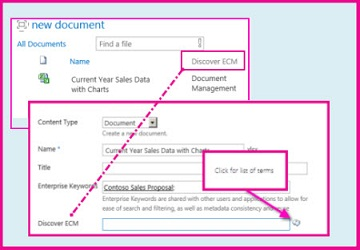
Kolumna zarządzanych metadanych to nowy typ kolumny, którą można dodawać do list, bibliotek lub typów zawartości, aby umożliwić użytkownikom witryny wybieranie wartości z określonego zestawu terminów zarządzanych i stosowanie tych wartości do ich zawartości. Możesz utworzyć i skonfigurować kolumnę zarządzanych metadanych, aby zamapować ją na istniejący zestaw terminów lub termin, lub możesz utworzyć nowy zestaw terminów specjalnie dla kolumny zarządzanych metadanych.
Zalety korzystania z kolumny zarządzanych metadanych
Kolumny zarządzanych metadanych promują spójne stosowanie metadanych w witrynach, ponieważ udostępniają użytkownikom listę terminów, które mogą stosować do swojej zawartości. Te terminy pochodzą z zestawu terminów zarządzanego centralnie w narzędziu do zarządzania magazynami terminów przez administratora magazynu terminów lub inne osoby z uprawnieniami do zarządzania terminami.
Ponieważ ten zestaw terminów jest aktualizowany i zarządzany niezależnie od samej kolumny, nie ma potrzeby aktualizowania kolumny (ani żadnych skojarzonych z nią typów zawartości, list lub bibliotek) w celu udostępnienia użytkownikom zaktualizowanych terminów. Po każdej aktualizacji zestawu terminów powiązanego z określoną kolumną zarządzanych metadanych zaktualizowane warunki staną się automatycznie dostępne dla użytkowników wszędzie tam, gdzie ta kolumna zarządzanych metadanych jest dostępna. To sprawia, że kolumna zarządzanych metadanych znacznie różni się od kolumny wyboru, która musiałaby być aktualizowana za każdym razem, gdy trzeba zmienić listę wartości wyborów dostępnych do wyboru przez użytkownika.
Kolumny zarządzanych metadanych mają również kilka unikatowych funkcji i cech, które ułatwiają użytkownikom wybieranie i stosowanie terminów do zawartości, takich jak obsługa "wpisywania z wyprzedzeniem", a także obsługa uściślania terminów, opisów, synonimów i wartości wielojęzycznych.
Wpisywanie tekstu, ujednoznacznianie, opisy, synonimy
Gdy użytkownik zaczyna wpisywać wartość w polu zarządzanych metadanych, wyświetlane są wszystkie terminy ze skojarzonego zestawu terminów, które zaczynają się od znaków wpisanych przez użytkownika. Oprócz samego terminu można wskazać nazwę zestawu terminów i pozycję terminu w hierarchii, co może pomóc użytkownikom w wyborze odpowiedniego terminu.
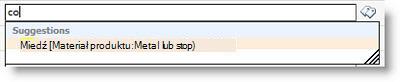
Użytkownicy mogą przesuwać wskaźnik na sugerowane terminy, aby zobaczyć tekst z opisem, który ułatwi im podejmowanie właściwych decyzji.
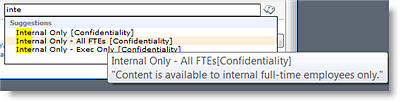
Jeśli dla terminu zostały określone synonimy, użytkownicy mogą je wprowadzać, co spowoduje przypisanie poprawnego terminu.
Tree Picker
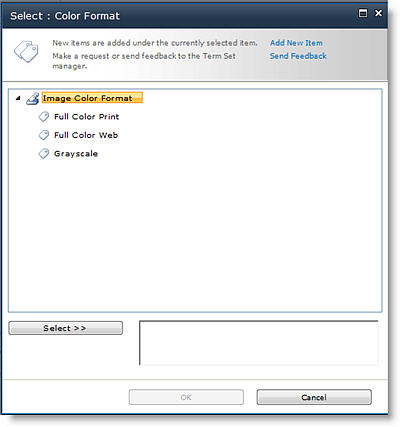
Gdy użytkownicy aktualizują kolumnę zarządzanych metadanych, mogą wpisać żądaną wartość lub kliknąć ikonę tagów wyświetlaną obok pola zarządzanych metadanych, aby uruchomić okno dialogowe selektora terminów, za pomocą którego mogą wybrać wartość w hierarchii zestawu terminów. Jest to przydatne dla użytkowników, którzy mogą nie być zaznajomieni z dostępnymi terminami. Jeśli zestaw terminów został skonfigurowany jako otwarty, a kolumna zarządzanych metadanych dla tego zestawu umożliwia wprowadzanie wartości wypełniania, użytkownicy mogą mieć możliwość dodania nowego terminu do zestawu terminów. Mogą też po prostu mieć możliwość wysłania opinii do kontaktu wyznaczonego dla zestawu terminów.
Kolumny metadanych
Kolumna zarządzanych metadanych pozwala kontrolować informacje, które użytkownicy mogą wprowadzać w kolumnie. Użytkownicy wybierają terminy lub frazy wprowadzane w kolumnie ze wstępnie zdefiniowanego zestawu terminów zarządzanych.
Uwaga
Aby tworzyć i konfigurować kolumny witryny, musisz być administratorem zbioru witryn. Aby tworzyć kolumny list lub bibliotek, musisz mieć poziom uprawnień Zarządzanie listami. Właściciele witryn mają domyślnie to uprawnienie.
Kolumnę zarządzanych metadanych można mapować na zestaw terminów lub pojedynczy termin reprezentujący podzestaw zestawu terminów (co może być przydatne w przypadku hierarchicznych zestawów terminów). Jeśli zamapujesz kolumnę na zestaw terminów, zostaną wyświetlone wszystkie dostępne terminy w tym zestawie terminów. Jeśli zamapujesz kolumnę na pojedynczy termin w zestawie terminów, w kolumnie będzie wyświetlany ten termin oraz wszystkie terminy znajdujące się pod wyświetlanym terminem w hierarchii.
Sposób i miejsce tworzenia kolumn zarządzanych metadanych powinien być uwzględniany w planowaniu zarządzania zarządzanymi metadanymi, typami zawartości, zarządzaniem dokumentami i witrynami w całej organizacji.
Tworzenie kolumny zarządzanych metadanych
Możesz utworzyć kolumnę zarządzanych metadanych, która jest mapowana na istniejący zestaw terminów lub termin na dowolnym poziomie witryny (na przykład jako kolumnę witryny lub jako kolumnę lokalną określonej listy lub biblioteki). Jeśli jednak chcesz, aby kolumna zarządzanych metadanych nadawała się do ponownego użycia i była ogólnie użyteczna dla innych osób, które na przykład tworzą nowe typy zawartości witryny lub konfigurują listy i biblioteki, możesz utworzyć ją jako kolumnę witryny.
| Aby utworzyć nową kolumnę witryny zarządzanych metadanych, która jest mapowana na istniejący zestaw terminów, wykonaj następujące czynności: | Aby utworzyć nową kolumnę zarządzanych metadanych dla listy lub biblioteki, która jest mapowana na istniejący zestaw terminów, wykonaj następujące czynności: |
|---|---|
|
|

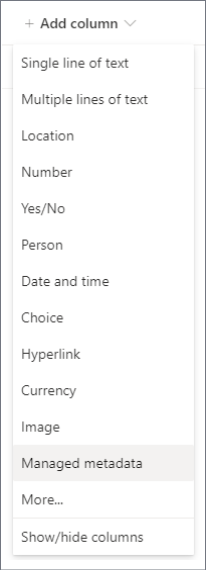
Mapowanie nowej kolumny witryny zarządzanych metadanych na istniejący zestaw terminów lub termin
- W kolumnie Nowa witryna w sekcji Nazwa i typ wpisz nazwę, którą ma nadać kolumna.
- W obszarze Typ informacji w tej kolumnie to kliknij pozycję Zarządzane metadane.
- W sekcji Grupa wybierz lub utwórz grupę, w której chcesz zorganizować kolumnę.
- W sekcji Dodatkowe ustawienia kolumny wpisz opis i określ, czy użytkownicy wymagani mają wprowadzać wartość w tej kolumnie. Możesz także określić, czy chcesz wymusić unikatowe wartości dla kolumny.
- W sekcji Pole wielowartościowe określ, czy chcesz zezwolić na wiele wartości w kolumnie. Jeśli zezwolisz na wiele wartości, użytkownicy nie będą mogli sortować według tej kolumny w widokach list.
- W sekcji Format wyświetlania określ, czy w kolumnie ma być wyświetlana tylko etykieta terminu, czy termin i jego pełna ścieżka w hierarchii zestawu terminów.
Wyświetlenie pełnej ścieżki hierarchicznej może być pomocne w sytuacjach, w których kontekst samego terminu może być niejasny. - W sekcji Ustawienia zestawu terminów wybierz pozycję Użyj zarządzanego zestawu terminów , a następnie wykonaj jedną z następujących czynności:
a. Aby wyszukać zestaw terminów zawierający terminy, których chcesz użyć, wpisz nazwę terminu i kliknij przycisk Znajdź . Z wyników wyświetlonych w polu można wybrać odpowiedni zestaw terminów lub termin. Jeśli chcesz ponownie wyszukać, kliknij przycisk Resetuj .
b. Aby przejść do zestawu terminów lub terminu, który chcesz zamapować na tę kolumnę, kliknij strzałkę po lewej stronie aplikacji usługi zarządzanych metadanych , która zostanie wyświetlona w polu, aby ją rozwinąć i przejść do odpowiedniego zestawu terminów. Kontynuuj rozwijanie węzłów do momentu znalezienia odpowiedniego zestawu terminów lub terminów. Kliknij go, aby zaznaczyć zestaw terminów lub termin. - W sekcji Zezwalaj na wypełnianie określ, czy chcesz zezwolić użytkownikom na dodawanie nowych wartości do zestawu terminów. Jeśli wybrany zestaw terminów jest zamknięty, nie będzie można zezwolić na wypełnianie.
- W sekcji Wartość domyślna możesz opcjonalnie określić termin, którego chcesz użyć jako wartości domyślnej kolumny. Możesz wpisać termin lub kliknąć ikonę Tagi , aby przejść do terminu przy użyciu selektora terminów.
- Kliknij przycisk OK.
Mapowanie nowej kolumny zarządzanych metadanych biblioteki lub listy na istniejący zestaw terminów lub termin
- W panelu Tworzenie kolumny wpisz nazwę i opcjonalny opis kolumny zarządzanych metadanych
- Opcja Typ zostanie wstępnie wybrana dla zarządzanych metadanych, ale możesz również zmienić typ kolumny. Po zmianie ustawienia kolumny będą domyślnie odpowiadać odpowiedniemu typowi kolumny.
- W opcji Zestaw terminów lub termin wybierz przycisk Wybierz , a następnie wyszukaj lub wybierz zestaw terminów lub termin dla kolumny.
- W sekcji Wartość domyślna możesz opcjonalnie określić termin, którego chcesz użyć jako wartości domyślnej kolumny. Możesz wpisać termin lub wybrać ikonę Tagi , aby przejść do terminu.
- Wybierz pozycję Więcej opcji , aby wykonać następujące czynności (opcjonalnie):
a. W sekcji Format wyświetlania określ, czy w kolumnie ma być wyświetlana tylko etykieta terminu, czy termin i jego pełna ścieżka w hierarchii zestawu terminów. Wyświetlenie pełnej ścieżki hierarchicznej może być pomocne w sytuacjach, w których kontekst samego terminu może być niejasny.
b. W sekcji Zezwalanie użytkownikom na wpisywanie nowych wartości określ, czy chcesz zezwolić użytkownikom na dodawanie nowych wartości do zestawu terminów. Jeśli wybrany zestaw terminów jest zamknięty, nie będzie można zezwolić na wprowadzanie nowych wartości.
c. W sekcji Pole wielowartościowe określ, czy chcesz zezwolić na wiele wartości w kolumnie. Jeśli zezwolisz na wiele wartości, użytkownicy nie będą mogli sortować według tej kolumny w widokach list.
d. W sekcji Wymagaj, aby ta kolumna zawierała informacje określ, czy chcesz oznaczyć kolumnę jako pole obowiązkowe. Po włączeniu tej opcji użytkownicy muszą wprowadzić wartość dla każdego wiersza.
e. W sekcji Wymuszanie unikatowych wartości możesz określić, czy użytkownicy muszą wprowadzać w kolumnie tylko unikatowe wartości.
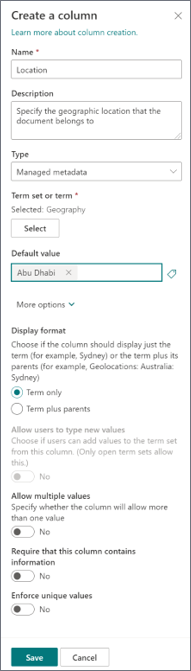
Mapowanie nowej kolumny na nowy zestaw terminów
Jeśli nie istnieje zestaw terminów, którego chcesz użyć, możesz również utworzyć nowy zestaw terminów dla nowej kolumny zarządzanych metadanych. Utworzony zestaw terminów będzie "lokalnym" zestawem terminów, którego można używać tylko w obrębie zbioru witryn, w którym zostanie utworzony. Żadne terminy dodane do lokalnego zestawu terminów nie będą proponowane jako sugestie w kolumnach słów kluczowych przedsiębiorstwa (w przeciwieństwie do terminów w globalnych zestawach terminów).
Aby tworzyć i konfigurować kolumny witryny, musisz być administratorem zbioru witryn. Aby tworzyć kolumny list lub bibliotek, musisz mieć poziom uprawnień Zarządzanie listami. Właściciele witryn mają domyślnie to uprawnienie.
| Aby utworzyć nową kolumnę witryny zarządzanych metadanych, która jest mapowana na istniejący zestaw terminów, wykonaj następujące czynności: | Aby utworzyć nową kolumnę zarządzanych metadanych dla listy lub biblioteki, która jest mapowana na istniejący zestaw terminów, wykonaj następujące czynności: |
|---|---|
|
|
- Na stronie Nowa kolumna witryny lub Tworzenie kolumny (w zależności od typu tworzonej kolumny) w sekcji Nazwa i typ wpisz nazwę, którą chcesz nadać kolumnie.
- W obszarze Typ informacji w tej kolumnie tokliknij pozycję Zarządzane metadane .
- W sekcji Dodatkowe ustawienia kolumny wpisz opis kolumny i określ, czy od użytkowników ma być wymagane wprowadzanie wartości w kolumnie. Możesz także określić, czy chcesz wymusić unikatowe wartości dla kolumny.
- Jeśli dodajesz kolumnę do listy lub biblioteki, możesz też określić, czy chcesz dodać tę nową kolumnę zarządzanych metadanych do wszystkich typów zawartości listy lub biblioteki (jeśli dla biblioteki włączono wiele typów zawartości). Możesz także określić, czy ta kolumna ma zostać dodana do widoku domyślnego listy lub biblioteki.
- W sekcji Pole wielowartościowe określ, czy chcesz zezwolić na wiele wartości w kolumnie. Jeśli zezwolisz na wiele wartości, użytkownicy nie będą mogli sortować według tej kolumny w widokach list.
- W sekcji Format wyświetlania określ, czy w kolumnie ma być wyświetlana tylko etykieta terminu, czy termin i jego pełna ścieżka w hierarchii zestawu terminów.
Wyświetlenie pełnej ścieżki hierarchicznej może być pomocne w sytuacjach, w których kontekst samego terminu może być niejasny. - W sekcji Ustawienia zestawu terminów wybierz pozycję Dostosuj zestaw terminów, a następnie wpisz opis zestawu terminów.
- Kliknij pozycję Edytuj za pomocą Menedżera zestawów terminów, a po wyświetleniu monitu o zapisanie zmian kliknij przycisk OK .
- Wykonaj czynności opisane w sekcji Tworzenie i konfigurowanie nowego zestawu terminów w celu skonfigurowania zestawu terminów.
Tworzenie i konfigurowanie nowego zestawu terminów
- W okienku Właściwości narzędzia do zarządzania magazynami terminów określ następujące informacje dotyczące nowego zestawu terminów:
| W tym polu | Czynność do wykonania: |
|---|---|
| Nazwa zestawu terminów | Wpisz nazwę zestawu terminów. To pole powinno już być wypełnione nazwą kolumny, ale można ją zaktualizować lub zmienić |
| Opis | Wpisz opis ułatwiający użytkownikom zrozumienie sposobu, w jaki powinni używać tych terminów. |
| Właściciel | Jeśli chcesz, aby właścicielem zestawu terminów była inna osoba niż Ty, możesz zmienić właściciela na inną osobę lub grupę. Możesz wprowadzić tylko jeden element. |
| Kontakt | Wpisz adres e-mail, jeśli chcesz, aby użytkownicy witryny mogli przekazywać opinie dotyczące zestawu terminów podczas aktualizowania wartości kolumny zarządzanych metadanych. |
| Osoby biorący udział w projekcie | Dodaj nazwy użytkowników lub grup, którzy powinni być powiadamiani przed wprowadzeniem istotnych zmian w zestawie terminów. |
| Zasady przesyłania | Określ, czy zestaw terminów ma być zamknięty , czy otwarty. Jeśli zestaw terminów jest zamknięty, użytkownicy nie mogą dodawać do niego nowych terminów podczas aktualizowania wartości kolumny zarządzanych metadanych powiązanej z tym zestawem terminów, a zestaw terminów może być aktualizowany tylko przez osoby z uprawnieniami do aktualizowania zarządzanych metadanych. Jeśli zestaw terminów jest otwarty, użytkownicy mogą dodawać do niego nowe terminy, o ile kolumna jest skonfigurowana tak, aby zezwalała na opcje wypełniania. |
| Dostępne do znakowania | Zaznacz to pole wyboru, aby terminy z zestawu terminów były dostępne do znakowania. Jeśli wyczyścisz to pole wyboru, ten zestaw terminów nie będzie widoczny dla większości użytkowników. Jeśli dany zestaw terminów jest nadal opracowywany lub nie jest gotowy do użycia z innego powodu, można wyczyścić to pole wyboru. |
- Kliknij Zapisz , aby zapisać aktualizacje właściwości.
- Aby dodać terminy do zestawu terminów, wskaż zestaw terminów w kontrolce drzewa po lewej stronie, kliknij wyświetloną strzałkę, kliknij pozycję Utwórz termin, a następnie kliknij pozycję Utwórz termin, a następnie wpisz odpowiednią nazwę terminu.
- W okienku Właściwości określ następujące informacje dotyczące nowego terminu:
| W tym polu: | Czynność do wykonania: |
|---|---|
| Dostępne do otagowania | Zaznacz to pole wyboru, aby udostępnić ten termin do oznaczania. Jeśli wyczyścisz to pole wyboru, termin ten będzie widoczny, ale wyłączony w narzędziach do znakowania. |
| Język | Wybierz język dla tej etykiety terminu. |
| Opis | Wpisz opis ułatwiający użytkownikom zrozumienie sposobu stosowania danego terminu lub odróżnienie go od podobnych terminów. |
| Etykieta domyślna | Wprowadź wyraz lub frazę, których chcesz używać jako domyślnej etykiety terminu w tym języku. |
| Inne etykiety | Określ synonimy tego terminu. Jest to przydatne, jeśli na potrzeby zarządzania metadanymi kilka wyrazów lub fraz o tym samym znaczeniu ma być traktowanych jako jedna jednostka. Aby dodać wiele synonimów, wpisz wyraz, a następnie naciśnij klawisz ENTER w celu utworzenia dodatkowych wierszy. Na przykład jeśli tworzysz termin dla koloru "niebieski", a "niebieski" jest domyślną etykietą terminu, możesz dodać "lazurowy", "szafirowy", "indygo" i "kobalt" jako możliwe synonimy. |
| Członek | Opisuje nadrzędny zestaw terminów: nazwę, opis, właściciela i inne informacje. |
- Kliknij przycisk Zapisz.
- Powtórz kroki od 3 do 5, aby dodać nowe terminy.
- Aby utworzyć warunki podrzędne pod terminami, wskaż pojedynczy termin, pod którym chcesz zagnieździć inny termin, kliknij wyświetloną strzałkę, a następnie kliknij pozycję Utwórz termin i wpisz odpowiednią nazwę terminu.
- Powtórz kroki 4 i 5, aby określić właściwości warunków podrzędnych (najpierw wybierz termin, który chcesz zaktualizować).
- Domyślnie terminy w zestawach terminów są wyświetlane w domyślnej kolejności sortowania dla danego języka. Jeśli chcesz określić niestandardową kolejność sortowania, aby terminy były wyświetlane w spójnej kolejności, niezależnie od języka i zmian etykiet terminów, możesz to zrobić, wybierając zestaw terminów w kontrolce drzewa, a następnie klikając kartę Sortowanie niestandardowe po prawej stronie. Kliknij pozycję Użyj niestandardowej kolejności sortowania, a następnie użyj pól list do rozmieszczenia terminów w odpowiedniej kolejności numerycznej.