
Jednym z atrybutów wysokiej jakości treści jest jej opis, który jest definiowany poprzez zastosowanie metadanych. W tym artykule przedstawiono sposoby implementowania wymaganych metadanych dla zawartości przechowywanej na liście lub w bibliotece.
Oznaczanie kolumny jako wymaganej na liście lub w bibliotece
Możesz zmienić ustawienia kolumn na istniejącej liście lub w bibliotece, aby wymagać metadanych.
- Przejdź do listy lub biblioteki, w której chcesz umieścić wymaganą kolumnę.
- W widoku Wszystkie elementy lub Wszystkie dokumenty listy lub biblioteki wybierz nazwę kolumny, która ma być wymagana, wybierz pozycję Ustawienia kolumny, a następnie wybierz pozycję Edytuj.
- Spowoduje to otwarcie okienka szczegółów, przewiń w dół, a następnie wybierz pozycję Więcej opcji.
- Zmień wartość domyślną w polu radiowym Wymagaj, aby ta kolumna zawierała informacje . Wybierz obraz przycisku radiowego, aby przełączyć wartość Nie na Tak.
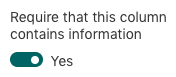
Jest to teraz wymagana kolumna. - Kliknij przycisk Zapisz.
Tworzenie typu zawartości z wymaganą kolumną w programie SharePoint
Ważne
Nowy typ zawartości może dodawać tylko użytkownicy z uprawnieniami na poziomie Projekt lub Właściciel witryny.
Utwórz nową kolumnę witryny z włączonym ustawieniem Wymagaj informacji .
Przejdź do witryny, w której chcesz utworzyć typ zawartości.
Wybierz UstawieniawitrynyUstawienia> w prawym górnym rogu.
Na stronie Ustawienia witryny w obszarze Galerie Designer sieci Web wybierz pozycję Kolumny witryny.
Na stronie Kolumny witryny wybierz pozycję Utwórz.
W sekcji Nazwa i typ wpisz nazwę, którą chcesz nadać w polu Nazwa kolumny .
Wybierz typ informacji, które mają być przechowywane w kolumnie.
Aby uzyskać więcej informacji na temat typów kolumn, zobacz Typy i opcje kolumn witryny.
W sekcji Grupa wybierz istniejącą grupę, w której chcesz umieścić nową kolumnę witryny, lub utwórz nową grupę w celu przechowywania kolumny.W sekcji Dodatkowe ustawienia kolumny wybierz opcję Tak w polu Wymagaj, aby te informacje zawierały informacje.

Opcjonalnie możesz wybrać dodatkowe ustawienia kolumny.
Wybierz przycisk OK.
Utwórz nowy typ zawartości na podstawie nowo dodanej kolumny.
- Przejdź do witryny, w której chcesz utworzyć typ zawartości.
- Wybierz UstawieniawitrynyUstawienia> w prawym górnym rogu.
- Na stronie Ustawienia witryny w obszarze Galerie Designer sieci Web wybierz pozycję Typy zawartości witryny.
- Na stronie Typy zawartości witryny wybierz pozycję Utwórz.
- W polach Nazwa i Opis wpisz nazwę niestandardowego typu zawartości.
- W obszarze Nadrzędny typ zawartości wybierz element nadrzędny, na przykład Typy zawartości dokumentu. W obszarze nadrzędny typ zawartości wybierz nadrzędny typ zawartości dokumentu .
Na koniec określ grupę, w której chcesz umieścić typ zawartości, na przykład niestandardowe typy zawartości lub typy zawartości folderów. - Kliknij przycisk OK.
- Na stronie Typ zawartości witryny wybierz pozycję Dodaj z istniejących kolumn witryny.
- Znajdź i wybierz wymaganą kolumnę witryny, która została utworzona wcześniej.
- Kliknij przycisk OK.
Dodawanie typu zawartości do listy lub biblioteki.
Aby uzyskać instrukcje włączania typu zawartości na liście lub w bibliotece, zobacz Dodawanie typu zawartości do listy lub biblioteki .
Typy zawartości umożliwiają organizowanie zawartości i jej atrybutów oraz zarządzanie nimi w spójny sposób. Na tym poziomie można skonfigurować kolumny, które także będą wymagały tych informacji. Ta implementacja umożliwia zmianę przeznaczenia struktury zawartości na listach i w bibliotekach w celu uzyskania spójności w zakresie jakości zawartości i zarządzania nią.
Znajdowanie elementów wymagających uwagi na listach/plikach w bibliotekach
Elementy wymagające uwagi na listach i Files wymagające widoków uwagi w bibliotekach dokumentów ułatwiają menedżerom zawartości określanie priorytetów przypisywania metadanych między listami i bibliotekami programu SharePoint niezależnie od ich wielkości. Zobacz Określanie priorytetów zadań zarządzania zawartością za pomocą widoków przyciągających uwagę, aby dowiedzieć się, jak szybko znaleźć zawartość z brakującymi informacjami.
Artykuły pokrewne
Zmienianie istniejącego typu zawartości listy lub biblioteki