
Planując i tworząc ankietę programu Microsoft SharePoint, tworzysz specjalną listę, która umożliwia właścicielowi tworzenie pytań, wymaganie od wielu osób odpowiadania i wyświetlanie podsumowania wyników. Aby dowiedzieć się, jak odpowiadać na odpowiedzi na ankietę i edytować je, zobacz Odpowiadanie na ankietę.
Uwaga
Aby utworzyć ankietę w witrynie programu SharePoint, musisz mieć uprawnienia do tworzenia list w witrynie. Alternatywą jest utworzenie ankiety w aplikacji Excel Web App, gdzie wyniki są kompilowane w arkuszu kalkulacyjnym programu Excel, a nie na liście programu SharePoint.
Tworzenie sondażu
Uwaga
Ankieta to standardowa aplikacja programu SharePoint i powinna być dostępna we wszystkich wersjach. Jeśli nie masz wyboru w obszarze aplikacje, skontaktuj się z administratorem.
Tworzenie ankiety w programie SharePoint
Zaloguj się do programu SharePoint za pomocą konta służbowego.
Przejdź do witryny, w której chcesz utworzyć ankietę.
Wybierz pozycję
 , a następnie wybierz pozycję Dodaj aplikację.
Na stronie Twoje aplikacje w polu wyszukiwania wprowadź ankietę.

Wybierz ikonę Ankieta .

Uwaga
Jeśli Twoja firma na to zezwala, możesz wybrać aplikacje do ankiet wewnętrznych lub innych firm. Skontaktuj się z administratorem programu SharePoint, aby uzyskać porady, którego użyć.
W oknie Dodawanie ankiety wybierz pozycję Opcje zaawansowane.

Możesz również po prostu wprowadzić nazwę, wybrać pozycję Utwórz, a następnie zmienić ustawienia i dodać pytania później.
Uwaga
Jeśli korzystasz z programu SharePoint, ale ekrany wyglądają inaczej, być może korzystasz z klasycznego środowiska. Zamiast tego wykonaj czynności opisane na karcie Programu SharePoint 2016.
Wprowadź nazwę ankiety.
W polu Opis wprowadź opis ankiety. Ta czynność jest opcjonalna.

W sekcji Opcje ankiety określ, czy imiona i nazwiska osób mają być wyświetlane razem z ich odpowiedziami oraz czy inne osoby mogą odpowiadać więcej niż raz na ankietę.
Wybierz pozycję Dalej.
Na stronie Nowe pytanie rozpocznij tworzenie pierwszego pytania.
Wprowadź tekst pytania.

Wybierz odpowiedni typ odpowiedzi w sekcji Pytanie i typ dla pierwszego pytania.

Uwaga
Obecnie nie ma automatycznego sposobu numerowania pytań do wyświetlenia. Jeśli chcesz, aby pytania były ponumerowane, wprowadź numer w polu Nazwa pytania. Pytania są dodawane kolejno po ich utworzeniu; możesz jednak zmienić kolejność pytań na stronie ustawień.
W sekcji Dodatkowe ustawienia pytań możesz określić, czy jest wymagana odpowiedź na pytanie, czy inne osoby będą mogły odpowiedzieć więcej niż raz na ankietę. W zależności od typu pytania możesz również wprowadzić odpowiedzi do wyboru i ustawić wartość domyślną.

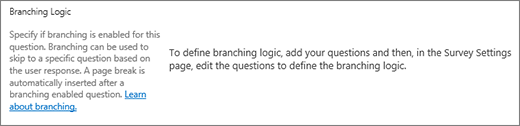
Jeśli chcesz dodać logikę rozgałęziania, w której ankieta zadaje różne pytania na podstawie ostatniej odpowiedzi, musisz najpierw zakończyć tworzenie ankiety. Następnie możesz przejść do strony Ustawienia ankiety i dodać logikę rozgałęziania. Aby uzyskać więcej informacji, zobacz Dodawanie logiki rozgałęziania do ankiety.
Jeśli chcesz sprawdzić, czy odpowiedź jest prawidłowa, w sekcji Sprawdzanie poprawności kolumny wprowadź formułę, która ma być używana do sprawdzania poprawności, w polu Formuła . W oknie Komunikat użytkownika opisz, co użytkownik musi zrobić, aby upewnić się, że odpowiedź jest prawidłowa. Jeśli na przykład prosisz pracownika o wprowadzenie czasu pracy w dziale, możesz określić, że nie może on być dłuższy niż całkowity czas pracy w firmie. Aby uzyskać więcej informacji na temat formuł, zobacz Przykłady typowych formuł na listach programu SharePoint.

Wykonaj jedną z następujących czynności:
- Aby utworzyć dodatkowe pytania, wybierz pozycję Następne pytanie, a następnie wprowadź informacje dotyczące następnego pytania. Kontynuuj ten proces do momentu dodania wszystkich odpowiednich pytań.
- Jeśli skończysz dodawać pytania, wybierz pozycję Zakończ.
Aby wyświetlić ankietę, w obszarze Ostatnie na pasku Szybkie uruchamianie wybierz nazwę ankiety.


Zmienianie kolejności pytań
Pytania są wyświetlane w kolejności podczas ich tworzenia, ale czasami trzeba zmienić kolejność. Na przykład używasz logiki rozgałęziania i chcesz, aby przed rozgałęzieniem były zadawane wszystkie pytania dotyczące tematu. Aby zmienić kolejność, wykonaj następujące czynności.
Przejdź do ankiety, dla której chcesz zmienić kolejność pytań.
W nagłówku ankiety wybierz pozycję Ustawienia, a następnie wybierz pozycję Ustawienia ankiety.

W oknie dialogowym Ustawienia przewiń w dół strony i wybierz pozycję Zmień kolejność pytań.

W oknie dialogowym Zmienianie kolejności kolumn zmień liczby w obszarze Położenie z góry , aby umieścić pytania w odpowiedniej kolejności.

Wybierz przycisk OK, a następnie na pasku Szybkie uruchamianie lub na pasku nadrzędnym wybierz nazwę ankiety.

Usuwanie wszystkich odpowiedzi z istniejącej ankiety
Jeśli chcesz ponownie użyć ankiety, ale usunąć starsze odpowiedzi, użyj Site Manager, aby wyczyścić dane bez utraty pytań.
Aby uzyskać więcej informacji, zobacz Usuwanie wszystkich danych z istniejącej ankiety.
Rozpowszechnianie ankiety i uzyskiwanie odpowiedzi
Ankieta programu SharePoint jest częścią witryny, więc każda osoba, która może wyświetlać listy i biblioteki, będzie mogła ją zobaczyć. Użytkownicy muszą mieć uprawnienia do współtworzenia, aby mogli odpowiadać na ankietę. Aby uzyskać więcej informacji o uprawnieniach, zobacz Edytowanie uprawnień do listy lub biblioteki.
Ankietę można umieścić na stronie głównej, wstawiając ją jako część aplikacji. Aby uzyskać więcej informacji, zobacz Dodawanie składnika aplikacji do strony.
Aby wysłać link do ankiety pocztą e-mail lub wiadomości błyskawicznej, wybierz i skopiuj adres URL z paska adresu przeglądarki i wklej go do wiadomości.
Inne tematy związane z ankietami
Oto kilka dodatkowych tematów, które pomogą Ci zaplanować ankietę, zarządzać nią, wyświetlać uprawnienia i nie tylko:
- Planowanie ankiety
- Wyświetlanie uprawnień do ankiety
- Dodawanie logiki rozgałęziania do ankiety
- Odpowiadanie na ankietę
- Zarządzanie wynikami ankiety
Zostaw komentarz
Czy ten artykuł był przydatny? Jeśli tak, zaznacz to na dole tej strony. Jeśli nie, daj nam znać, co było mylące lub czego brakowało. Jeśli ta strona została znaleziona wśród wyników wyszukiwania, ale nie zawierała szukanych przez Ciebie informacji, wpisz szukane słowa. Skorzystamy z Twojej opinii, aby dokładnie sprawdzić wszystkie kroki i zaktualizować ten artykuł.