

Bądź na bieżąco z informacjami dotyczącymi zmian list lub ich elementów, włączając ustawienie Prześlij mi alert Po włączeniu będziesz otrzymywać powiadomienia z informacjami o zmianach zdarzeń w kalendarzu lub elementach listy na liście zadań. Możesz również określić metodę dostarczania, dzięki czemu alerty będą pojawiać się w skrzynce odbiorczej poczty e-mail lub w wiadomościach SMS wysyłanych na telefon.
Jeśli masz uprawnienia do zarządzania alertami, możesz również tworzyć alerty dla innych osób, wpisując informacje o użytkowniku w polu Użytkownicy .
Inna metoda: Używanie reguł to nowy, łatwiejszy sposób konfigurowania powiadomień dotyczących listy. Aby uzyskać więcej informacji, zobacz artykuł Tworzenie reguły w celu zautomatyzowania listy .
Tworzenie alertu dotyczącego listy lub elementu listy
Uwaga
- Twój ekran wygląda inaczej niż na przedstawionym przykładzie? Twój administrator może mieć na liście zestaw środowiska klasycznego lub używasz wcześniejszej wersji. W takim przypadku zobacz Tworzenie alertu lub subskrybowanie kanału informacyjnego RSS. Jeśli jesteś właścicielem listy, właścicielem witryny lub administratorem, zobacz Przełączanie domyślnego środowiska list lub bibliotek dokumentów z nowego lub klasycznego na nowe lub klasyczne , aby uzyskać instrukcje dotyczące konfigurowania domyślnego środowiska.
- Od lipca 2026 r. alerty programu SharePoint dla usługi SharePoint Online zostaną całkowicie wycofane i przestaną działać. Zaleca się korzystanie z reguł lub Power Automate to do powiadomień. Dowiedz się więcej o wycofaniu alertów programu SharePoint.
Otwórz listę, dla której chcesz utworzyć alert.
- Aby utworzyć alert dotyczący jednego elementu listy, zaznacz ten element. W przeciwnym razie tworzony alert dotyczy całej listy.
Na pasku poleceń kliknij wielokropek (...), a następnie wybierz pozycję Powiadamiaj mnie , aby wyświetlić okno dialogowe Powiadamiaj mnie, gdy zmieniają się elementy .
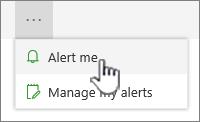
Jeśli wielokropek (...) nie jest widoczny, upewnij się, że nie edytujesz listy lub że nie zaznaczono co najmniej jednego elementu. Ponadto możesz nie mieć uprawnień. W takim przypadku skontaktuj się z administratorem platformy Microsoft 365 lub programu SharePoint bądź właścicielem witryny lub listy.W sekcji Tytuł alertu możesz w razie potrzeby zmienić tytuł alertu. Tytuł jest wyświetlany w wierszu tematu wiadomości e-mail zawierającej alert i służy również do zarządzania alertami.
Jeśli sekcja Wyślij alerty do jest dostępna, wprowadź nazwy użytkowników lub adresy e-mail osób, do których mają być wysyłane alerty.
W sekcji Metoda dostarczania wybierz żądaną metodę dostarczania alertów.
Uwaga
Aby wysłać alert w wiadomości SMS, należy wprowadzić w polu numer telefonu. Jeśli opcje wiadomości SMS są wyszarzone, być może witryna nie jest skonfigurowana do obsługi alertów wychodzących wiadomości e-mail i SMS. Skontaktuj się z Administracja platformy Microsoft 365 lub programu SharePoint.
Jeśli sekcja Typ zmiany jest dostępna, wybierz typy zmian, o których chcesz otrzymywać powiadomienia. Można na przykład otrzymywać alerty dotyczące wszystkich zmian na liście lub elemencie listy albo tylko wtedy, gdy elementy zostaną usunięte.
W sekcji Wysyłaj alerty o tych zmianach określ, czy chcesz otrzymywać alerty dotyczące wszystkich typów zmian, czy konkretnych zmian, na przykład gdy coś się zmieni lub tylko wtedy, gdy ktoś zmieni utworzoną lub ostatnio zmienioną listę lub element listy.
W sekcji Kiedy wysyłać alerty wybierz, jak często chcesz otrzymywać alerty (na przykład natychmiast, w podsumowaniu dziennym lub tygodniowym) oraz o której godzinie lub w którym dniu.
Uwaga
W przypadku alertów mobilnych jedyną opcją jest wysłanie powiadomienia natychmiast .
Kliknij przycisk OK.
- Aby zaktualizować powiadomienia, kliknij wielokropek (...), a następnie wybierz pozycję Zarządzaj moimi alertami.
Uwaga
W zależności od konfiguracji witryny i serwerów osoba, dla której utworzono alert, może otrzymać wiadomość e-mail z potwierdzeniem utworzenia alertu. Wiadomość e-mail z alertem może zawierać linki do listy, ustawienia alertu, nazwę osoby, która utworzyła alert, widok dla urządzeń przenośnych oraz inne informacje i polecenia.
Zostaw komentarz
Czy ten artykuł był przydatny? Jeśli tak, zaznacz to na dole tej strony. Jeśli nie był pomocny, napisz, co było w nim niejasne lub co pominięto. Skorzystamy z Twojej opinii, aby dokładnie sprawdzić wszystkie fakty, dodać informacje i zaktualizować ten artykuł.