
Domyślnym ustawieniem tekstu w kolumnach list jest zwykły tekst. Jednak wybierając rozszerzone ustawienie kolumny tekstu sformatowanego , możesz dostosować kolor, rozmiar lub styl czcionki albo adiustację tekstu. Aby utworzyć rozszerzoną kolumnę tekstu sformatowanego, musisz mieć co najmniej poziom uprawnień do edycji.
Tworzenie rozszerzonej kolumny tekstu sformatowanego
Uwaga
Twój ekran wygląda inaczej niż na przedstawionym przykładzie? Twój administrator może mieć na liście zestaw środowiska klasycznego lub używasz wcześniejszej wersji. Jeśli tak jest, zobacz Formatowanie tekstu w nagłówkach kolumn na listach. Jeśli jesteś właścicielem listy, właścicielem witryny lub administratorem, zobacz Przełączanie domyślnego środowiska list lub bibliotek dokumentów z nowego lub klasycznego na nowe lub klasyczne , aby uzyskać instrukcje dotyczące konfigurowania domyślnego środowiska.
- Otwórz listę, dla której chcesz utworzyć kolumnę rozszerzonego tekstu sformatowanego.
- Przewiń listę do prawej strony, a następnie wybierz pozycję + Dodaj kolumnę lub +.
- W menu wybierz pozycję Wiele wierszy tekstu.
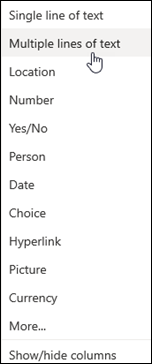
- Wpisz nazwę i opis kolumny.
- Kliknij przycisk Więcej opcji, a następnie wybierz opcję Użyj rozszerzonego tekstu sformatowanego (tekst sformatowany z obrazami, tabelami i hiperlinkami).
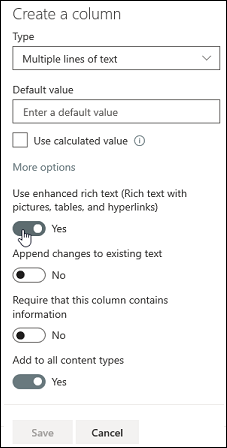
- Kliknij przycisk Zapisz.
Edytowanie rozszerzonej kolumny tekstu sformatowanego
Otwórz listę, którą chcesz edytować.
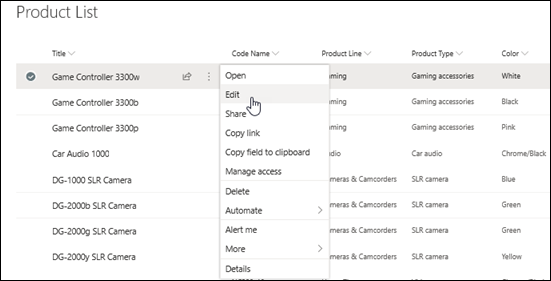
Zaznacz element listy, kliknij prawym przyciskiem myszy, a następnie wybierz polecenie Edytuj.
Obok etykiety tekstowej kliknij
 ołówka, aby wyświetlić okno edycji.
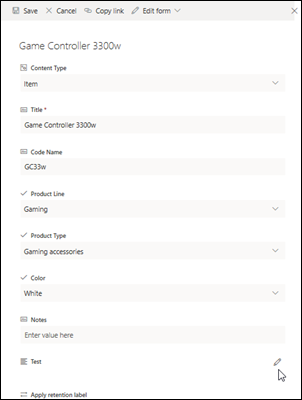
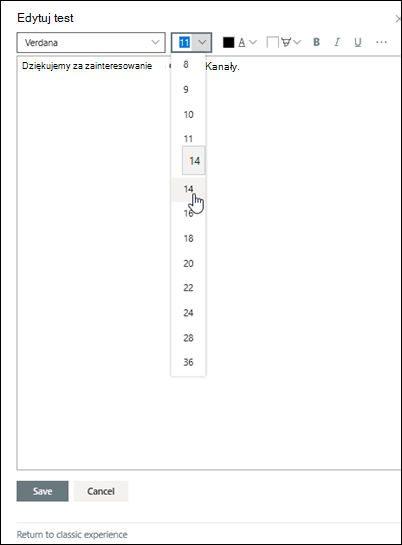
Pamiętaj, że nie możesz edytować kolumny rozszerzonego tekstu sformatowanego w widoku Szybka edycja .Dodaj tekst i sformatuj go w dowolny sposób (zmień czcionkę, rozmiar czcionki, kolor, wyróżnienie, pogrubienie, kursywę, podkreślenie, punktory, numerowanie i tak dalej).
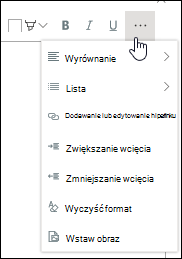
- Aby wyświetlić dodatkowe opcje formatowania, kliknij wielokropek (...) i wybierz pozycję z listy.
- Jeśli chcesz zastosować dowolne z formatowania z poniższej tabeli, wybierz pozycję Przywróć do środowiska klasycznego u dołu okna edycji.
Funkcje w klasycznym edytorze tekstów sformatowanych, które nie są obsługiwane w nowoczesnym edytorze tekstów sformatowanych: Przekreślenie tekstu Indeks dolny, Indeks górny Akapit od lewej do prawej, akapit od prawej do lewej Wyjustowanie wyrównania Style Edytowanie źródła HTML znaczników > Znaczniki > Wybieranie elementów na stronie na podstawie elementów html > Konwertowanie znaczników HTML na XHMTL Adiustacja > Wybierz język Wstaw > tabelę Wstawianie > Przekazywanie obrazu do witryny Insert > Upload file to the site Wstawianie > kodu osadzania - Aby wyświetlić dodatkowe opcje formatowania, kliknij wielokropek (...) i wybierz pozycję z listy.
Jeśli wprowadzono zmiany, kliknij kartę Edycja , a następnie kliknij pozycję Zapisz.
Kliknij przycisk Zapisz.
Zostaw komentarz
Czy ten artykuł był przydatny? Jeśli tak, zaznacz to na dole tej strony. Jeśli nie był pomocny, napisz, co było w nim niejasne lub co pominięto. Skorzystamy z Twojej opinii, aby dokładnie sprawdzić wszystkie fakty, dodać informacje i zaktualizować ten artykuł.