

Sformatuj kolumnę w aplikacji Listy Microsoft lub listę/bibliotekę w programie SharePoint na platformie Microsoft 365 przy użyciu nowoczesnego środowiska, aby zmienić wygląd elementów. W zależności od typu kolumny dostępne są różne opcje jej formatowania:
| Typ kolumny | Dostępne formatowanie |
|---|---|
| Opcja | Kolor wypełnienia; Cieniowane tła w kształcie pigułek dla nazw opcji |
| Data | Fill color |
| Tak/Nie | Fill color |
| Liczba | Paski danych |
| Wszystkie pozostałe typy | Zaawansowany tryb formatowania |
Uwaga
W celu uzyskania dostępu do formatowania kolumn może być konieczne dodanie kolumn do istniejącej biblioteki.
Kolor wypełnienia & oznaczenia warunkowe
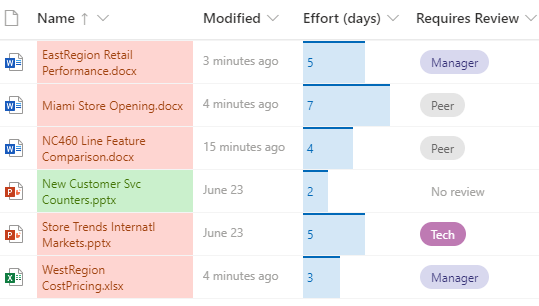
Wyróżnij różne opcje do wyboru i daty za pomocą koloru wypełnienia. Przykładem może być kolumna o nazwie "Wymaga przeglądu". Możesz użyć koloru, aby wyróżnić pliki w bibliotece, które należy przejrzeć. W tym przykładzie elementy oznaczone jako "Nie jest wymagana recenzja" mają zielone tło, a pliki wymagające przeglądu mają różowe tło.
- Na liście lub w bibliotece zaznacz nagłówek kolumny, którą chcesz dostosować. (W tym przykładzie użyjemy kolumny Nazwa ).
- Wybierz pozycję Ustawienia kolumny, a następnie wybierz pozycję Formatuj tę kolumnę.
- W obszarze Format kolumny wybierz pozycję Formatowanie warunkowe, a następnie wybierz pozycję Zarządzaj regułami.
- W obszarze Formatowanie warunkowe wybierz pozycję Dodaj regułę.
- Zdefiniuj regułę: W naszym przykładzie wybieramy pozycję Jeśli
Requires Reviewjest równeNo review, Pokaż element listy jakomint green. Wybierz pozycję Zapisz. W razie potrzeby dodaj inne reguły. Aby dodać regułę, wybierz strzałkę wstecz, a następnie wybierz pozycję Dodaj regułę.
W tym przykładzie dodaliśmy również opcję JeśliRequires Reviewnie równaNo reviewsię Pokaż element listy jakoPeach.
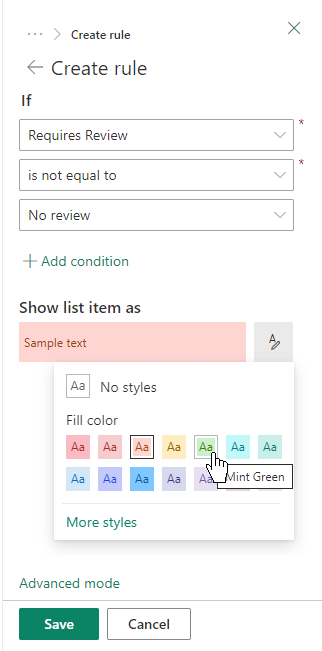
- Po zakończeniu wybierz pozycję Zapisz.
Paski danych
W przypadku kolumn liczbowych można zapewnić wizualne porównanie liczb za pomocą pasków danych. Można na przykład nazwać kolumnę "Nakład pracy (dni)". Długość paska danych może wskazywać, ile może potrwać skojarzone zadanie.
Na liście lub w bibliotece zaznacz nagłówek kolumny, którą chcesz dostosować.
Wybierz pozycję Ustawienia kolumny, a następnie wybierz pozycję Formatuj tę kolumnę.
Wybierz paski danych , aby użyć domyślnej palety, lub wybierz pozycję Edytuj szablon.
Uwaga
Opcja pasków danych jest dostępna tylko dla kolumn liczbowych. Poszukaj ikony numeru 1 przed nazwą kolumny, aby sprawdzić, czy jest to kolumna liczbowa.
Wprowadź wartości minimalne i maksymalne dla szablonu paska danych.
Wybierz ikonę palety, a następnie wybierz preferencje kolorystyczne dla każdej opcji.
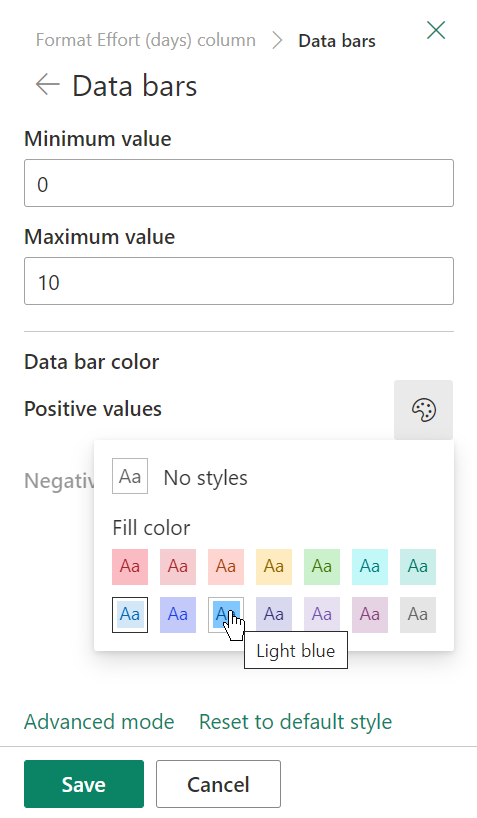
Po zakończeniu wybierz pozycję Zapisz.
Uwaga
Jeśli zechcesz wyczyścić formatowanie kolumn później, program SharePoint nie zapisze opcji formatowania, jeśli później zdecydujesz się ponownie włączyć formatowanie.
Tryb zaawansowany
Jeśli dobrze znasz format JSON, możesz również dodać kod JSON bezpośrednio w trybie zaawansowanym.
Na liście lub w bibliotece zaznacz nagłówek kolumny, którą chcesz dostosować.
Wybierz pozycję Ustawienia kolumny, a następnie wybierz pozycję Formatuj tę kolumnę.
U dołu okienka Formatowanie kolumny wybierz pozycję Tryb zaawansowany.
Wprowadź kod JSON, który chcesz zastosować do kolumny.
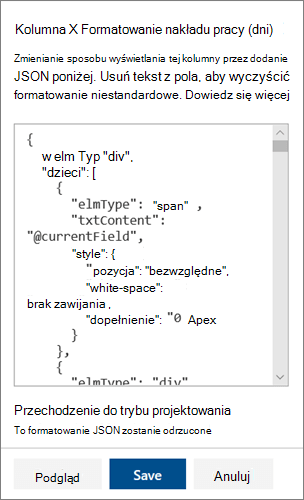
Po zakończeniu kliknij przycisk Zapisz.
Aby uzyskać więcej informacji na temat używania formatowania kolumn w formacie JSON, na przykład wyśrodkowania tekstów w kolumnach, zobacz Dostosowywanie programu SharePoint za pomocą formatowania kolumn.