

Nowoczesne zatwierdzanie na listach i w bibliotekach umożliwia tworzenie żądań zatwierdzenia dla elementów list lub plików, odpowiadanie na żądania zatwierdzenia i wyświetlanie stanu zatwierdzenia.
Wprowadzenie
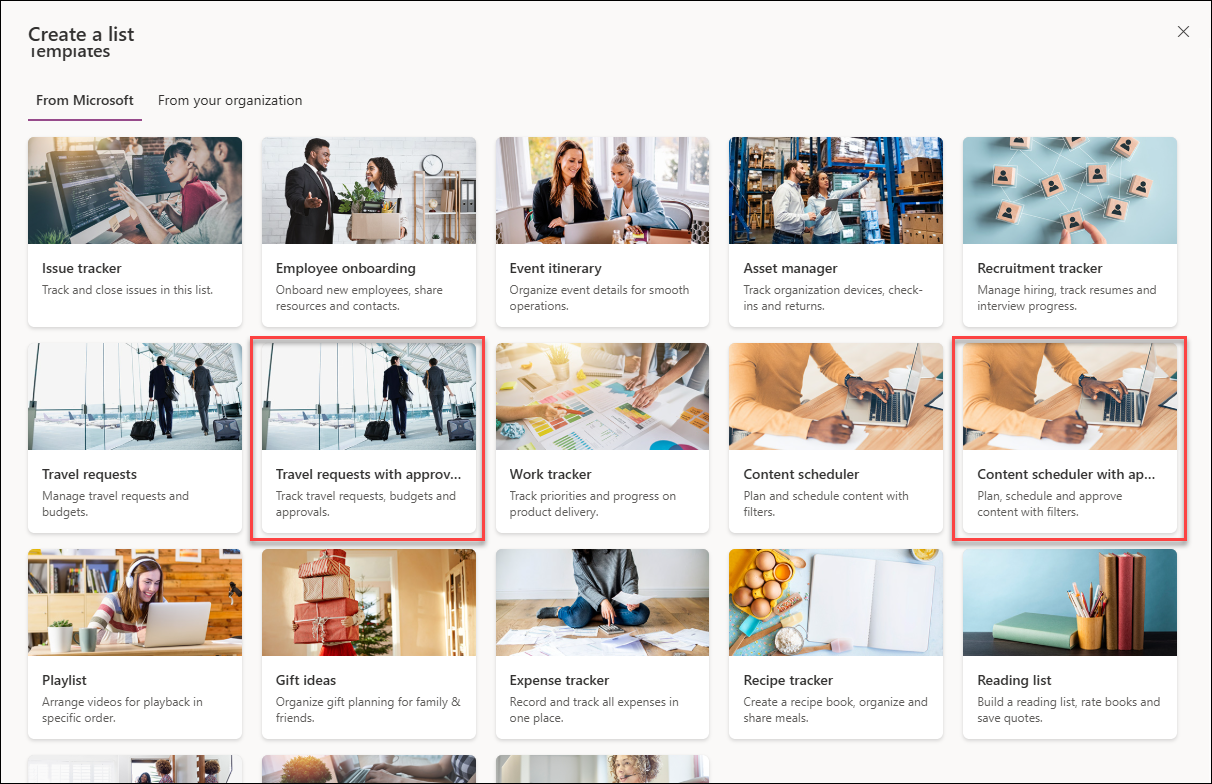
Nowoczesne zatwierdzenia są wstępnie skonfigurowane, jeśli lista jest tworzona na podstawie wybranych wbudowanych szablonów list. Oto te wbudowane szablony list:
- Harmonogram zawartości z zatwierdzeniami
- Żądania wyjazdu z zatwierdzeniami
Aby rozpocząć, po prostu utwórz listę na podstawie jednego z powyższych szablonów.
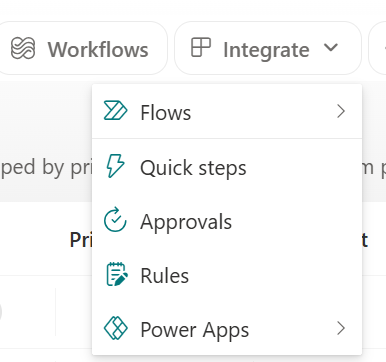
Nowoczesne zatwierdzanie można również włączać i wyłączać na dowolnej liście lub w bibliotece, przechodząc do listy rozwijanej Integracja i wybierając pozycję Approvals. W oknie dialogowym będzie dostępny przełącznik, który można włączyć i wyłączyć w dowolnym momencie.
Przejdź do listy rozwijanej Integruj na pasku poleceń i wybierz pozycję Konfiguruj zatwierdzenia.
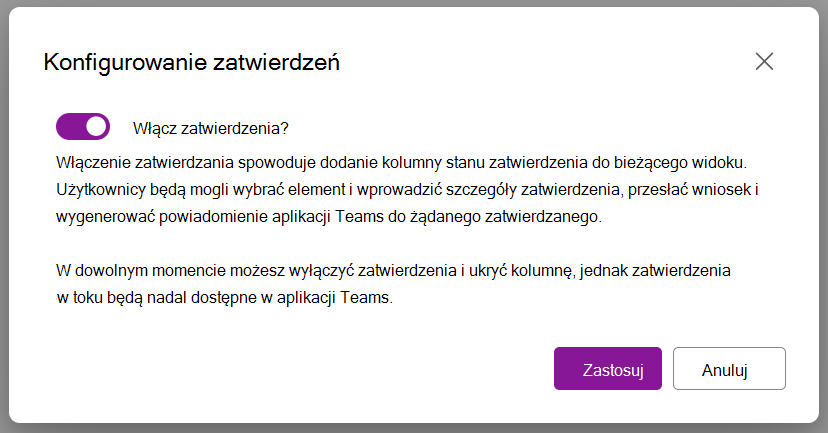
Wybierz przełącznik Włącz zatwierdzenia i naciśnij przycisk Zastosuj.
Możesz włączyć osoby zatwierdzające domyślnie oraz określić, czy użytkownicy z niższymi uprawnieniami na liście lub w bibliotece mają możliwość zastępowania skonfigurowanych osób zatwierdzających.
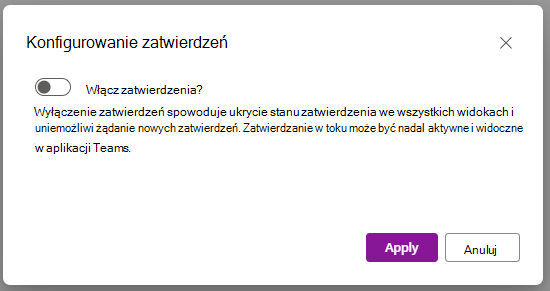
Aby wyłączyć zatwierdzanie w dowolnym momencie, możesz ponownie przejść do listy rozwijanej Automatyzuj, wybrać pozycję Konfiguruj zatwierdzenia i kliknąć przełącznik.
Uwaga: wyłączenie zatwierdzeń spowoduje ukrycie tylko powiązanych kolumn zatwierdzeń. Aktywne zatwierdzenia nadal będą umożliwiać wykonywanie akcji w aplikacji Teams i w dowolnym momencie będzie można ponownie dodać kolumny do widoku.
Tworzenie nowoczesnego żądania zatwierdzenia dla elementu listy lub pliku
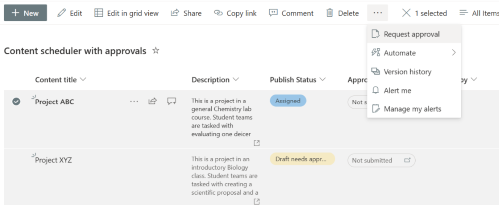
Na liście lub w bibliotece zaznacz element lub plik i z menu kontekstowego wybierz polecenie Zażądaj zatwierdzenia , aby otworzyć okno dialogowe zatwierdzeń. Możesz również zaznaczyć pigułkę stanu w kolumnie Stan zatwierdzenia , aby otworzyć okno dialogowe zatwierdzeń.
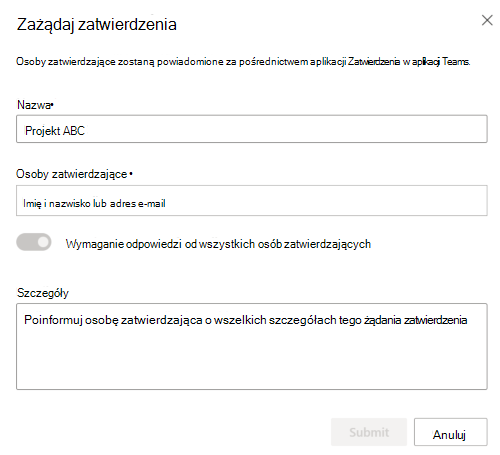
Wprowadź co najmniej jedną osobę zatwierdzającą w polu Osoby zatwierdzające . Domyślnie, jeśli dowolna osoba zatwierdzająca zatwierdzi żądanie, wniosek uznaje się za przyjęty. W razie potrzeby możesz również wybrać przełącznik poniżej, aby wymagać odpowiedzi od wszystkich osób zatwierdzających. Możesz również dodać szczegółowe informacje o żądaniu zatwierdzenia.
Po utworzeniu żądania zatwierdzenia pigułka stanu zmieni się na Zażądano.
Ważne
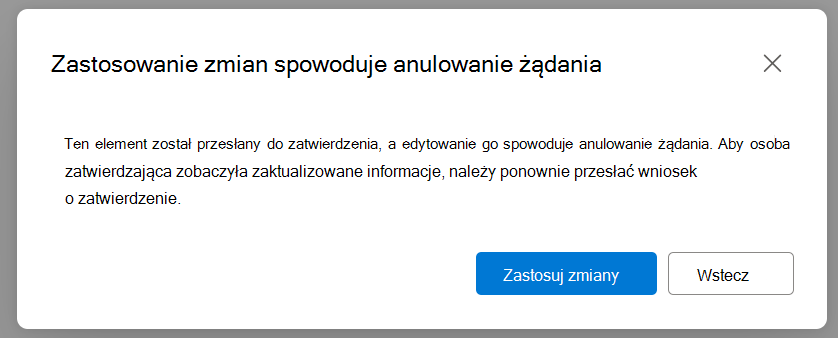
Podczas edytowania plików wszelkie zatwierdzenia podczas lotu zostaną anulowane, jeśli zmiany zostaną zapisane. Aby zniechęcić do edytowania zatwierdzeń w toku, pliki będą otwierane w trybie tylko do odczytu w programach Microsoft Word, Excel i PowerPoint dla sieci Web, a te same aplikacje klasyczne systemu Windows będą wyświetlać, że dokument jest oznaczony jako wersja ostateczna.
Ponadto w przypadku wszystkich aktualizacji metadanych elementów listy lub plików dla zatwierdzeń w toku będzie wyświetlane ostrzeżenie, że zaktualizowanie elementu spowoduje zresetowanie stanu zatwierdzenia.
Odpowiadanie na żądanie zatwierdzenia
Z listy:
Zaznacz element listy, na który chcesz odpowiedzieć na żądanie zatwierdzenia, a następnie wybierz z menu kontekstowego pozycję Szczegóły zatwierdzenia . Alternatywnie możesz wybrać pigułkę stanu tego elementu w kolumnie Stan zatwierdzenia .
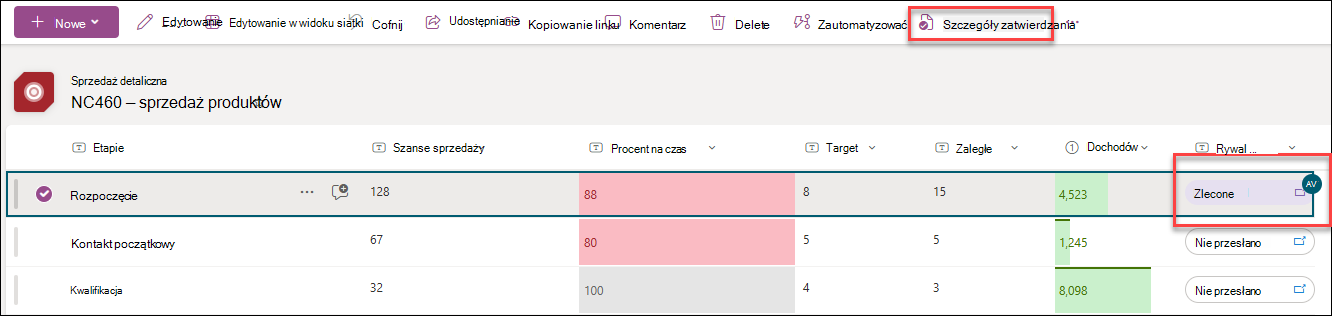
W oknie dialogowym zatwierdzeń możesz wybrać pozycję Zatwierdź lub Odrzuć dla żądania, stosownie do potrzeb. Jeśli zażądano takiego zatwierdzenia, zostanie również wyświetlona opcja Anuluj prośbę.
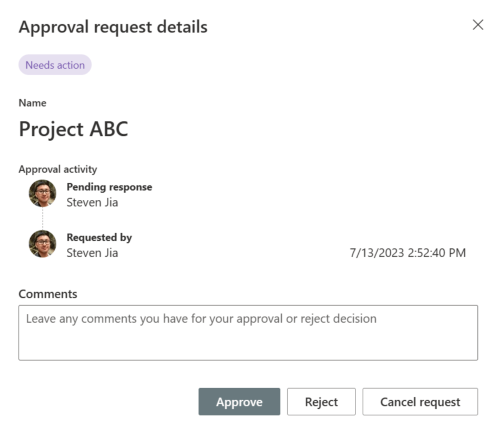
Z poziomu aplikacji Zatwierdzenia w aplikacji Teams:
Przejdź do aplikacji Zatwierdzenia w usłudze Microsoft Teams.
Zidentyfikuj żądanie zatwierdzenia, a następnie wybierz je z listy żądań.
W oknie dialogowym zatwierdzeń możesz w razie potrzeby wybrać pozycję Zatwierdź lub Odrzuć dla żądania. Jeśli zażądano tego zatwierdzenia, w obszarze Więcej akcji będzie również widoczna opcja Anuluj żądanie. Możesz również śledzić lub ponownie przypisać żądanie zatwierdzenia po kliknięciu Więcej akcji.
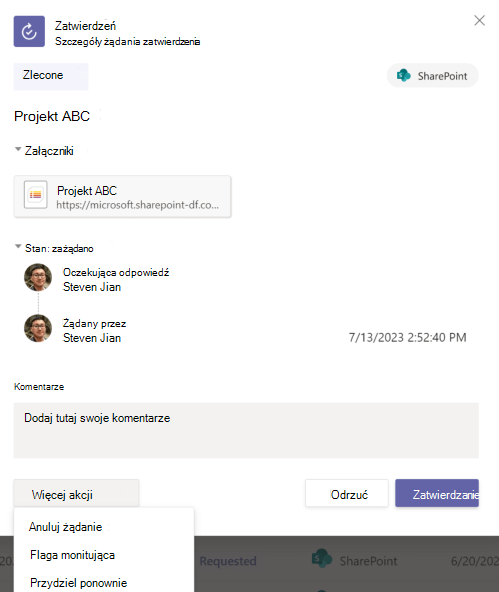
Wyświetlanie historii zatwierdzania elementu listy
Z listy:
Zaznacz element listy, na który chcesz odpowiedzieć w związku z żądaniem zatwierdzenia, a następnie z menu kontekstowego wybierz pozycję Szczegóły zatwierdzenia . Alternatywnie możesz wybrać pigułkę stanu tego elementu w kolumnie Stan zatwierdzenia .
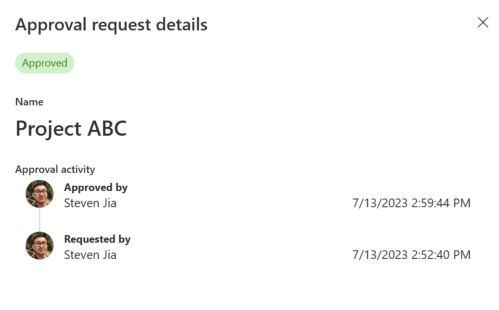
Z poziomu aplikacji Zatwierdzenia w aplikacji Teams:
- Przejdź do aplikacji Zatwierdzenia w usłudze Microsoft Teams.
- Zidentyfikuj żądanie zatwierdzenia, a następnie wybierz je z listy żądań.
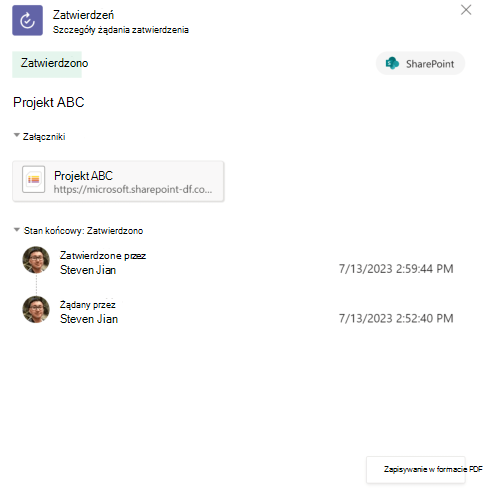
Ograniczenia nowoczesnych zatwierdzeń list i bibliotek
Środowisko użytkownika
Jeśli osoba zatwierdzająca nie ma uprawnień do wyświetlania elementu listy, wysłanie żądania zatwierdzenia do tego użytkownika nie powoduje automatycznego udostępnienia tej osobie elementu listy. Osoba zatwierdzająca musi mieć ręcznie udzielony dostęp do elementu listy.
Żądania zatwierdzenia są automatycznie anulowane, jeśli element listy źródłowej zostanie zmieniony (tj. edytowany lub usunięty). Użytkownicy otrzymają ostrzeżenie o aktywnym zatwierdzeniu, a po zakończeniu edycji żądanie zostanie anulowane.
Uwaga
W takim przypadku system, który utworzył żądanie zatwierdzenia, zostanie odnotowany jako użytkownik, który anulował żądanie.
Aby wyświetlić zatwierdzenia i zarządzać nimi niezależnie od tego, czy jesteś osobą zatwierdzającą, czy żądającą, przejdź do aplikacji Zatwierdzenia w usłudze Teams.
Kolumny zatwierdzeń w programie SharePoint, takie jak Stan zatwierdzenia, Osoby zatwierdzające, Odpowiedzi i Twórca zatwierdzeń, będą odzwierciedlać najnowsze działania zatwierdzania, a w pełnej historii korzystać z aplikacji Zatwierdzenia usługi Teams
Dostępność
- W widoku siatki możesz żądać tylko zatwierdzeń, ale możesz odpowiadać na żądania zatwierdzenia z poziomu paska poleceń.
Efekty w przypadku innych funkcji
- Jeśli dla listy włączono nowoczesne zatwierdzenia, synchronizacja list jest dla tej listy automatycznie wyłączona.
- Reguły listy mogą używać kolumny Stan zatwierdzenia, jednak niektóre warunki i kryteria filtrowania mogą nie mieć prawidłowego użytkownika w wyznaczonym polu, aby wysłać wiadomość e-mail z reguły.
- Zatwierdzanie zawartości lub żądania podpisania nie jest zintegrowane z nowoczesnymi zatwierdzeniami