

Możesz przechwytywać dodatkowe informacje o zadaniach w projekcie, tworząc nową kolumnę na liście zadań. Aby uzyskać informacje o listach zadań, zobacz Tworzenie listy zadań projektu i zarządzanie nią.
Tworzenie nowej kolumny
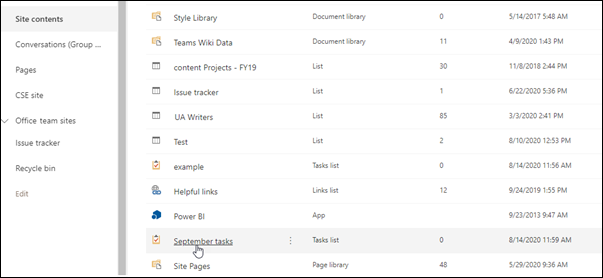
W obszarze Zawartość witryny w okienku nawigacji wybierz listę zadań (Jeśli tworzysz nową listę zadań, wybierz pozycję +Nowa>aplikacja i wyszukaj aplikację Zadania . (Jeśli nie możesz znaleźć aplikacji, musisz dodać aplikację i utworzyć listę zadań projektu).
Po otwarciu listy zadań na stronie Zadania kliknij znak plus (+) Dodaj kolumnę u góry skrajnej prawej kolumny listy zadań.
Jeśli informacje, które chcesz przechwycić, to Tekst, Liczba, Data i godzina, Osoba lub Grupa, możesz wybrać tę opcję z listy.
Jeśli chcesz przechwytywać informacje innego typu, takie jak lista rozwijana różnych opcji, waluta lub hiperlink, możesz wybrać pozycję Więcej typów kolumn i dodać nową kolumnę w wyświetlonym polu.
Porada
Możesz również kliknąć pozycję Utwórz kolumnę w grupie Zarządzanie widokami na karcie Lista , aby dodać nową kolumnę.
Po dodaniu kolumny można przenieść ją w lewo lub w prawo na liście zadań. Aby to zrobić, kliknij pozycję Modyfikuj widok w grupie Zarządzanie widokami na karcie Lista .
W sekcji Kolumny zmień kolejność kolumn za pomocą list rozwijanych Rozmieść od lewej .
Po zakończeniu wybierz pozycję Zakończ edycję tej listy.
Aby uzyskać więcej informacji na temat modyfikowania widoku, zobacz Tworzenie, zmienianie i usuwanie widoku listy lub biblioteki.