
W programie SharePoint lub w aplikacji Listy Microsoft można wyeksportować elementy listy w bieżącym widoku do programu Excel, aby móc pracować z danymi w skoroszycie.
Możesz eksportować do:
Skoroszyt programu Excel Dane mają jednokierunkowe połączenie z oryginalną listą. Okresowe odświeżanie skoroszytu powoduje usunięcie zmian wprowadzonych na liście.
Plik CSV (wartości rozdzielane przecinkami) Można go otworzyć w Notatniku lub programie Excel. Dane nie są połączone z oryginalną listą. (W systemie macOS jedyną dostępną opcją jest eksportowanie do pliku CSV).
Ważne
- Maksymalna liczba wierszy, które można wyeksportować do pliku CSV, to 30 000.
- Być może zauważyłeś, że opcja "Eksportuj do pliku CSV" jest włączona dla bibliotek dokumentów przez krótki okres. Opcja została włączona przypadkowo, więc musieliśmy ją wyłączyć. Chcielibyśmy wprowadzić tę funkcję do bibliotek dokumentów i pracujemy nad tym, ale nie mamy żadnych szacunków czasu, którymi moglibyśmy się podzielić.
Eksportowanie do skoroszytu programu Excel
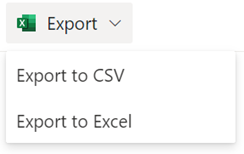
Na pasku poleceń listy wybierz pozycję Eksportuj>,Eksportuj do programu Excel.
Ważne
Opcje eksportowania są dostępne tylko wtedy, gdy elementy listy nie są zaznaczone.
W zależności od przeglądarki możesz zapisać i otworzyć plik lub otworzyć go bezpośrednio.
Uwaga
Podczas zapisywania pliku domyślna nazwa pliku pierwszej kopii to query.iqy, który jest umieszczany w domyślnym folderze pobierania przeglądarki. Aby zmienić nazwę i lokalizację, użyj funkcji Zapisz jako.
W razie potrzeby wybierz pozycję OK>Otwórz po rozpoczęciu pobierania pliku.
Jeśli zostanie wyświetlony monit i ufasz witrynie programu SharePoint, na stronie zabezpieczeń programu Excel wybierz pozycję Włącz.
W oknie dialogowym Importowanie danych programu Excel wybierz opcje Sposób wyświetlania tych danych i Gdzie chcesz umieścić dane .
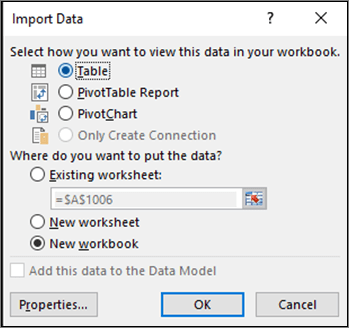
Po zakończeniu wybierz przycisk OK. Lista powinna zostać wyświetlona w programie Excel.
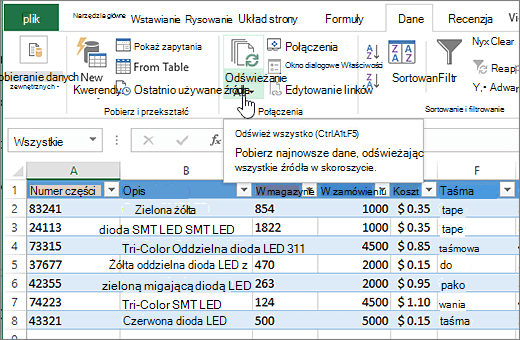
Program Excel utworzy tabelę programu Excel z jednokierunkowym połączeniem danych na podstawie pliku zapytania sieci Web. Aby przenieść świeżą kopię listy programu SharePoint do programu Excel, wybierz pozycję Odśwież wszystko na karcie Dane . Zmiany wprowadzone w tabeli programu Excel nie będą wysyłane do listy programu SharePoint.
Jeśli lista programu SharePoint zawiera foldery, struktura folderów nie jest wyświetlana w wynikowej tabeli programu Excel. Jednak do tabeli programu Excel zostają dodane kolumny Typ elementu i Ścieżka , co umożliwia filtrowanie i sortowanie danych na podstawie ich typu i lokalizacji lub podfolderu na liście.
Eksportowanie do pliku CSV
Podczas eksportowania do pliku CSV można wyeksportować maksymalnie 30 000 wierszy danych.
Otwórz listę, której dane chcesz wyeksportować.
Na pasku poleceń powyżej listy wybierz Eksportuj>,Eksportuj do pliku CSV jako typ danych wyjściowych.
(W systemie macOS na pasku poleceń powyżej listy po prostu wybierz pozycję Eksportuj do pliku CSV).Uwaga
- Opcja eksportowania jest dostępna tylko wtedy, gdy elementy listy nie są zaznaczone.
- W przypadku osadzenia listy jako składnika Web Part będzie widoczna tylko pozycja Eksportuj do programu Excel. Wybierz pozycję Zobacz wszystkie, aby wyświetlić wszystkie opcje eksportu.
Wybierz pozycję Otwórz , aby otworzyć plik w programie Excel. Plik można następnie zapisać jako skoroszyt programu Excel, co pozwoli na dodawanie dowolnie formatowanych danych.
Możesz również wybrać pozycję Zapisz jako , aby zapisać plik w .csv formacie na komputerze.

Dodatkowe zasoby
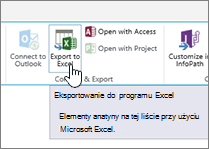
Aby wyeksportować dane z programu Excel do programu SharePoint, zobacz: