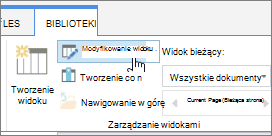
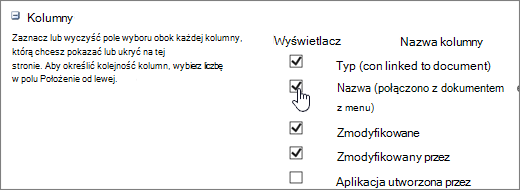
Zamiast usuwać kolumny na liście lub w bibliotece, można je pokazywać lub ukrywać. Ukrycie kolumny nie wpływa na nią ani na zawarte w niej dane, tak jak w przypadku jej usunięcia. Aby ponownie użyć tej kolumny, wystarczy ją po prostu ponownie wyświetlić.
Uwaga
Aby wyświetlić lub ukryć kolumnę na liście lub w bibliotece, trzeba być co najmniej członkiem domyślnej grupy projektantów.
Można również dodawać, zmieniać i usuwać kolumny na liście lub w bibliotece, a także tworzyć i usuwać listy na stronie lub w witrynie. Aby uzyskać więcej informacji na temat zarządzania listami lub bibliotekami zawierającymi wiele elementów, zobacz Zarządzanie dużymi listami i bibliotekami.
Pokazywanie lub ukrywanie kolumny na liście lub w bibliotece
Przejdź do listy lub biblioteki, w której chcesz pokazać lub ukryć kolumny.
Aby ukryć tylko jedną kolumnę, u góry dowolnej kolumny wybierz ikonę strzałki w dół w
 , a następnie wybierz pozycję Ustawienia> kolumnyUkryj tę kolumnę.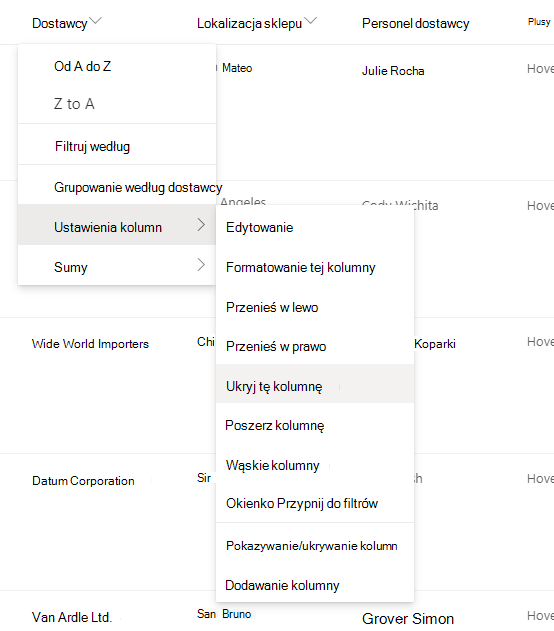
Aby odkryć (pokazać) ukryte kolumny i ukryć dodatkowe kolumny, u góry dowolnej kolumny wybierz
, a następnie wybierz pozycję Ustawienia kolumn Pokaż>/ukryj kolumny.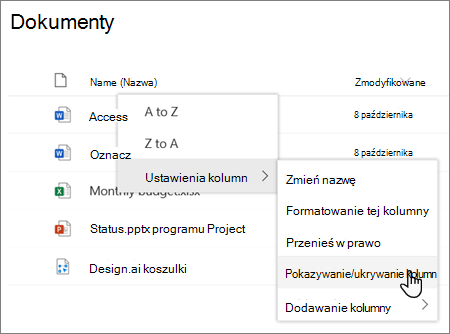
W okienku kolumn widoku edycji zaznacz (aby pokazać) lub wyczyść (aby ukryć) pole wyboru dla kolumn lub kolumn stosownie do potrzeb.
Uwaga
Jeśli chcesz zmienić kolejność kolumn, przeciągnij i upuść nazwę kolumny lub wybierz strzałkę w górę lub w dół obok nazwy kolumny zgodnie z preferencjami.
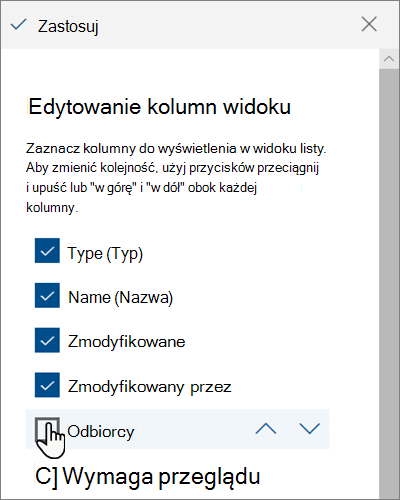
Po zakończeniu wybierz pozycję Zastosuj , aby zapisać widok.
Uwaga
Zarówno opcja "Ukryj kolumnę", jak i "Zastosuj" w panelu kolumn widoku edycji automatycznie zapisują zmiany bezpośrednio w widoku.