

Dodanie indeksu do listy lub kolumny biblioteki zwiększa wydajność podczas korzystania z filtrów. Na liście lub w bibliotece można dodać indeksy maksymalnie do 20 kolumn. Na listę lub bibliotekę można dodać maksymalnie 20 indeksów, jednak zaleca się dodawanie indeksów tylko do najczęściej używanych kolumn i do kolumn, które są używane do filtrowania danych zarówno w widokach, jak i przy użyciu nagłówków kolumn. Indeksy zwiększają ilość danych, dlatego należy ich używać tylko wtedy, gdy ich użycie jest uzasadnione.
Jeśli przekroczono próg widoku listy i zablokowano postęp, zwykle nadal możesz dodawać indeksy do kolumn, domyślnie, gdy masz mniej niż 5000 (SharePoint Server 2013) lub 20 000 (SharePoint Server 2016 i SharePoint Server 2019) elementów na liście lub w bibliotece. Te wartości mogą być konfigurowane na poziomie aplikacji sieci Web w programie SharePoint przez administratora farmy i mogą być ustawiane inaczej dla danego środowiska. W programie SharePoint można ręcznie dodać indeks do listy o dowolnym rozmiarze.
Jak utworzyć indeks prosty lub złożony
Aby przefiltrować dane kolumny na liście lub w bibliotece, zobacz Modyfikowanie widoku programu SharePoint za pomocą filtrowania.
Aby ułatwić wybranie kolumn do indeksowania, zwróć uwagę, które kolumny są najczęściej używane w różnych widokach do filtrowania.
Ważne
Tworzenie indeksu wymaga uzyskania dostępu do wszystkich elementów na liście, więc jeśli cała lista przekracza próg widoku listy, tworzenie indeksu dla kolumny może zostać zablokowane. Zobacz drugi akapit powyżej, aby uzyskać więcej informacji na temat tych limitów. W takim przypadku wykonaj operację w trakcie dziennego przedziału czasu lub skontaktuj się z administratorem.
Wybierz nazwę listy lub biblioteki w nawigacji albo wybierz pozycję
 (lub Akcje witryny w programie SharePoint 2010), wybierz pozycję Zawartość witryny (lub Wyświetl całą zawartość witryny w programie SharePoint 2010), a następnie kliknij nazwę listy lub biblioteki.


Wykonaj jedną z następujących czynności:
Dla programu SharePoint na platformie Microsoft 365 lub SharePoint 2019 wybierz pozycję UstawieniaPrzycisk
a następnie wybierz pozycję Ustawienia listy lub Ustawienia biblioteki.
W programie SharePoint 2016, 2013 lub 2010 wybierz pozycję Lista lub Biblioteka, a następnie Ustawienia listy lub Ustawienia biblioteki na wstążce.
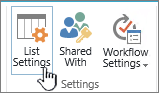
Przewiń w dół do sekcji Kolumny .
Ważne
Mimo że można zindeksować kolumnę odnośnika w celu zwiększenia wydajności, użycie zindeksowanej kolumny odnośnika, aby zapobiec przekroczeniu progu widoku listy nie zadziała. Użyj innego typu kolumny jako indeksu podstawowego i pomocniczego.
Wybierz pozycję Kolumny indeksowane.

Na stronie Kolumny indeksowane wybierz pozycję Utwórz nowy indeks.

Wykonaj następujące czynności:
Aby utworzyć prosty indeks, zaznacz kolumnę, która nie jest kolumną odnośnika, w sekcji Kolumna podstawowaw obszarze Kolumna podstawowa dla tego indeksu.
Aby utworzyć indeks złożony, wybierz kolumnę odnośnika jako kolumnę podstawową dla tego indeksu. Użyj innej kolumny, która nie jest kolumną odnośnika, w sekcji Kolumna pomocniczaw obszarze Kolumna pomocnicza dla tego indeksu.
Uwaga
- Pamiętaj, aby wybrać obsługiwaną kolumnę do indeksowania
- Jeśli dodajesz indeks w celu uniknięcia błędu progu widoku listy, upewnij się, że używane pole nie jest polem odnośnika. Zobacz obsługiwaną kolumnę, aby określić, które typy pól są polami odnośników.

Wybierz pozycję Utwórz.
Aby zapoznać się z pomysłami dotyczącymi początkowego planowania bibliotek, zobacz Wprowadzenie do bibliotek
Jak usunąć indeks
Jeśli chcesz usunąć istniejący indeks z kolumny, zaznacz indeks w kroku 5 powyżej, a następnie wybierz pozycję Usuń , aby usunąć go ponownie.

Obsługiwane i nieobsługiwane kolumny do indeksowania
Obsługiwane typy kolumn
|
Nieobsługiwane typy kolumn
|
|---|
Korzystanie z zapytań indeksowanych i rezerwowych
Nawigowanie po metadanych i filtrowanie ich jest domyślnie włączone w większości witryn programu SharePoint. Nawet jeśli nawigowanie po metadanych nie zostało skonfigurowane dla określonej listy lub biblioteki, nawigowanie po metadanych i filtrowanie nadal działają w tle w celu poprawy wydajności widoków. Funkcja nawigowania po metadanych i filtrowania może automatycznie wybierać najlepszy indeks do działania przy każdym ładowaniu widoku. Podczas ładowania nowych widoków, stosowania filtrów do widoków, czyszczenia filtrów lub stosowania sortowania w polu optymalizacja kwerendy określa najlepszy sposób, w jaki należy wysłać zapytanie do bazy danych.
Jeśli użytkownik utworzy lub załaduje widok, który nie może używać indeksu do wykonywania zapytań dotyczących listy, wówczas filtrowanie i nawigowanie po metadanych skonstruuje i wykona zapytanie rezerwowe. Zapytanie rezerwowe jest zmodyfikowaną wersją oryginalnego zapytania użytkownika, które wyświetla część żądanych elementów, ponieważ wysyła zapytanie tylko do części listy, a nie do całej listy. Jego celem jest dostarczenie użytecznych wyników w sytuacji, gdy oryginalne zapytanie jest blokowane z powodu ograniczania dużej listy. Wyświetlanych jest do 1250 najnowszych elementów na podstawie daty dodania ich do listy. Czasami zapytania alternatywne zwracają wyniki 0, jeśli żaden element w części listy przeskanowanej przez zapytanie nie zawiera wyników zgodnych z oryginalnym zapytaniem użytkownika.
Aby uzyskać więcej informacji, zobacz Konfigurowanie nawigacji po metadanych dla listy lub biblioteki.