
Po utworzeniu listy lub biblioteki w aplikacji Listy Microsoft, programie SharePoint lub aplikacji Teams możesz utworzyć szybkie kroki, które będą używane jako niestandardowe polecenia lub wstępnie zdefiniowane akcje. Przykłady obejmują wybranie elementu i uruchomienie przepływu lub wybranie elementu i zredagowanie wiadomości e-mail na podstawie osób w określonej kolumnie.
Szybkie kroki można tworzyć na dwa sposoby:
Dodawanie nowej kolumny i wybieranie szybkich kroków
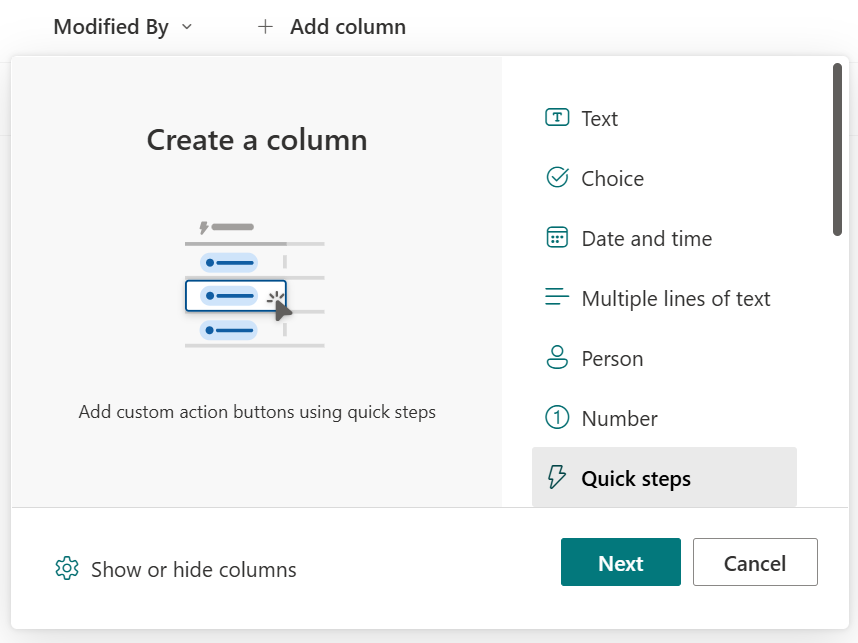
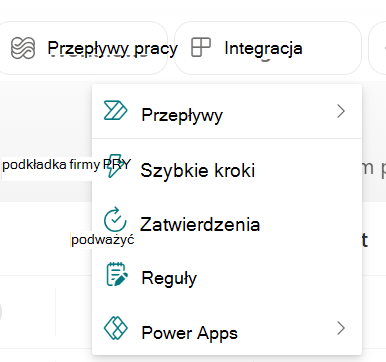
Przejdź do menu Integruj , wybierz pozycję Szybkie kroki
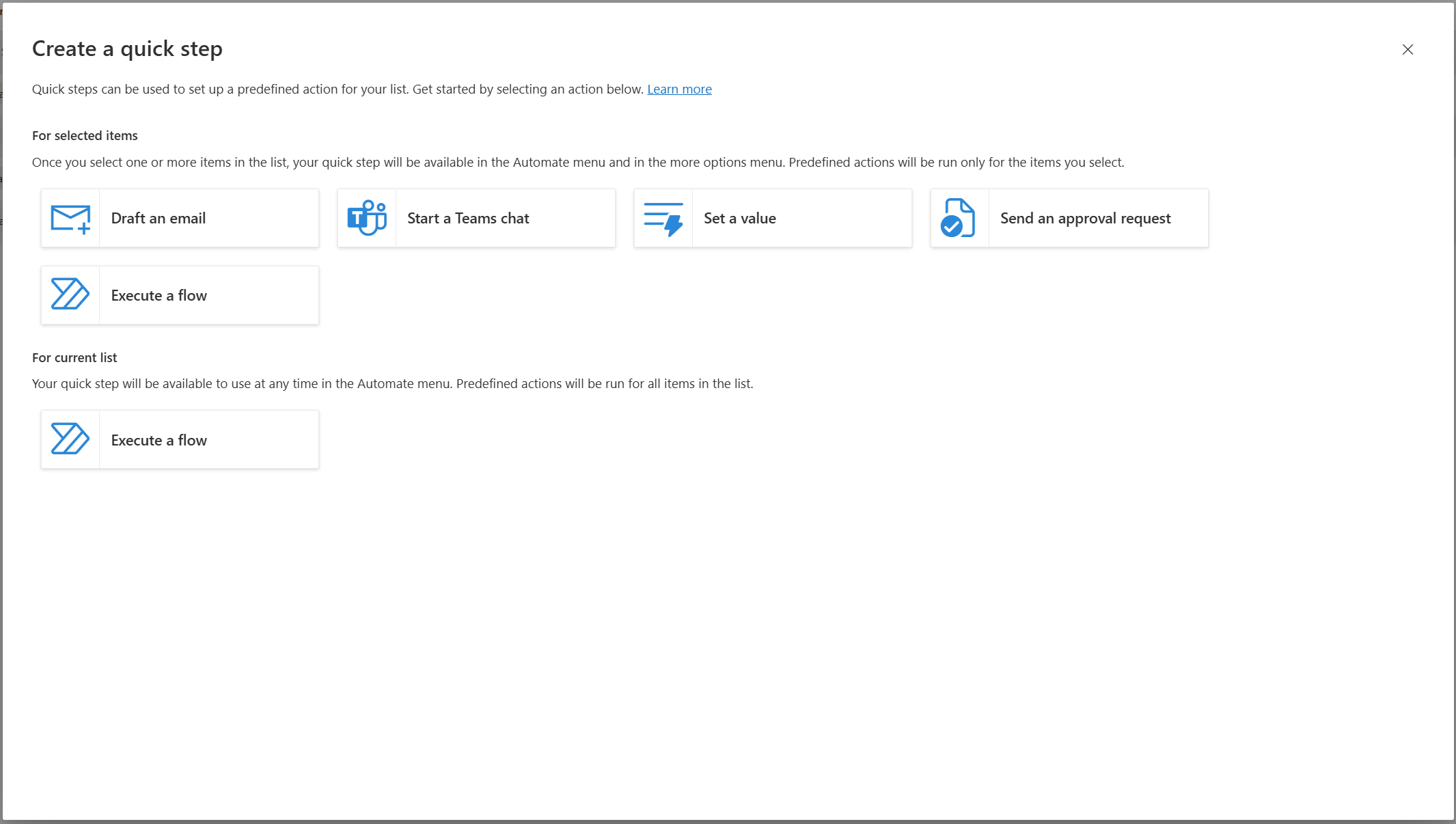
Wybierzesz wynik, wypełnisz wymagane pola i nadasz nazwę szybkiemu krokowi. (Aby to zademonstrować, poniższa procedura tworzy szybki krok dla listy. Pozwoli to użytkownikowi wybrać element i wykonać przepływ).
Po otwarciu listy w aplikacji Listy Microsoft, programie SharePoint lub aplikacji Teams wybierz ikonę wielokropka (...) w górnej części strony. Następnie wybierz pozycję Integruj, wybierz pozycję Szybkie kroki, a następnie pozycję Utwórz szybki krok.
W obszarze Dla wybranych elementów wybierz akcję, którą chcesz wykonać. Na przykład Wykonaj przepływ.
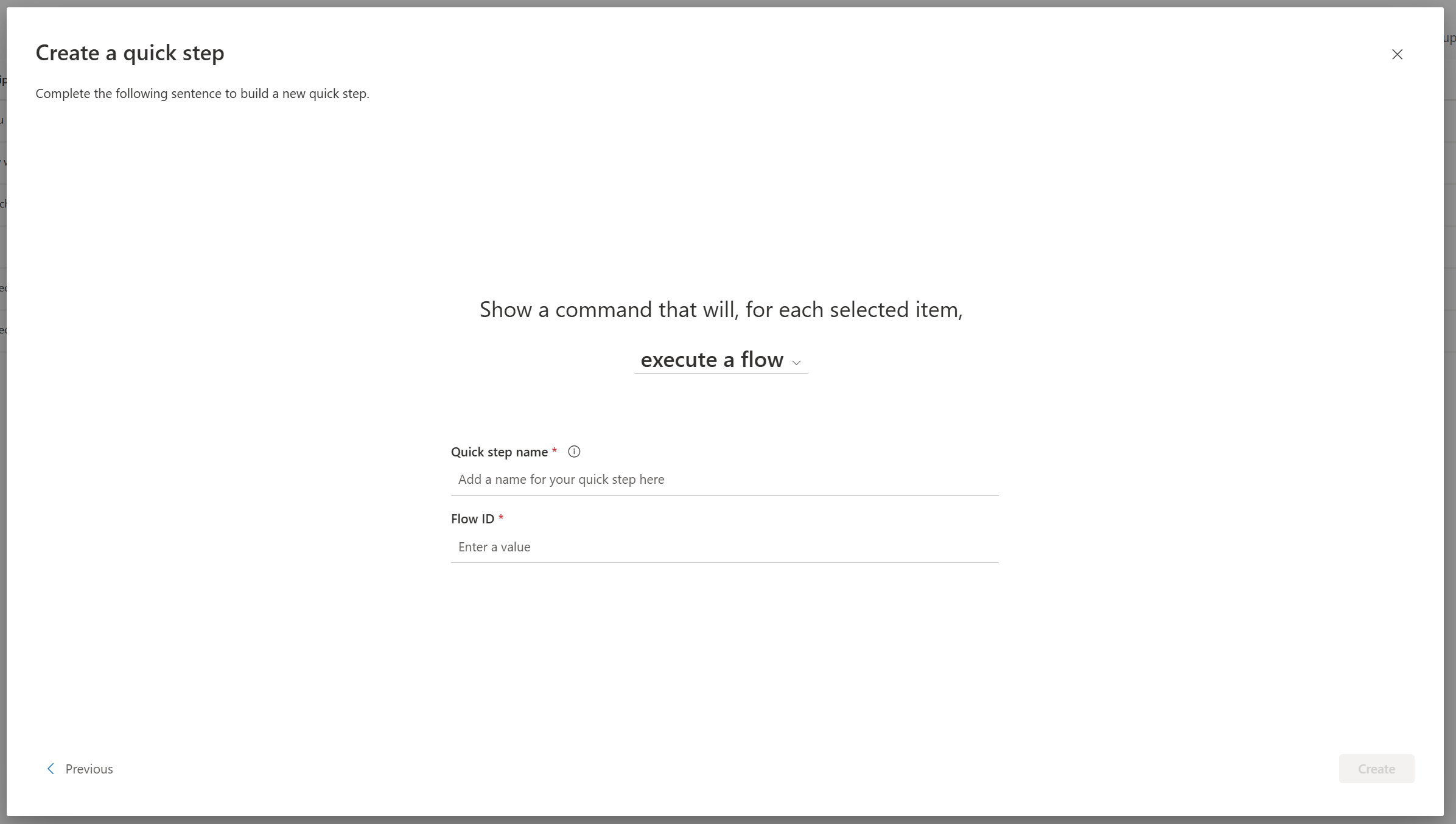
Na podstawie wybranej akcji uzupełnisz resztę zdania i nadasz nazwę szybkiemu krokowi.
W tym przykładowym szybkim kroku należy podać identyfikator przepływu, który ma być możliwy do wykonania po zaznaczeniu elementu. W takim przypadku musisz przygotować identyfikator przepływu, przechodząc do obszaru Moje przepływy i wybierając pozycję Pobierz identyfikator przepływu w menu eksportu. Wklej tę wartość w polu identyfikatora. Jeśli chcesz dowiedzieć się więcej o tym, jak znaleźć identyfikator przepływu, możesz wykonać kroki znajdujące się tutaj.Ważne
W przypadku używania akcji Wykonaj przepływ, użytkownicy, którzy nie mają uprawnień do uruchamiania przepływu, otrzymają komunikat o błędzie podczas próby użycia szybkiego kroku i uruchomienia przepływu. Możesz rozważyć dodanie listy lub biblioteki jako współwłaściciela w przepływie docelowym w celu udzielenia uprawnień. Dowiedz się więcej tutaj.
Po zakończeniu dostosowywania instrukcji i wymaganych parametrów wybierz pozycję Utwórz.
Uwaga
Podana nazwa będzie wyświetlana w menu Integruj po zaznaczeniu elementu lub pliku albo dla całej listy, w zależności od typu utworzonego szybkiego kroku. Inni użytkownicy mający dostęp do tej listy lub biblioteki będą mogli zobaczyć i używać Twojego szybkiego kroku.
Ukończony szybki krok zostanie wyświetlony na stronie Zarządzanie szybkimi krokami i będzie dostępny do użycia. Możesz włączyć lub wyłączyć aplikację w dowolnym momencie albo kliknąć szybki krok, aby zaktualizować lub usunąć.
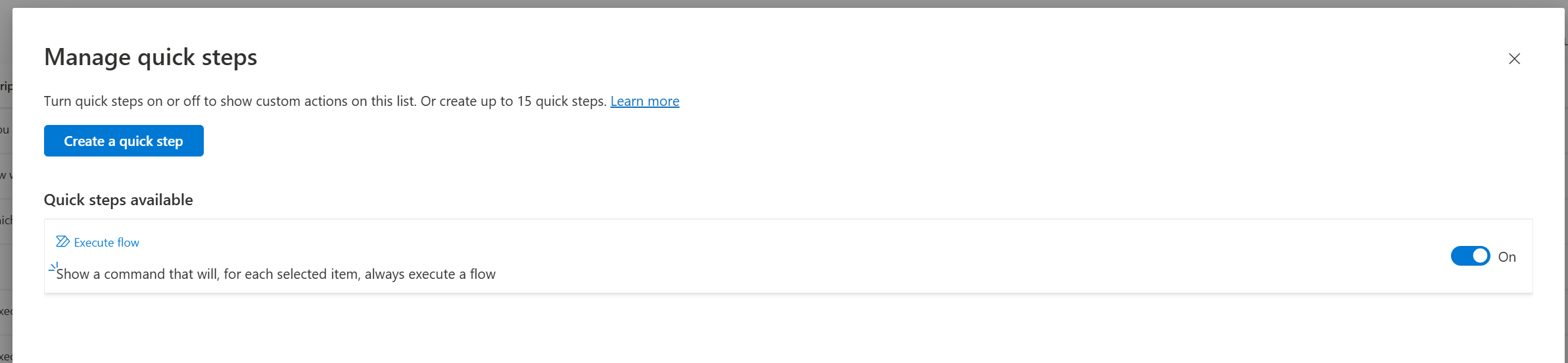
Po utworzeniu szybki krok będzie widoczny w górnej części menu Automatyzuj na pasku poleceń i w menu przepełnienia po zaznaczeniu elementu lub pliku.
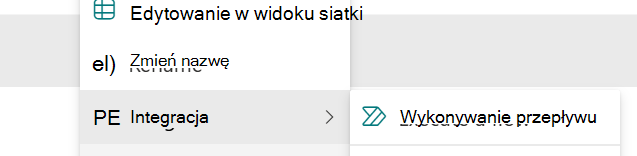
Rozwiązywanie problemów: Nie można utworzyć szybkiego kroku
Jeśli napotkasz błąd podczas próby utworzenia szybkiego kroku, prawdopodobnie jest to spowodowane uprawnieniami zastosowanymi do listy lub biblioteki. Aby rozwiązać ten problem, potrzebujesz pomocy osoby, która jest właścicielem biblioteki lub listy, tak jak to opisano poniżej.
Uprawnienia dla bibliotek i list
Aby zarządzać szybkimi krokami, należy uzyskać od właściciela uprawnienie "Edytuj" do biblioteki. Właściciel może to zrobić, udostępniając Ci bibliotekę i określając uprawnienie Może edytować.
Możliwość uruchamiania szybkich kroków będzie się różnić w zależności od akcji, aby utworzyć wersję roboczą wiadomości e-mail, rozpocząć czat w aplikacji Teams i wykonać przepływ, wymagany jest dostęp do odczytu, a w przypadku ustawienia wartości lub wysłania żądania zatwierdzenia użytkownicy muszą mieć uprawnienia do edycji.