

Podczas tworzenia listy firmy Microsoft możesz zaoszczędzić czas, importując istniejący arkusz kalkulacyjny programu Excel. Ta metoda konwertuje nagłówki tabeli na kolumny na liście, a pozostałe dane są importowane jako elementy listy. Zaimportowanie arkusza kalkulacyjnego umożliwia również utworzenie listy bez domyślnej kolumny Tytuł.
Innym sposobem przeniesienia danych do programu SharePoint jest wyeksportowanie tabeli z programu Excel. Dowiedz się więcej o programie SharePoint i znajdź szczegóły dotyczące obsługiwanych przeglądarek.
- Aby uzyskać informacje o nowoczesnym środowisku programu SharePoint, zobacz Które przeglądarki współpracują z platformą Microsoft 365 dla sieci Web i dodatkami platformy Microsoft 365.
- W przypadku wersji subskrypcyjnej programu SharePoint zobacz Planowanie obsługi przeglądarek w wersji subskrypcyjnej programu SharePoint Server.
- W przypadku programu SharePoint Server 2016 i 2019 zobacz Planowanie obsługi przeglądarki w serwerach programu SharePoint 2016 i 2019.
Ważne
Tworzenie listy z arkusza kalkulacyjnego programu Excel nie jest dostępne w środowiskach GCC High i DoD.
Tworzenie listy na podstawie pliku programu Excel (.xlsx)
Istnieją różne sposoby rozpoczynania listy od pliku programu Excel. Możesz przejść do aplikacji Listy na platformie Microsoft 365, w programie SharePoint lub w aplikacji Teams.
Wybierz aplikację, aby rozpocząć listę.
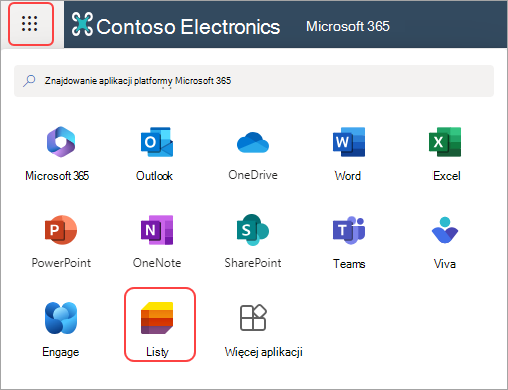
Microsoft 365
- Przejdź dolistaplikacji Laucher>.
- wybierz pozycję Nowe listy.
 Wskazówka:
Jeśli nie widzisz pozycji Listy w obszarze Uruchamianie aplikacji, przejdź do pozycji Znajdź aplikacje platformy Microsoft 365 i wprowadź pozycję Listy.
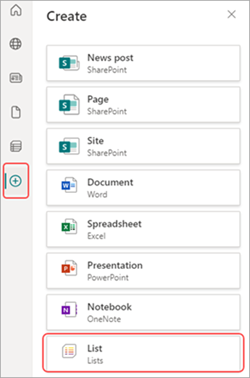
SharePoint
- Wybierz pozycję Utwórz>listę.
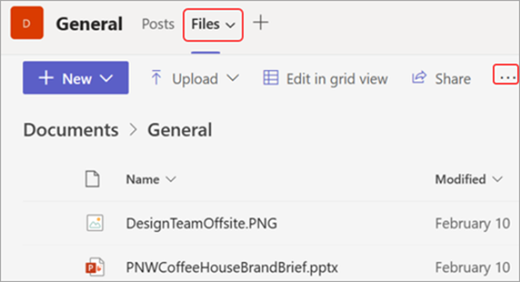
Teams
- Znajdź kanał, do którego chcesz przekazać plik.
- Wybierz kartę >PlikiWięcej opcji

Wybierz z programu Excel.

Wybierz pozycję Przekaż plik , aby przenieść plik z urządzenia, lub Wybierz plik z usługi OneDrive,
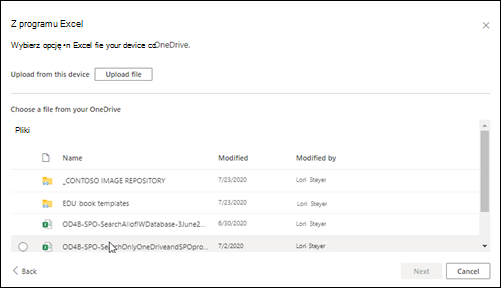
Plik programu Excel przekazany z urządzenia zostanie zapisany w bibliotece Elementy zawartości witryny witryny. Oznacza to, że inne osoby mogą zobaczyć oryginalne dane programu Excel.Uwaga
Jeśli przycisk Przekaż plik jest wyszarzony, oznacza to, że nie masz uprawnień do tworzenia list z arkusza kalkulacyjnego. Aby uzyskać więcej informacji, skontaktuj się z administratorem witryny w Twojej organizacji.
Wybierz tabelę z tego pliku i określ, jakie szczegóły mają być wyświetlane na liście. Następnie wybierz pozycję Dalej.
Dostosuj listę:
- Dodaj tytuł: Nadaj liście tytuł w polu nazwy.
- Wpisz opis. Dodaj informacje o liście w polu opisu.
- Dodaj kolor. Wybierz kolor listy.
- Dodaj ikonę. Wybierz ikonę dla swojej listy.
- Zapisz w: wybierz lokalizację, w której chcesz zapisać listę.
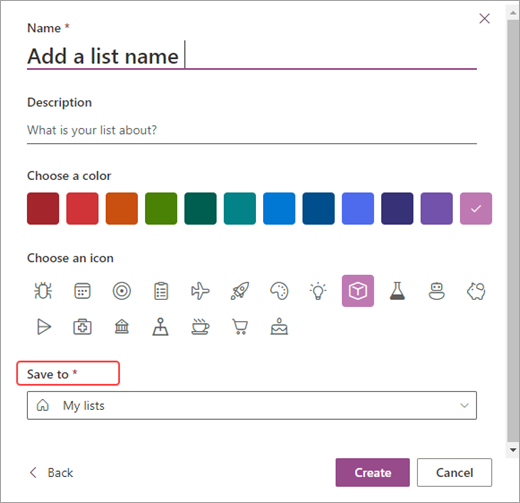
Wybierz pozycję Utwórz.
Uwaga
- Jeśli importowany arkusz kalkulacyjny nie zawiera tabeli, postępuj zgodnie z instrukcjami na ekranie, aby utworzyć tabelę w programie Excel, a następnie zaimportuj ją do listy. Jeśli masz problem z utworzeniem tabeli, przejdź do karty Narzędzia główne na wstążce programu Excel i poszukaj pozycji Formatuj jako tabelę.
- Aby utworzyć listę, można używać tabel zawierających do 5000 wierszy.
Tworzenie listy na podstawie pliku wartości rozdzielanych przecinkami (.csv)
Istnieją różne sposoby rozpoczynania listy od pliku programu Excel. Możesz przejść do aplikacji Listy na platformie Microsoft 365, w programie SharePoint lub w aplikacji Teams.
Wybierz aplikację, aby rozpocząć listę.
Microsoft 365
- Przejdź dolistaplikacji Laucher>.
- wybierz pozycję Nowe listy.
Wskazówka:
Jeśli nie widzisz pozycji Listy w obszarze Uruchamianie aplikacji, przejdź do pozycji Znajdź aplikacje platformy Microsoft 365 i wprowadź pozycję Listy.
SharePoint
- Wybierz pozycję Utwórz>listę.
Teams
- Znajdź kanał, do którego chcesz przekazać plik.
- Wybierz kartę >PlikiWięcej opcji
Wybierz z pliku CSV.
Wybierz pozycję Przekaż plik , aby przenieść plik z urządzenia, lub Wybierz plik z usługi OneDrive.
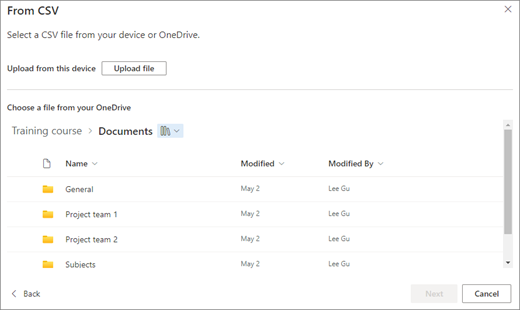
W przypadku przekazywania z urządzenia plik .csv zostanie dodany do biblioteki Elementy zawartości witryny witryny, co oznacza, że inne osoby będą miały dostęp do oryginalnych danych pliku .csv.Uwaga
Jeśli przycisk Przekaż plik jest wyszarzony, oznacza to, że nie masz uprawnień do tworzenia list z arkusza kalkulacyjnego. Aby uzyskać więcej informacji, skontaktuj się z administratorem witryny w Twojej organizacji.
Wybierz szczegóły, które chcesz zobaczyć na liście, a następnie wybierz pozycję Dalej.
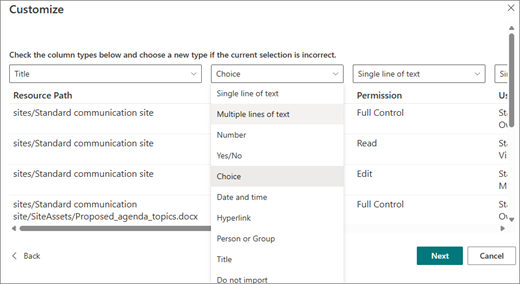
Dostosuj listę:
- Dodaj tytuł: Nadaj liście tytuł w polu nazwy.
- Wpisz opis. Dodaj informacje o liście w polu opisu.
- Dodaj kolor. Wybierz kolor listy.
- Dodaj ikonę. Wybierz ikonę dla swojej listy.
- Zapisz w: wybierz lokalizację, w której chcesz zapisać listę.
Wybierz pozycję Utwórz.
 , a następnie wybierz pozycję Dodaj aplikację.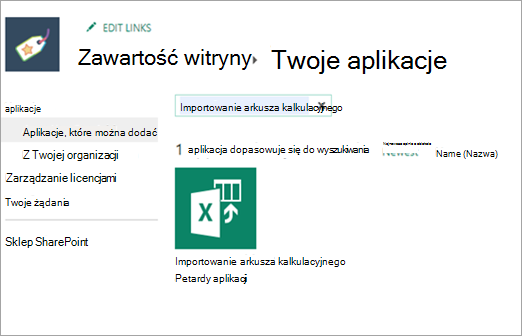
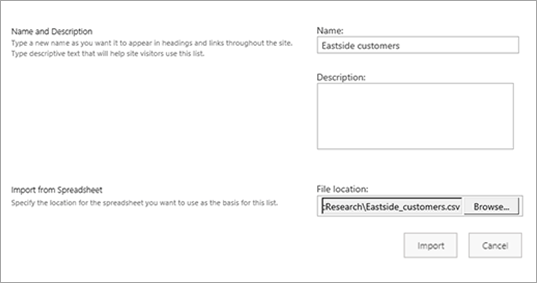
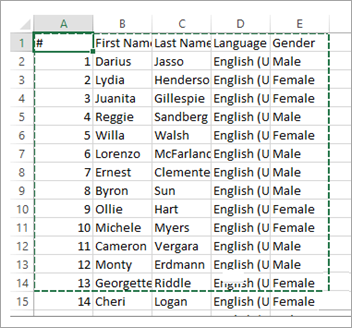
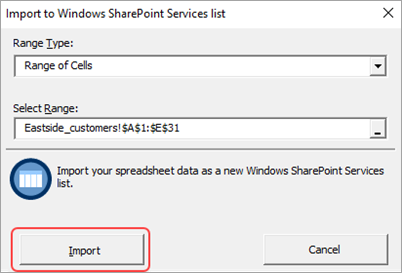
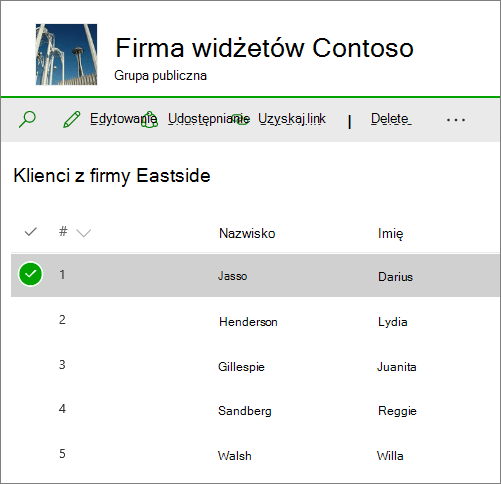
Kolumny listy są określane na podstawie typu informacji zawartych w kolumnach arkusza kalkulacyjnego. Jeśli na przykład w arkuszu kalkulacyjnym istnieje kolumna z datami, stanie się ona zazwyczaj kolumną dat na liście programu SharePoint.
Dane z arkusza kalkulacyjnego można zaimportować do wszystkich wersji programu SharePoint. Czynności, które należy wykonać, są nieco inne w zależności od wersji. W przykładach użyto programu Excel, ale każde zgodne oprogramowanie arkusza kalkulacyjnego będzie odpowiednie. Jeśli natywny format pliku Twojego programu do arkuszy kalkulacyjnych nie jest obsługiwany, wyeksportuj dane do formatu pliku rozdzielanego przecinkami (CSV) i przeprowadź importowanie, używając tego pliku.
Aby uzyskać więcej informacji na temat dostosowywania i dodawania zaimportowanej listy do strony lub witryny, zobacz Wprowadzenie do list.
Uwaga
Zazwyczaj w witrynie programu SharePoint kolumny są konfigurowane na podstawie typu danych, które zawierają. Jednak po zaimportowaniu listy należy sprawdzić kolumny i dane, aby upewnić się, że wszystko zostało zaimportowane zgodnie z oczekiwaniami. Możesz chcieć na przykład określić, że kolumna zawiera wartości walutowe, a nie tylko wartości liczbowe. Aby wyświetlić lub zmienić ustawienia listy, otwórz listę, a następnie w menu Ustawienia wybierz pozycję Ustawienia listy.
Zostaw komentarz
Czy ten artykuł był przydatny? Jeśli tak, zaznacz to na dole tej strony. Jeśli nie był pomocny, napisz, co było w nim niejasne lub czego brakowało. Dołącz informacje o swojej wersji programu SharePoint, systemie operacyjnym i przeglądarce. Skorzystamy z Twojej opinii, aby dokładnie sprawdzić wszystkie fakty, dodać informacje i zaktualizować ten artykuł.