
Używanie indeksów i widoków filtrowanych w celu kontrolowania danych i zwiększania wydajności
Planując i tworząc indeksy oraz używając ich w filtrach, można utrzymać liczbę elementów w granicach progu widoku listy. Aby uzyskać więcej informacji, zobacz Dodawanie indeksu do kolumny listy lub biblioteki lub Modyfikowanie widoku programu SharePoint za pomocą filtrowania.
Indeksy są tworzone automatycznie w dwóch następujących sytuacjach:
- Po zapisaniu widoki zawierają kolumny służące do sortowania lub filtrowania.
- Podczas sortowania w nowoczesnym środowisku.
Uwaga
Automatyczne tworzenie indeksu podczas sortowania w nowoczesnym środowisku jest ograniczone do list i bibliotek zawierających mniej niż 20 000 elementów. Jeśli indeks jest większy niż 20 000 elementów, zostanie utworzony w tle. Gdy indeks jest w budowie, na stronie Kolumny indeksowane zostanie wyświetlona informacja "Indeksowanie w toku".
W przypadku programu SharePoint Server, jeśli ogranicza Cię próg widoku listy, ale łączna liczba elementów nie przekracza 20 000, możesz dodać indeksy do kolumn w programie SharePoint 2019.
We wszystkich wersjach programu SharePoint można utworzyć widok filtrowany z indeksem kolumny, aby zmniejszyć liczbę wyników podczas pracy z dużymi listami i bibliotekami. Tworzenie widoku filtrowanego z kolumną indeksowaną jest procesem dwuetapowym:
- Tworzenie indeksu dla kolumny.
- Utwórz widok, który używa kolumny indeksowanej do filtrowania widoku.
Aby uzyskać więcej informacji na temat indeksowania kolumn, zobacz Dodawanie indeksu do kolumny listy lub biblioteki.
Aby uzyskać więcej informacji na temat filtrowania kolumn, zobacz modyfikowanie widoku programu SharePoint za pomocą filtrowania.
Edytowanie widoku listy
Jeśli wystąpi błąd podczas pracy z dużą listą, edytuj widok listy.
Następujące cztery zmiany usuwają błędy progu widoku listy. Wprowadź wszystkie cztery zmiany, aby usunąć wszystkie błędy.
Usuwanie sortowania w widoku listy
W obszarze Najpierw sortuj według kolumny , a następnie sortuj według kolumny, wybierz pozycję Brak.
Uwaga
Kolumny z typami kolumn , takimi jak Osoby, Odnośniki lub Zarządzane metadane, mogą powodować błędy progu widoku listy podczas sortowania. Jednak w pierwszym sortowaniu możesz użyć kolumn tekstowych, liczbowych, dat i innych.
Usuwanie grupowania w widoku edycji
W obszarze Najpierw grupuj według kolumny , a następnie grupuj według kolumny, wybierz pozycję Brak.
Dla wszystkich kolumn w sekcji Sumy wybierz pozycję Brak.
W sekcji Kolumny zaznacz tyle kolumn, ile potrzeba do wyświetlenia.
Uwaga
Wyświetlenie 12 lub więcej kolumn następujących typów może spowodować błąd progu widoku listy: osoby, odnośnik i zarządzane metadane. Wyświetlenie kolumn innych typów nie będzie miało takiego skutku.
Organizowanie przy użyciu folderów
Mimo że foldery nie są niezbędne do korzystania z dużych list i bibliotek, możesz ich używać do organizowania danych i zwiększania szybkości dostępu do danych. Tworzenie folderów jest domyślnie włączone w bibliotekach dokumentów, ale nie na listach. Aby uzyskać więcej informacji, zobacz Tworzenie folderu na liście o lub Tworzenie folderu w bibliotece dokumentów.
Informacje na temat korzystania z folderów
Uwaga
- W programie SharePoint użycie polecenia Przenieś lub przeciągnięcie i upuszczenie spowoduje również przeniesienie istniejących metadanych.
- Używając folderów, można efektywnie organizować dane, jednak należy zachować ostrożność, aby zapytanie dotyczące folderu nie zwracało większej liczby elementów, niż określa to próg widoku listy.
- Jak wspomnieliśmy wcześniej, widoki filtrowane ułatwiają pracę, ponieważ pozwalają zmniejszyć liczbę możliwych wyników poniżej progu widoku listy. Jednak elementy przeniesione do Kosza programu SharePoint nadal są liczone podczas określania, czy wyrażenie filtru przekracza próg widoku listy. Po wyczyszczeniu Kosza nie będą one dłużej liczone. Aby uzyskać więcej informacji, zobacz Usuwanie elementów z kosza witryny programu SharePoint lub jego opróżnianie.
Podczas tworzenia folderu w tle tej operacji jest tworzony indeks wewnętrzny. Ten indeks jest również tworzony dla folderu głównego lub najwyższego poziomu listy lub biblioteki. Jest on używany do zapewnienia wydajnego dostępu do elementów w folderze w celu zapewnienia wydajnego dostępu do danych. Pamiętaj, że jeśli folder zawiera podfoldery, każdy podfolder jest liczony jako element (natomiast nie są liczone żadne elementy w tym podfolderze).
Nawet jeśli łączna liczba elementów listy lub biblioteki jest bardzo duża, widok jednego folderu działa co najmniej równie szybko jak widok filtrujący łączną liczbę elementów przy użyciu kolumny indeksowanej. W niektórych scenariuszach można rozmieścić wszystkie elementy listy lub biblioteki w wielu folderach w taki sposób, że żaden folder nie będzie zawierał więcej niż 5000 elementów.
Organizując dużą listę lub bibliotekę przy użyciu folderów, należy uwzględnić następujące elementy:
- Folder może zawierać więcej elementów niż określono za pomocą progu widoku listy, ale widok filtrowany oparty na indeksach kolumn może być nadal potrzebny w celu uniknięcia zablokowania.
- Jeśli podczas tworzenia lub modyfikowania widoku danej listy lub biblioteki wybierzesz opcję Pokaż wszystkie elementy bez folderów dostępną w sekcji Foldery , musisz użyć filtru opartego na indeksie prostym, aby nie dopuścić do osiągnięcia wartości określonej w ustawieniu Próg widoku listy.
- Aby użytkownicy mogli wybrać odpowiedni folder podczas wstawiania nowych elementów, warto dokonać takich ustawień, aby za pomocą widoku domyślnego były wyświetlane wszystkie dostępne foldery bez stosowania jakichkolwiek filtrów. Wyświetlenie wszystkich folderów pozwala zmniejszyć prawdopodobieństwo niepoprawnego dodawania elementów poza folderami na liście lub w bibliotece. W przeciwieństwie do bibliotek nie ma automatycznego sposobu przenoszenia elementów między folderami na liście.
Aby przenieść pliki między folderami w bibliotece, zobacz Przenoszenie lub kopiowanie plików w programie SharePoint.
Dane zsynchronizowane i dane w trybie offline
Przeniesienie danych w tryb offline umożliwia wysyłanie zapytań dotyczących danych listy bez ograniczeń za pomocą programu Excel lub Access. Podczas synchronizowania folderu dokumentów możesz pracować lokalnie na komputerze, a zmiany są automatycznie aktualizowane na serwerze. Aby uzyskać więcej informacji, zobacz Synchronizowanie plików programu SharePoint za pomocą klienta synchronizacja usługi OneDrive (Groove.exe) lub Synchronizowanie plików programu SharePoint i aplikacji Teams z komputerem.
Synchronizacja w trybie offline, dane zewnętrzne i zarządzanie danymi programu Access
Przeniesienie danych do trybu offline jest często wygodniejsze i skuteczniejsze, gdy synchronizujesz je z komputerem. W zależności od danych listy, z którą pracujesz, możesz używać programu Excel, Access lub Outlook. W zależności od usługi programu SharePoint możesz również bez ograniczeń używać funkcji zarządzania danymi zewnętrznymi z systemami planowania zasobów przedsiębiorstwa (ERP), danymi OData i usługami sieci Web.
Korzystanie z synchronizacji w trybie offline
Możesz wprowadzać zmiany na komputerze stacjonarnym lub przenośnym, a następnie po powrocie do trybu online synchronizować je i rozstrzygać konflikty bezproblemowo i skutecznie. Praca z dużymi listami z zastosowaniem synchronizacji w trybie offline w celu "wyczyszczenia", przeanalizowania danych lub użycia ich w raporcie pomaga odciążyć bazę danych i zminimalizować zużycie zasobów programu SharePoint.
Możesz przenieść dane listy do trybu offline i zsynchronizować zmiany, gdy powrócisz do trybu online, korzystając z kilku produktów platformy Microsoft 365. Aby wyeksportować dane do tych produktów, musisz mieć zainstalowane aplikacje platformy Microsoft 365 lub aplikacje klasyczne pakietu Office.
Synchronizacja w trybie offline za pomocą programu Microsoft Access
Program Access obsługuje większą liczbę wierszy danych niż program SharePoint i oferuje wiele zaawansowanych narzędzi do pracy z tymi danymi. Praca z danymi w programie Access i synchronizowanie ich z programem SharePoint to rozwiązanie umożliwiające pracę z większymi zestawami danych.
Większość list natywnych można odczytywać i zapisywać z programu Access przez utworzenie do nich linków, a program Access poprawnie obsługuje praktycznie wszystkie typy danych programu SharePoint. Łączenie umożliwia nawiązanie połączenia z danymi na liście programu SharePoint, dzięki czemu można utworzyć dwukierunkowe połączenie w celu wyświetlania i edytowania najnowszych danych zarówno na liście programu SharePoint, jak i w bazie danych programu Access. Program Access tworzy kopię (replikuje) listę programu SharePoint w tabeli programu Access. Po utworzeniu tabeli programu Access można pracować z danymi list w programie Access do limitu dostępu wynoszącego dwa gigabajty (nie licząc załączników, które nie są przechowywane lokalnie). Ponadto program Access buforuje dane listy na kliencie, korzysta z wydajnej pamięci podręcznej zapisu i tylko przesyła zmienione elementy listy. Wszystko to sprawia, że zapytania i aktualizacje działają znacznie szybciej. Okno dialogowe rozwiązywania konfliktów ułatwia również sprawne zarządzanie aktualizacjami powodującymi konflikty.
Jeśli funkcja usług programu Access jest aktywna, można pracować z liczbą danych znacznie przekraczającą próg widoku listy (wartość domyślna wynosi 50 000 elementów). Program Access automatycznie przetwarza dane list lub bibliotek małymi partiami, a następnie ponownie składa dane. Ta metoda umożliwia pracę z ilością danych znacznie przekraczającą próg widoku listy, bez zakłócania pracy innych użytkowników w witrynie programu SharePoint.
Synchronizacja w trybie offline przy użyciu programu Microsoft Excel
Listy programu SharePoint można wyeksportować do tabeli programu Excel, co spowoduje utworzenie jednokierunkowego połączenia danych między tabelą programu Excel a listą programu SharePoint.
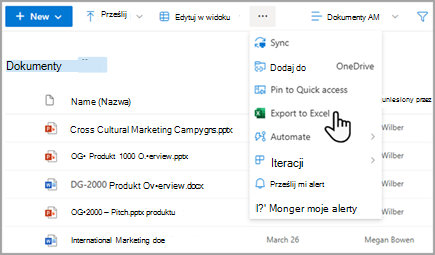
Program Excel umożliwia również pracę z dużymi listami bez blokowania. Ponadto możesz synchronizować program Excel zarówno z programem SharePoint, jak i Access, aby skorzystać ze wszystkich możliwości oferowanych przez poszczególne platformy.
Po zaktualizowaniu danych z listy programu SharePoint i odświeżeniu tabeli programu Excel program Microsoft Excel zamieni dane programu Excel na aktualne dane listy programu SharePoint, zastępując wszelkie zmiany wprowadzone w tej tabeli programu Excel.
Po umieszczeniu danych w tabeli programu Excel można korzystać z wielu funkcji analizy danych programu Excel, takich jak wydajne i elastyczne arkusze, raporty w formie tabeli przestawnej, profesjonalne wykresy i wykresy przebiegu w czasie, formatowanie warunkowe z użyciem ikon, paski danych, skale kolorów i zaawansowane operacje analiz warunkowych.
Jeśli funkcja usług programu Access jest aktywna, można pracować z liczbą danych znacznie przekraczającą próg widoku listy (wartość domyślna wynosi 50 000 elementów).
Synchronizacja w trybie offline w programie Microsoft Outlook
W programie Outlook możesz odczytywać i zapisywać kontakty, zadania, kalendarze i listy dyskusyjne, a także synchronizować biblioteki dokumentów. Możesz na przykład pracować zarówno ze standardowymi listami zadań, jak i z listami zadań projektów, przełączając listy zadań do trybu offline, wyświetlając, aktualizując i przypisując nowe zadania, przełączając je z powrotem do trybu online i synchronizując bez opuszczania programu Outlook. Program Outlook umożliwia także wydajniejsze przechowywanie i udostępnianie kontaktów programu SharePoint oraz zarządzanie nimi.
Synchronizowanie w trybie offline za pomocą programu Access z produktami programu SharePoint
Aby w programie Access utworzyć bazę danych sieci Web opartą na usługach programu Access, należy utworzyć tabele na podstawie list połączonych, a także zapytania, formularze, raporty i makra opublikowane w witrynie programu SharePoint. Po uaktualnieniu tych baz danych sieci Web nadal można ich używać i modyfikować, a także tworzyć nowe bazy danych na podstawie szablonu (ale nie z poziomu programu Access 2013).
Możesz utworzyć aplikację programu Access w programie SharePoint bez używania kodu. Ogólnie mówiąc, aplikacja programu SharePoint jest wyspecjalizowanym rozwiązaniem punktowym, które możesz łatwo dystrybuować i udostępniać na rynku. Taka aplikacja stanowi wygodny alternatywny sposób pakowania, dystrybuowania, uruchamiania, monitorowania i wycofywania rozwiązania. Aby uzyskać więcej informacji, zobacz Tworzenie aplikacji programu Access.
W przeciwieństwie do aplikacji bazy danych sieci Web programu Access przechowującej dane na listach programu SharePoint aplikacja programu Access przechowuje dane w bazie danych programu SQL Server oddzielnie od produktów programu SharePoint i dlatego nie podlega ograniczeniom progu widoku listy programu SharePoint. Znacznie poprawia to skalowalność rozwiązań programu Access i ułatwia wydajną obsługę potencjalnych milionów rekordów. Dla użytkowników programu SharePoint Server bazę danych programu SQL Server można skonfigurować do działania za zaporą organizacji. Dla użytkowników online baza danych jest SQL Server Azure bazą danych wyposażoną w bezpłatne konto i bezpłatną przestrzeń dyskową. Aby uzyskać więcej informacji o platformie Azure, zobacz stronę główną platformy Microsoft Azure.
Ponadto można nadal synchronizować dane między listami programu SharePoint i tabelą programu Access oraz dbać o aktualność obu zestawów danych. Ta synchronizacja jest dwukierunkowa lub dwukierunkowa. Zmiany danych na liście wprowadzone w programie Access są przekazywane do listy programu SharePoint, a zmiany wprowadzone na liście programu SharePoint są pobierane do programu Access na komputerze. Aby uzyskać więcej informacji, zobacz Importowanie, łączenie lub przenoszenie danych do programu SharePoint.
Użyj pola wyszukiwania programu SharePoint
Dokumenty lub elementy w dużej bibliotece lub na dużej liście można też znajdować, wprowadzając słowo kluczowe lub frazę za pomocą pola wyszukiwania listy lub biblioteki. Funkcja wyszukiwania w programie SharePoint ma własne mechanizmy indeksowania i nie podlega ograniczeniom określonym za pomocą progu widoku listy ani innych powiązanych z nim ograniczeń.
Innym sposobem zarządzania dużymi bibliotekami jest utworzenie witryny Centrum dokumentów i korzystanie z niej. Przeznaczona do zarządzania dokumentami witryna Centrum dokumentów oferuje funkcje takie jak ewidencjonowanie i wyewidencjonowywanie plików, przepływy pracy, filtry i widoki.
Znajdowanie elementów listy lub biblioteki za pomocą pola wyszukiwania
Na stronie programu SharePoint zazwyczaj znajdują się dwa pola wyszukiwania: wyszukiwanie w witrynie w górnej części strony oraz pole wyszukiwania określonej listy lub biblioteki. Gdy używasz pola Wyszukaj listy lub biblioteki, możesz stopniowo rozszerzać zakres operacji wyszukiwania:
- Domyślnie zakres wyszukiwania wstępnie obejmuje wszystkie elementy w bieżącym widoku oraz wszystkie podfoldery. Wyniki są widoczne jako kolumny, które można szczegółowo filtrować i sortować. Jeśli w danym momencie przekroczony jest próg widoku listy, nie są wyświetlane wszystkie wyniki.
- Jeśli nie znajdziesz szukanego elementu, możesz rozszerzyć zakres wyszukiwania, aby uwzględnić całą listę, w tym wszystkie podfoldery, niezależnie od bieżącego widoku i progu widoku listy.
- Na koniec możesz rozszerzyć ten zakres, aby przeszukać całą witrynę. W tym przypadku wszystkie wyniki będą wyświetlane na standardowej stronie wyszukiwania w witrynie. Wyniki te można bardziej zawęzić, filtrując je przy użyciu panelu uściślenia, na przykład według autora dokumentu lub daty utworzenia elementu listy. Można nawet utworzyć złożone kwerendy za pomocą wyrażeń i operatorów logicznych.
Uwaga
W klasycznym programie SharePoint pole wyszukiwania jest dostępne tylko dla list i bibliotek wyświetlanych jako widoki renderowane po stronie klienta. Chociaż domyślnie wyświetlane jest pole wyszukiwania, pole wyszukiwania może zostać ukryte przez właściwość składnika Web Part widoku listy, pole wyszukiwania, w sekcji Różne okienka narzędzi. Aby uzyskać więcej informacji na temat właściwości składników Web Part w klasycznym programie SharePoint, zobacz Używanie składnika Web Part listy i innych składników Web Part na stronach klasycznych.
Korzystanie z widoków osobistych, list relacyjnych i kanałów informacyjnych RSS
Aby dodatkowo zwiększyć ogólną wydajność systemu i uniknąć osiągnięcia progu lub limitu zasobów, możesz zdecydować, czy chcesz używać widoków osobistych, list relacyjnych lub kanałów informacyjnych RSS.
Widoki osobiste
W przypadku dużych list i bibliotek poprawne tworzenie widoków używających indeksów kolumn jest bardziej skomplikowane, dlatego warto odebrać współpracownikom uprawnienie Zarządzanie widokami osobistymi dotyczące dużej listy lub biblioteki. Odbierając to uprawnienie, możesz uniemożliwić użytkownikom utworzenie widoku obejmującego wszystkie elementy, który mógłby mieć negatywny wpływ na wydajność pozostałej części witryny. Aby uzyskać więcej informacji o uprawnieniach, zobacz Dostosowywanie uprawnień dla biblioteki lub listy programu SharePoint.
Listy relacyjne
W przypadku tworzenia relacji listy z zastosowaniem kolumn odnośników, kolumn unikatowych i funkcji wymuszonego zachowania relacyjnego (nazywanej również integralnością referencyjną) osiągnięcie wartości określonej w ustawieniu Próg widoku listy i zablokowanie dostępu może nastąpić w poniższych okolicznościach:
- Jeśli kolumna została określona jako unikatowa na istniejącej liście zawierającej więcej elementów niż określono za pomocą progu widoku listy (pamiętaj jednak, że dodanie jednego elementu do listy, który spowoduje przekroczenie progu widoku listy, zwykle nie jest operacją blokowaną).
- Jeśli lista zawiera więcej elementów niż określono za pomocą progu widoku listy, wówczas włączono usuwanie kaskadowe lub ograniczenie usuwania dla pola odnośnika na tej liście.
kanały informacyjne RSS
Po włączeniu obsługi funkcji RSS w administracji centralnej i na poziomie zbioru witryn można włączyć i skonfigurować obsługę funkcji RSS dla wielu typów list i bibliotek. Gdy użytkownicy uzyskują dostęp do kanału informacyjnego RSS listy lub biblioteki, z tej listy są pobierane dane. W domyślnym widoku danych RSS liczba zwracanych elementów zostaje ograniczona na podstawie daty ostatniej modyfikacji elementu przy użyciu filtru kolumny Zmodyfikowano. Jeśli lista lub biblioteka ma wiele elementów, a użytkownicy korzystają z kanału informacyjnego RSS, kolumnę Zmodyfikowano warto zaindeksować. Można również zmniejszyć liczbę pobieranych elementów, zmieniając wartości liczba elementów oraz liczba dni obowiązujące podczas uwzględniania zmian w kanale informacyjnym RSS.
Aby uzyskać więcej informacji na temat zarządzania kanałami informacyjnymi RSS, zobacz Zarządzanie kanałami informacyjnymi RSS witryny lub zbioru witryn. Aby dowiedzieć się, jak dodać kanał informacyjny RSS, zobacz Tworzenie alertu w celu otrzymywania powiadomień o zmianach pliku lub folderu.