
Адаптивные кнопки Microsoft предназначены для работы с адаптивной станцией Microsoft и упрощают работу нужным образом.
Адаптивные кнопки Microsoft
Существует три типа адаптивных кнопок от корпорации Майкрософт. Выберите адаптивную кнопку, чтобы узнать больше:
Кнопка Microsoft Adaptive D-Pad
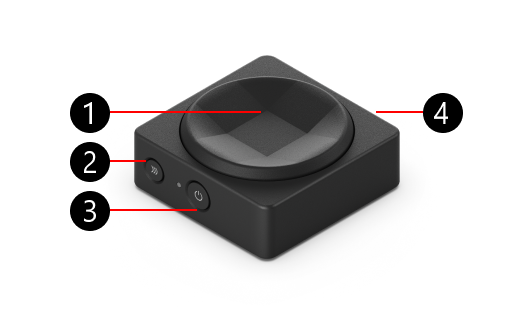
- Накладка на пуговицы
- Кнопка связывания
- Кнопка питания
- Порт зарядки USB-C на стороне, противоположной кнопке питания (не показан)
Адаптивная двойная кнопка Microsoft
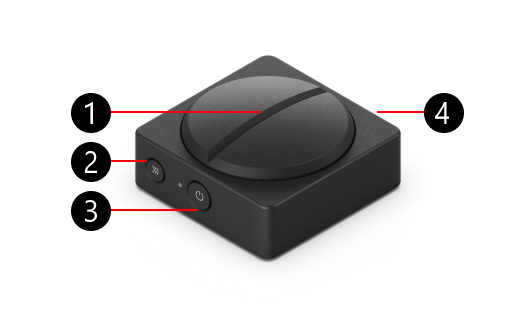
- Накладка на пуговицы
- Кнопка связывания
- Кнопка питания
- Порт зарядки USB-C на стороне, противоположной кнопке питания (не показан)
Кнопка Microsoft Adaptive Joystick
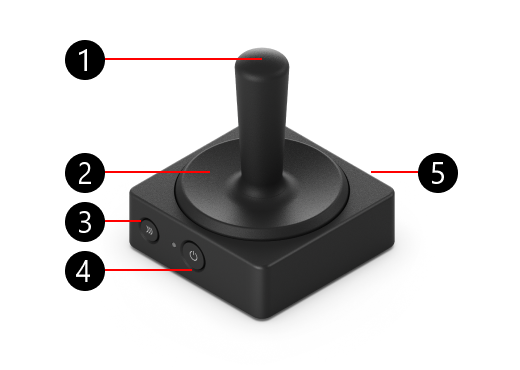
- Выножка джойстика
- Накладка на пуговицы
- Кнопка связывания
- Кнопка питания
- Порт зарядки USB-C на стороне, противоположной кнопке питания (не показан)
Связывание адаптивной кнопки
Вот как связать адаптивную кнопку.
- Убедитесь, что Adaptive Hub и адаптивная кнопка включены.
- Нажмите кнопку связывания на адаптивной кнопке и дождитесь мигания индикатора.
- На адаптивной панели Adaptive Hub нажмите и удерживайте кнопку связывания, пока индикатор не начнет мигать.
- Индикаторы на обоих устройствах продолжат мигать. Когда индикаторы перестанут мигать, адаптивная кнопка успешно связана с Адаптивным центром.
Как поменять накладку на пуговицу
Замена накладки на пуговицы
Ниже описана процедура снятия накладки на все адаптивные кнопки.
- Закрепите основание адаптивной пуговицы и положите руку на накладку на пуговицу.
- Поверните накладку на пуговицу против часовой стрелки, чтобы отсоединить ее от основания. Вы ослабили его, когда больше не можете поворачивать.
- Снимите накладку с пуговицы. Один из способов сделать это — перевернуть кнопку вверх ногами.
- Поместите сменный накладку на верхнюю часть адаптивной кнопки, чтобы маркеры местоположения совпадали с основанием.
- Поверните верхушку по часовой стрелке, чтобы зафиксировать ее на месте.
Замена стержня джойстика
Если вы хотите изменить только положение джойстика на кнопке джойстика, выполните следующие действия.
- Закрепите основание адаптивной кнопки и положите руку на джойстик.
- Поверните джойстик против часовой стрелки, чтобы отсоединить его от основания.
- Продолжайте вращать его, пока не сможете оторвать джойстик от основания.
- После снятия оригинальной накладки на кнопку джойстика наденьте сменную накладку на адаптивную кнопку.
- Поверните его по часовой стрелке, чтобы зафиксировать на месте.
Дополнительные сведения
- Использование адаптивной станции Microsoft
- Настройте адаптивные аксессуары Microsoft с помощью трехмерной печати моделей
Дополнительные сведения
Техническая поддержка

Для получения технической поддержки откройте приложение Surface или веб-браузер, опишите проблему и выберите "Техническая поддержка".
Поддержка сообщества

В сообществах можно задавать вопросы и консультироваться с экспертами разных профилей. Задайте вопрос в сообществе.
Дополнительные варианты поддержки

Если вы не можете использовать устройство Surface или у вас есть вопросы о чем-то другом, откройте раздел "Техническая поддержка ", чтобы получить другую поддержку в Интернете.


