Якщо ви вже ввійшли у OneDrive і хочете додати або видалити інший обліковий запис, це можна зробити в настройках OneDrive.
Додавання особистого або робочого чи навчального облікового запису до OneDrive на комп'ютері Mac
Клацніть піктограму OneDrive у хмарі в рядку меню, клацніть три крапки  , щоб відкрити меню, і виберіть Пункт Параметри.
Перейдіть на вкладку Обліковий запис .
Виберіть команду Додати обліковий запис.
Примітка.
У вас може бути лише один особистий обліковий запис.
Додавання другого облікового запису OneDrive на комп'ютері Mac
Повторіть описані вище дії, але зверніть увагу, що ви можете мати лише один особистий обліковий запис Microsoft.
Додаткові відомості
Додавання OneDrive як служби
Видалення облікового запису у OneDrive
Як об'єднати особисте сховище OneDrive із робочим або навчальним обліковим записом OneDrive?
Потрібна додаткова довідка?
Якщо не вдається ввійти в обліковий запис
Якщо у вас є два облікові записи з однаковою адресою електронної пошти
У OneDrive відображається повідомлення про помилку "Синхронізується інший обліковий запис"
Підтримка облікового запису. Щоб отримати довідку з облікового запису Microsoft і передплат, відвідайте сторінку Довідка з виставлення рахунків & облікового запису.
Технічна підтримка. Щоб отримати технічну підтримку, виберіть Звернутися до служби підтримки Microsoft нижче, введіть свою проблему та натисніть кнопку Отримати допомогу.
Користувачі мобільних пристроїв можуть звернутися до служби підтримки, відкривши програму OneDrive і обережно струснувши пристрій.
Підтримка спільноти. Спільноти допомагають ставити запитання, надавати відгуки та чути від експертів із багатими знаннями.
Запитайте в спільноти Microsoft. Не розголошуйте особисту або конфіденційну інформацію на загальнодоступних форумах.
Додавання облікового запису до OneDrive на пристрої з Android
Використовуйте програму Microsoft OneDrive на пристрої з Android, щоб працювати з особистим обліковим записом OneDrive, а також з oneDrive для робочих або навчальних облікових записів. Якщо ваш пристрій працює під керуванням Android 4.0 або новішої версії, можна використовувати одну програму для роботи з обома програмами.
Завантажте, інсталюйте та відкрийте програму OneDrive.
Увійдіть за допомогою відомостей облікового запису, який потрібно додати.
Додавання кількох облікових записів у OneDrive для Android
Примітка.
- Ви можете мати кілька робочих або навчальних облікових записів, але тільки один особистий обліковий запис OneDrive.
- Лише один обліковий запис може використовувати резервне копіювання камери.
- Відкрийте програму OneDrive.
- Торкніться зображення профілю або
 .
.
- Торкніться елемента
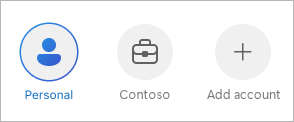
 Додати обліковий запис
- Увійдіть за допомогою відомостей облікового запису, який потрібно додати.
Примітка.
- Щоб додати робочий або навчальний обліковий запис, у вашій організації може знадобитися завантажити та інсталювати OneDrive із магазину Google Play у своєму робочому профілі. Після цього вхід до облікового запису може бути автоматичним.
- Якщо ваша організація використовує SharePoint 2013, SharePoint Server 2016 або SharePoint Server 2019, процес входу відрізняється від Microsoft 365. На екрані входу виберіть Маєте URL-адресу сервера SharePoint? Введіть веб-адресу свого сервера SharePoint, щоб продовжити процес входу. Веб-адреса, також відома як URL-адреса, може виглядати як http://portal.
- Ввійти за допомогою кількох облікових записів "OneDrive_for_Business" від однієї організації не можна.
Перехід між обліковими записами OneDrive
Ви можете переключатися між особистим обліковим записом OneDrive і oneDrive для робочого або навчального облікового запису або між кількома обліковими записами OneDrive для роботи чи навчання.
- Торкніться зображення профілю або .
- Торкніться потрібного облікового запису.
Захист доступу до облікових записів OneDrive за допомогою блокування програм
Ви можете додати код доступу або використовувати біометричні дані, щоб інші користувачі пристрою не могли випадково отримати доступ до ваших файлів, змінити або видалити їх.
- Торкніться зображення профілю або .
- Торкніться елемента
 Настройки.
- Торкніться елемента Блокування програм , а потім створіть PIN-код.
Вихід, щоб видалити обліковий запис OneDrive
Вихід з особистого облікового запису OneDrive або oneDrive для робочого або навчального облікового запису
- Торкніться зображення профілю або .
- Торкніться елемента Sign out (Вийти).
Потрібна додаткова довідка?
Якщо не вдається ввійти в обліковий запис
Якщо у вас є два облікові записи з однаковою адресою електронної пошти
Підтримка облікового запису. Щоб отримати довідку з облікового запису Microsoft і передплат, відвідайте сторінку Довідка з виставлення рахунків & облікового запису.
Технічна підтримка. Щоб отримати технічну підтримку, виберіть Звернутися до служби підтримки Microsoft нижче, введіть свою проблему та натисніть кнопку Отримати допомогу.
Користувачі мобільних пристроїв можуть звернутися до служби підтримки, відкривши програму OneDrive і обережно струснувши пристрій.
Підтримка спільноти. Спільноти допомагають ставити запитання, надавати відгуки та чути від експертів із багатими знаннями.
Запитайте в спільноти Microsoft. Не розголошуйте особисту або конфіденційну інформацію на загальнодоступних форумах.
Додавання облікового запису до OneDrive на пристрої з iOS
Використовуйте програму Microsoft OneDrive на пристрої з iOS, щоб працювати з особистим обліковим записом OneDrive, а також з oneDrive для робочих або навчальних облікових записів.
Завантажте, інсталюйте та відкрийте програму OneDrive.
Увійдіть за допомогою відомостей облікового запису, який потрібно додати.
Додавання кількох облікових записів у OneDrive для iOS
Примітка.
- Ви можете мати кілька робочих або навчальних облікових записів, але тільки один особистий обліковий запис OneDrive.
- Лише один обліковий запис може використовувати резервне копіювання камери.
- Відкрийте програму OneDrive.
- Торкніться зображення профілю або .
- Торкніться елемента Додати обліковий запис
- Увійдіть за допомогою відомостей облікового запису, який потрібно додати.
Примітка.
- Якщо ваша організація використовує SharePoint 2013, SharePoint Server 2016 або SharePoint Server 2019, процес входу відрізняється від Microsoft 365. На екрані входу виберіть Маєте URL-адресу сервера SharePoint? Введіть веб-адресу свого сервера SharePoint, щоб продовжити процес входу. Веб-адреса, також відома як URL-адреса, може виглядати як http://portal.
- Ввійти за допомогою кількох облікових записів "OneDrive_for_Business" від однієї організації не можна.
Перехід між обліковими записами OneDrive
Ви можете переключатися між особистим обліковим записом OneDrive і oneDrive для робочого або навчального облікового запису або між кількома обліковими записами OneDrive для роботи чи навчання.
- Торкніться зображення профілю або .
- Торкніться потрібного облікового запису.
Захист доступу до облікових записів OneDrive за допомогою коду доступу
Ви можете додати код доступу або використовувати біометричні дані, щоб інші користувачі пристрою не могли випадково отримати доступ до ваших файлів, змінити або видалити їх.
- Торкніться зображення профілю або .
- Торкніться елемента Настройки.
- Торкніться елемента Код доступу , а потім створіть PIN-код.
Вихід з облікових записів OneDrive
Вихід з особистого облікового запису OneDrive або oneDrive для робочого або навчального облікового запису
- Торкніться зображення профілю або .
-
Торкніться кнопки Вийти, щоб видалити обліковий запис.
Потрібна додаткова довідка?
Якщо не вдається ввійти в обліковий запис
Якщо у вас є два облікові записи з однаковою адресою електронної пошти
Підтримка облікового запису. Щоб отримати довідку з облікового запису Microsoft і передплат, відвідайте сторінку Довідка з виставлення рахунків & облікового запису.
Технічна підтримка. Щоб отримати технічну підтримку, виберіть Звернутися до служби підтримки Microsoft нижче, введіть свою проблему та натисніть кнопку Отримати допомогу.
Користувачі мобільних пристроїв можуть звернутися до служби підтримки, відкривши програму OneDrive і обережно струснувши пристрій.
Підтримка спільноти. Спільноти допомагають ставити запитання, надавати відгуки та чути від експертів із багатими знаннями.
Запитайте в спільноти Microsoft. Не розголошуйте особисту або конфіденційну інформацію на загальнодоступних форумах.
