
Hold din baggrund privat under Teams-møder ved at sløre eller ændre din baggrund. Upload dine egne billeder, eller vælg mellem baggrundsbilleder, der allerede findes i Teams.
I Teams Premium skal du anvende logoer eller billeder fra varemærket på baggrunden.
Bemærk
Sløring eller udskiftning af din baggrund forhindrer muligvis ikke følsomme oplysninger i at blive synlige for andre personer i opkaldet eller mødet.
Skift din baggrund
Før et møde
Gå til din Teams-kalender.
Vælg et møde, og vælg Deltag.
På skærmen til forhåndstilmelding skal du vælge Effekter og avatarer
 .
.Hvis du vil sløre baggrunden, skal du vælge rullepilen ud for Sløring og vælge Standard sløring eller Stående sløring.
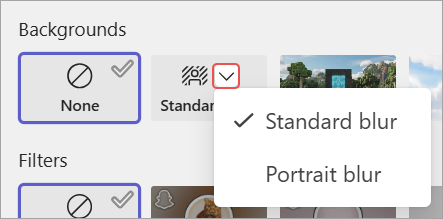
Vælg en Teams-baggrund for at anvende den på dit videofeed, eller upload og anvend din egen.
- Hvis du vil bruge dit eget billede, skal du vælge Flere videoeffekter>Tilføj ny
 og derefter vælge en, der skal uploades fra computeren. Sørg for, at det er en .JPG-, .PNG- eller .BMP-fil.
- Hvis du vil bruge dit eget billede, skal du vælge Flere videoeffekter>Tilføj ny
Hvis du vil slå baggrundseffekter fra, skal du vælge Ingen . Din baggrund bevares i alle dine møder og opkald, indtil du ændrer den igen.
Bemærk
Hvis du ikke kan se denne indstilling i menuen, er funktionen muligvis ikke tilgængelig på din enhed.
Under et møde
Deltag i et Teams-møde.
I dine mødekontrolelementer skal du vælge Flere handlinger
 > Flere indstillingerVideoeffekter og indstillinger.
Vælg Videoeffekter.
- Hvis du vil sløre baggrunden, skal du vælge rullepilen ud for Sløring og vælge Standard sløring eller Stående sløring.
- Vælg en Teams-baggrund for at anvende den på dit videofeed.
- Vælg Tilføj ny for at uploade og bruge et billede fra computeren. Sørg for, at det er en .JPG-, .PNG- eller .BMP-fil.
Vælg Eksempel for at få vist baggrunden, før du anvender den.
Vælg Anvend.
Bemærk
- Linux brugere ikke kan bruge denne funktion.
- Baggrundseffekter er ikke tilgængelige, hvis du bruger Teams via optimeret VDI (Virtual Desktop Infrastructure).
Brug kunstig intelligens til at dekorere din baggrund i et møde
Udnyt den nye AI-genererede Dekora-effekt i Teams for at tilpasse dine baggrunde yderligere. Der er fem muligheder at vælge mellem:
- Ryd op: Ryd op i dine omgivelser, fjern rod og skab en mere strømlinet og minimalistisk æstetik.
- Fancy: Indeholder overdådige og elegante dekorative elementer, som tapet, stearinlys og lysekroner.
- Drivhus: Tilføjer planter og grønne områder i dit område.
- Fejring: Omfatter festlige dekorationer som balloner, streamere og belysning.
- Overrask mig: Cykler gennem en række forskellige stilarter og temaer for at transformere dit rum, herunder 2D-animation, undersøisk, et blokstildesign, der minder om Minecraft, og et rumtransporttema.
Hvis du vil aktivere denne funktion, skal du følge de samme trin som ovenfor for at ændre baggrunden enten før eller under mødet.
- Når du er i menuen med videoeffekter, skal du vælge Dekorér.
- Hvis dit kamera er tændt i øjeblikket, slukkes det, mens du vælger en ny baggrund. Vælg Start , når du bliver bedt om at slå kameraet fra og se dine muligheder.
- Når du har valgt et tema, skal du vælge Generér for at få vist indstillinger.
- Vælg Opret flere for at få flere valgmuligheder. Du kan også vælge et andet tema, før du genererer mere. Den indstilling, du tidligere har oprettet, vil stadig være tilgængelig.
- Vælg Anvend, og slå video til for at anvende en baggrund.


