Du kan medtage lyd fra din enhed, mens du deler indhold i et møde. Det kan du med fordel gøre, hvis du f.eks. afspiller en video som en del af en præsentation. Læs videre for at lære hvordan.
Medtag computerlyd
Sådan deler du lyd fra din computer:
- Vælg Del
 i dine mødekontrolelementer.
 - Slå til/fra-knappen Medtag lyd til.
Når du deler, kan al lyd fra din computer, herunder meddelelser, høres af mødedeltagerne.
Bemærk
I Windows skal Teams og din computer indstilles til samme højttaler. Indstil computerens lydoutput i dine systemindstillinger og lydoutputtet for Teams i din enheds indstillinger i Teams.
På en Mac skal du installere den nyeste Teams-lyddriver for at medtage computerlyd i et Teams-møde og undgå lydproblemer som f.eks. ekko. Når driveren er installeret på din Mac, skal du genstarte computeren. Hent den her: https://aka.ms/macaudiodriver
Du kan også følge den enkle guide og vælge Installér eller Opdater. Det tager ca. 10 sekunder, før installationen er fuldført.
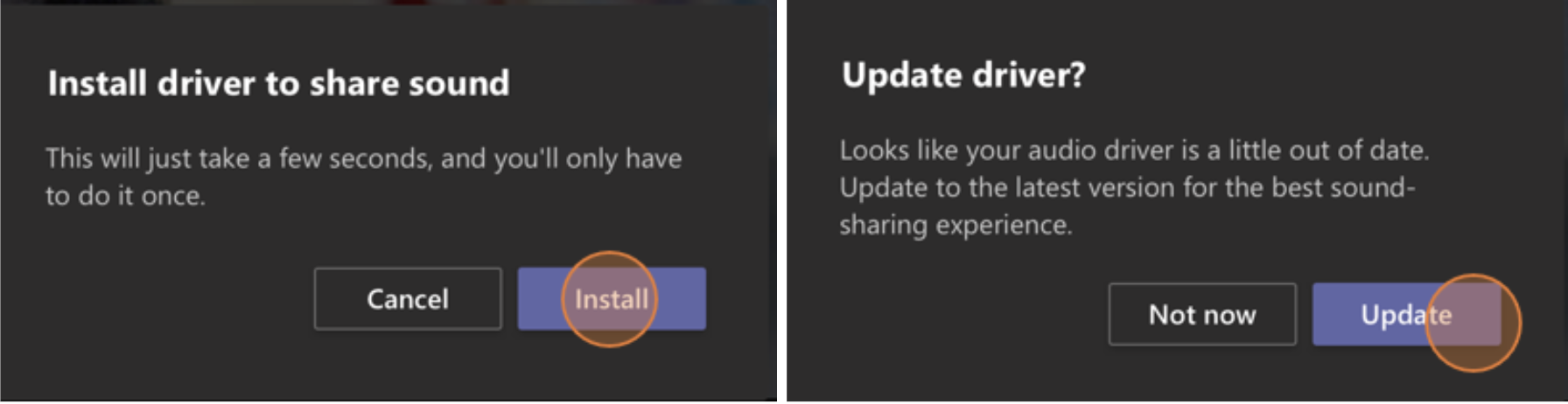
Når driveren er installeret på din Mac, får du vist en meddelelse øverst i dine mødefunktioner. Du skal muligvis sætte dit videoindhold på pause eller afspille det for at begynde at dele lyd, eller du kan prøve at slå til/fra-knappen Inkluder lyd til i knappen Del , hvis driveren ikke kan installeres.
Du kan også vælge at medtage lyd (eller stoppe med at medtage lyd), når du allerede er begyndt at dele din skærm. Hold markøren over Du deler skærmen øverst i det vindue, du deler, og vælg Del lyd i kontrolelementerne til deling øverst i vinduet.
Vælg Del lyd igen for at stoppe deling af lyd.
Inkluder computerlyd i et lokale med en Teams-enhed
Teams-enheder giver dig mulighed for at dele indhold via kabler, der er forbundet til lokalekonsollen. Desværre understøtter vi endnu ikke deling af computerlyd på denne måde.
Hvis du vil dele computerlyd, når du er i et mødelokale med en Teams-enhed:
- Deltag i mødet fra din personlige enhed ved at vælge Lyd fra , når du deltager i mødet, hvilket automatisk slår din mikrofon fra foruden al lyd fra Teams-mødet for at forhindre ekko.
- Vælg Del dine mødekontrolelementer og slå knappen Medtag lyd til.
Bemærk
- For at undgå ekko, skal du huske at kun en enheds mikrofon og højttaler skal være aktiveret i et lokale.
- Prøv at minimere antallet af apps, du kører, mens du deler din systemlyd. Hvis din computer kører for mange apps, kan det påvirke din lyd negativt.
Fejlfinding
Dårlig lydkvalitet
Hvis din computer kører mange programmer, kan du opleve problemer med lydkvaliteten, som f.eks. forsinkelser eller udfald. Hvis det sker, kan det hjælpe at lukke andre programmer.
Lav lydstyrke
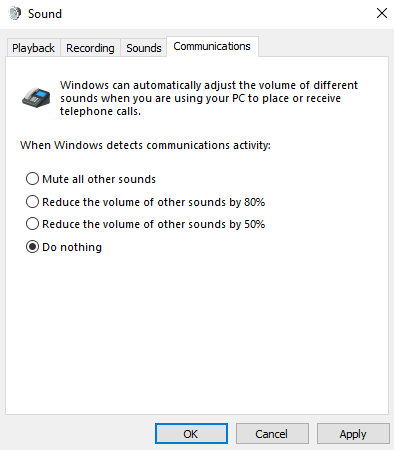
Hvis du bruger Windows, reduceres andre lyde fra din enhed (f.eks. meddelelser og beskeder), når du deltager i et Teams-møde. For det meste er dette også det, du ønsker, så du kan fokusere på mødet. Men hvis du deler computerlyd, slår den indstilling, der slår andre systemlyde fra, også den lyd fra, du prøver at dele.
Du kan løse dette problem ved at gå til dit systems lydindstillinger, finde dit Lydkontrolpanel, vælge Kommunikation og derefter Gør intet. Til sidst skal du anvende ændringerne, så andre kan høre din delte lyd højt og tydeligt.